Betulkan Ruang Cakera Rendah - Panjangkan Pemisahan
C memandu penuh sementara ruang kosong tidak digunakan pada cakera yang sama? Panjangkan partition C dengan selamat — peraturan bersebelahan, laluan terbina dalam dan pilihan jujur apabila partition menghalang laluan.
📑Bab
- Masalahnya — pemacu C penuh manakala ruang kosong tidak digunakan di tempat lain pada cakera yang sama
- Baca peta — susun atur cakera dalam Pengurusan Cakera menentukan laluan mana yang boleh dilakukan
- Peraturan bersebelahan — sebab Panjangkan Kelantangan dikelabukan untuk ramai orang
- Sandarkan dahulu — ritual keselamatan sebelum sebarang partition disentuh
- Laluan A — ruang kosong sudah menyentuh C: lanjutkan dengan wizard terbina dalam
- Laluan B — partition menghalang laluan: pilihan yang jujur, tanpa janji satu klik
- Sahkan keputusan — saiz baharu, mulakan semula bersih dan sandaran disimpan selama beberapa hari
📋 Gambaran Keseluruhan & Panduan Langkah demi Langkah
Buka Pengurusan Cakera dan Baca Peta Dahulu
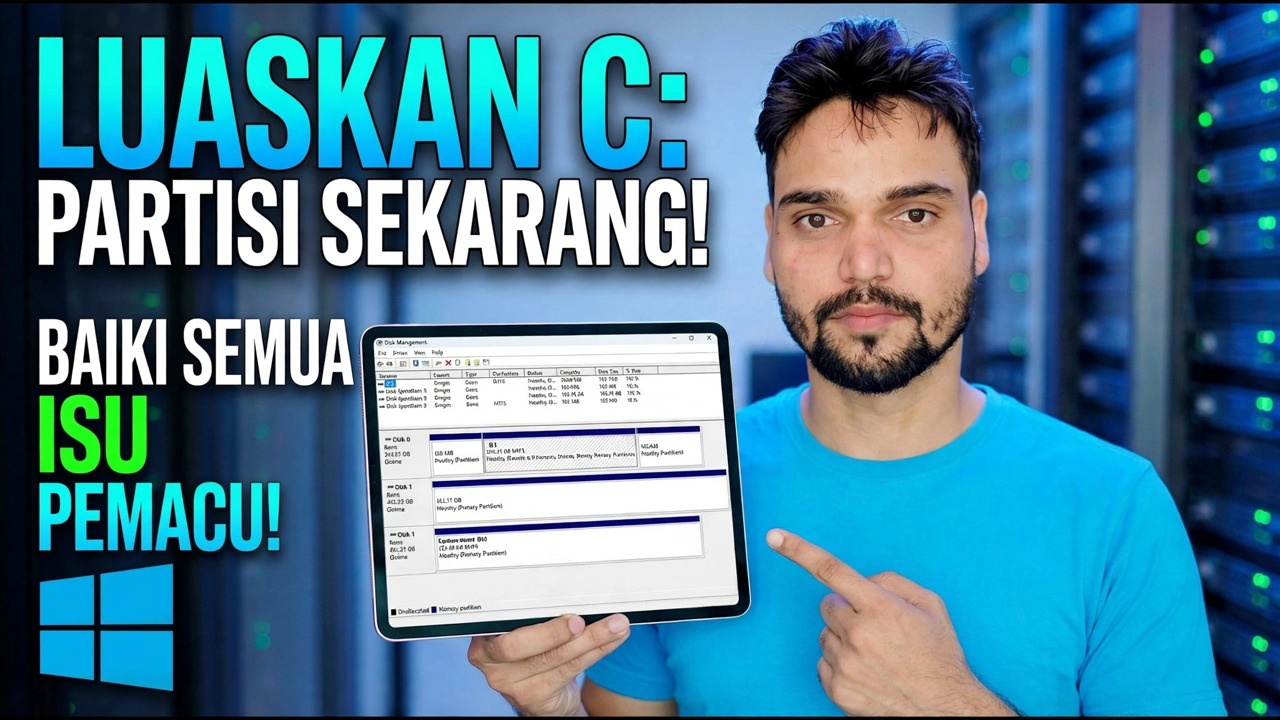
Sebelum menyentuh apa-apa, buka Pengurusan Cakera dan kaji jalur grafik untuk cakera sistem anda. Blok dilukis dari kiri ke kanan dalam susunan fizikal sebenar pada cakera — dan susunan itu menentukan segala-galanya dalam panduan ini.
diskmgmt.mscFind four things: your C drive and how full it is, every partition sitting to its right, and any block labelled Unallocated. If the unallocated block touches the right edge of the C drive, your job takes a few minutes. If anything else sits between them, you are on the second route below — and knowing that now saves you from clicking options that were never going to work.
Fahami Satu Peraturan — Peraturan Bersebelahan
Windows Disk Management menawarkan Extend Volume hanya apabila ruang yang tidak diperuntukkan terletak segera di sebelah kanan partition, pada cakera yang sama, dan partition diformatkan NTFS (atau masih tidak diformat). Terlepas mana-mana bahagian ayat itu dan pilihan kekal dikelabukan. Ia bukan pepijat, masalah kebenaran atau had edisi — Laman Utama, Pro dan Pelayan semuanya berkelakuan dengan cara yang sama.
Dua akibat mengejutkan hampir semua orang: ruang kosong dalam partition lain tidak dikira — pemacu D yang menunjukkan 200 GB percuma dalam Explorer masih menjadi partition yang dituntut sepenuhnya sehingga ia dikecilkan atau dialih keluar. Dan mengecilkan partition membebaskan ruang di hujung partition itu, yang biasanya masih tidak di sebelah C. Setiap laluan pada halaman ini hanyalah satu cara untuk menangani peraturan tunggal ini.
Sandarkan Dahulu — Langkah Ini Bukan Pilihan
Ritual sebelum anda bermula: imej cakera penuh, atau sekurang-kurangnya salinan disahkan semua yang anda tidak boleh hilang, disimpan pada cakera fizikal yang berbeza; komputer riba dipalamkan ke kuasa utama untuk keseluruhan kerja; dan kunci pemulihan BitLocker anda disahkan disimpan jika pemacu disulitkan. Tiada sandaran, tiada kerja partition hari ini — peraturan itu tidak mempunyai pengecualian untuk "ia berfungsi kali terakhir".
Laluan A — Ruang Kosong Sudah Menyentuh C: Panjangkan Dalam Minit
Jika ruang yang tidak diperuntukkan terletak serta-merta di sebelah kanan pemacu C, alatan Windows sendiri menyelesaikan tugas dan tiada perisian pihak ketiga terlibat:
Dalam Pengurusan Cakera, klik kanan pemacu C dan pilih Lanjutkan Kelantangan. Klik melalui wizard dan ambil jumlah penuh yang ditawarkan, atau taip angka yang lebih kecil dalam MB jika anda ingin mengetepikan sedikit ruang. Klik Selesai — sambungan berlaku secara langsung, tanpa dimulakan semula dan pemacu C menjadi lebih besar apabila wizard ditutup. Sambungan biasa tidak menyentuh fail anda sama sekali; ia hanya melukis semula sempadan partition ke dalam ruang kosong di sebelahnya.
Laluan B — Pemisahan Menghalang Jalan: Pilihan Jujur
Jika partition pemulihan atau pemacu D terletak di antara C dan ruang kosong, Extend Volume kekal dikelabukan dan tiada perubahan tetapan yang — Windows tidak mempunyai cara terbina dalam untuk meluncurkan partition keluar dari laluan. Pengecutan D terlebih dahulu tidak menyelamatkan anda: ruang yang dibebaskan muncul di hujung D, masih tidak di sebelah C, dan pengecutan itu sendiri mungkin menawarkan jauh lebih rendah daripada yang dijanjikan oleh Explorer, kerana fail tidak boleh alih (fail halaman, fail hibernasi, salinan bayangan dan beberapa fail sistem NTFS) menyematkan sempadan. Tiga pilihan jujur anda:
Alihkan partition penyekat dengan alat partition pihak ketiga — alat mengalihkan seluruh partition ke bahagian jauh ruang kosong, failnya menunggang tanpa disentuh dan blok yang tidak diperuntukkan berakhir dengan C, tempat Extend akhirnya berfungsi. Ini ialah laluan yang sebenarnya dikehendaki oleh kebanyakan orang, dan juga laluan yang mempunyai bahagian yang bergerak: langkah memindahkan data secara fizikal, jadi sandaran Langkah 3 adalah penting.
Alih keluar dan bina semula: dengan fail partition data yang menyekat disalin dengan selamat di tempat lain, padamkan partition itu supaya ruangnya bergabung dengan blok percuma di sebelah C, lanjutkan ruang C, kemudian salin semula semua ruang di bahagian belakang. Terbina dalam sepenuhnya, tiada alat pihak ketiga — dibayar untuk menyalin masa dan penjagaan.
Hidup dengan reka letak dan ruang kosong di dalam C sebaliknya — alihkan folder besar, permainan dan perpustakaan media ke D. Kadangkala jawapan yang jujur, apabila keuntungan kecil dan data berharga.
Sahkan Keputusan Sebelum Anda Bersantai
Mana-mana laluan yang anda ambil, selesaikan seperti juruteknik: sahkan saiz pemacu C baharu dalam Pengurusan Cakera dan dalam Penjelajah, mulakan semula PC sekali dan biarkan ia but dengan bersih dan buka segelintir fail sebenar daripada setiap partition pada cakera. Simpan sandaran pra-kerja selama beberapa hari penggunaan biasa sebelum menghentikannya.
🏷️Topic Search Variables & Keywords
Panduan & Penyelesaian Penyelesaian Langkah demi Langkah - EXTEND C: PARTITION SEKARANG! SELESAIKAN SEMUA ISU DRIVE. Demonstrasi pada skrin oleh Technical Anshu.
C drive penuh sementara ruang kosong tidak digunakan pada cakera yang sama? Panjangkan partition C dengan selamat — peraturan bersebelahan, laluan terbina dalam dan pilihan jujur apabila partition menghalang laluan.
(transkrip berakhir di sini pada halaman sumber)
❓ Soalan Lazim
Adakah tutorial ini 100% percuma untuk diikuti?
Ya! Semua panduan dan kaedah yang ditunjukkan oleh Anshu Teknikal menggunakan sumber percuma, undang-undang dan pendidikan.
Bolehkah pemula mengikuti panduan ini?
Sama sekali! Setiap langkah ditunjukkan pada skrin dengan arahan terperinci supaya sesiapa sahaja boleh mengikutinya dengan mudah.
Di manakah saya boleh bertanya soalan jika saya tersekat?
Tinggalkan ulasan terus pada video YouTube dan komuniti kami serta Anshu Teknikal akan membantu anda.
🚀 Tonton Tutorial Penuh di YouTube
🚀 Tonton tutorial video langkah demi langkah penuh di YouTube: https://www.youtube.com/watch?v=Dn8_SpJg4iE
Langgan Anshu Teknikal untuk sokongan IT, penyelesaian masalah Windows dan pengurusan pelayan.
▶️ Tonton Video Penuh