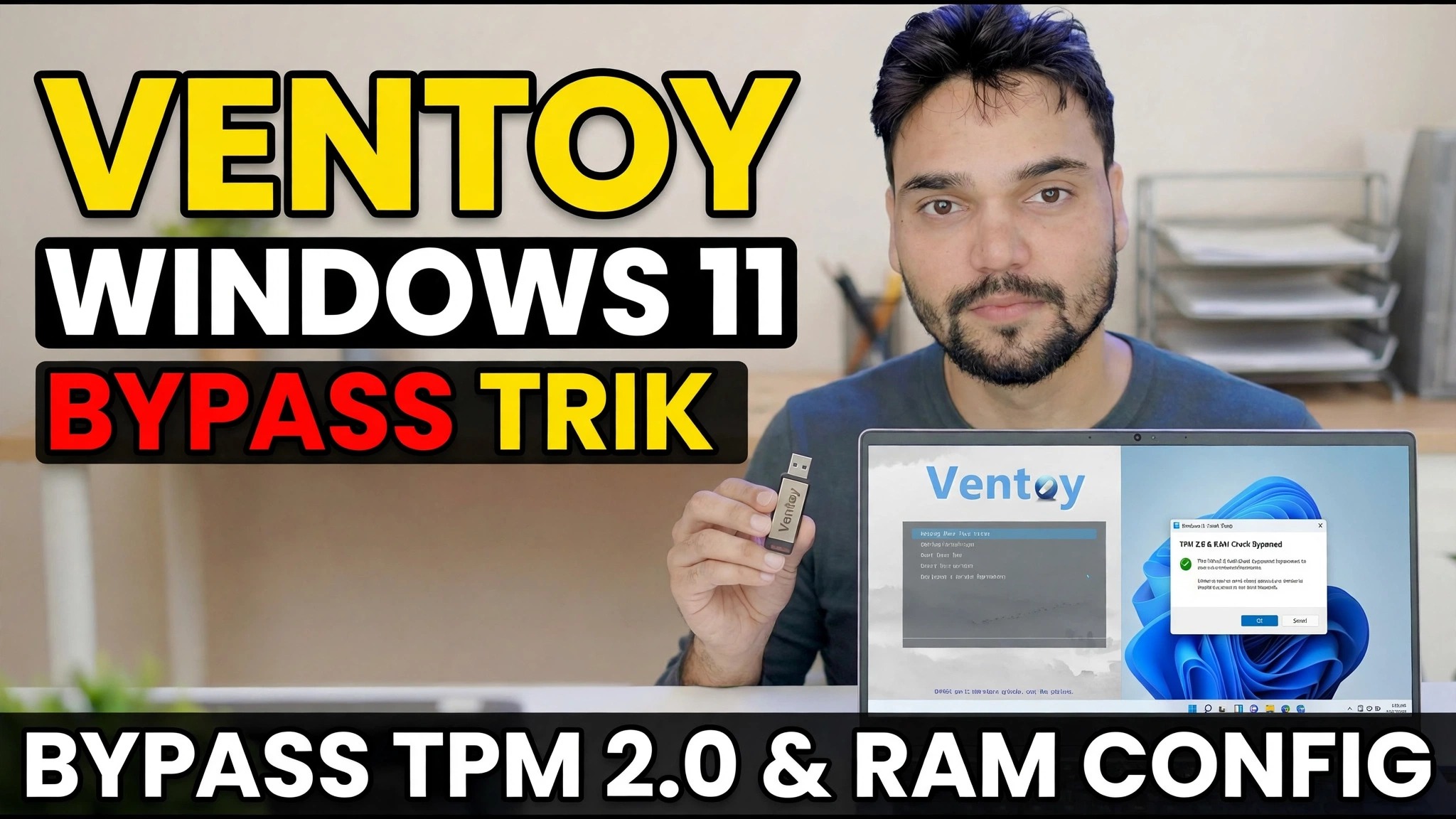
Ventoy Windows 11 Bypass Trick 😳 Rufus Ki Zarurat Nahi!
Persediaan Windows 11 berhenti pada PC tanpa TPM 2.0 atau RAM yang mencukupi — tetapi dengan Ventoy anda tidak memerlukan ISO yang diubah suai Rufus sama sekali. Hidupkan semakan pintasan terbina dalam Ventoy sekali, dan ISO biasa yang sama dipasang pada PC yang tidak disokong.
📑Bab
- Masalahnya — Persediaan Windows 11 menolak PC tanpa TPM 2.0, Secure Boot atau RAM yang mencukupi
- Apa yang anda perlukan — pemacu USB, Ventoy dan ISO Windows 11 rasmi
- Memasang Ventoy pada pemacu USB
- Menyalin ISO Windows 11 ke pemacu Ventoy
- Menghidupkan pilihan semak pintasan Windows 11 Ventoy
- Mebut dari USB dan memasang Windows 11
- Laluan manual — kunci pendaftaran LabConfig yang sama semasa persediaan
- Baca ini sebelum memasang pada PC yang tidak disokong
📋 Gambaran Keseluruhan & Panduan Langkah demi Langkah
Muat turun Ventoy dan ISO Windows 11 Rasmi
Muat turun Ventoy secara percuma daripada tapak web rasminya, ventoy.net dan ekstrak fail zip. Muat turun juga Windows 11 ISO daripada halaman muat turun perisian rasmi Microsoft — sentiasa gunakan ISO rasmi, jangan sekali-kali menggunakan ISO yang telah diubah suai daripada tapak rawak. Anda juga memerlukan pemacu USB sekurang-kurangnya 8 GB.
Pasang Ventoy pada Pemacu USB
Palamkan pemacu USB, jalankan Ventoy2Disk.exe daripada folder yang diekstrak, pilih pemacu USB anda dalam senarai peranti dan klik Pasang. Ventoy memformat pemacu sekali dan menjadikannya boleh boot — selepas ini anda tidak akan memformatnya lagi; anda hanya menyalin fail ISO ke atasnya seperti pendrive biasa.
Salin ISO Windows 11 ke Pemacu Ventoy
Salin fail ISO Windows 11 yang dimuat turun terus ke pemacu USB Ventoy — tiada pengekstrakan, tiada pembakaran, tiada perubahan pada ISO. Ini adalah keseluruhan idea Ventoy: ISO kekal tepat seperti yang dikeluarkan oleh Microsoft, itulah sebabnya tiada media ubah suai gaya Rufus diperlukan.
Hidupkan Pemeriksaan Pintasan Windows 11 Ventoy
Sekarang muslihat itu sendiri. Pada pemacu Ventoy, buka folder ventoy dan pastikan fail ventoy.jsonnya mengandungi pilihan pintasan di bawah. Cara paling mudah ialah menjalankan VentoyPlugson.exe, buka bahagian Global Control Plugin dan dayakan VTOY_WIN11_BYPASS_CHECK — Plugson menulis fail untuk anda. Pada versi Ventoy semasa pilihan ini telah dihidupkan secara lalai; fail di bawah menunjukkan dengan tepat apa yang ditetapkan.
{
    "control": [
        { "VTOY_WIN11_BYPASS_CHECK": "1" }
    ]
}
Dengan pilihan ini dihidupkan, Ventoy secara automatik mencipta kekunci pendaftaran persediaan Windows yang melangkau pemeriksaan TPM, Secure Boot, CPU, RAM dan storan semasa but ISO — pemasang tidak pernah berhenti pada skrin "PC ini tidak boleh menjalankan Windows 11".
But dari USB dan Pasang Windows 11
Mulakan semula PC sasaran, buka menu butnya dan but dari pemacu USB Ventoy. Dalam menu Ventoy, pilih Windows 11 ISO dan biarkan persediaan bermula. Oleh kerana pintasan aktif, persediaan meneruskan pemeriksaan perkakasan pada PC tanpa TPM 2.0 atau kurang RAM — dari sini pemasangan adalah tetapan Windows 11 biasa, betul-betul seperti yang ditunjukkan dalam video.
Laluan Manual: Kunci Pendaftaran LabConfig yang Sama Semasa Persediaan
Pilihan Ventoy hanya mengautomasikan perubahan pendaftaran — anda boleh melakukan perkara yang sama dengan tangan pada mana-mana media boleh boot. Pada skrin persediaan Windows yang pertama, tekan Shift + F10 untuk membuka tetingkap arahan, taip regedit dan tekan Enter. Dalam Registry Editor, pergi ke kekunci di bawah, buat kekunci LabConfig di bawah Setup jika tiada, dan tambahkan nilai DWORD (32-bit) ini, setiap set kepada 1. Kemudian tutup Registry Editor dan tetingkap arahan dan teruskan persediaan.
Key: HKLM\SYSTEM\Setup\LabConfig

BypassTPMCheck         REG_DWORD  1
BypassSecureBootCheck REG_DWORD  1
BypassRAMCheck        REG_DWORD  1
BypassCPUCheck        REG_DWORD  1
BypassStorageCheck    REG_DWORD  1
Sebaliknya, menaik taraf Windows yang sudah berjalan? Jalankan setup.exe daripada ISO yang dipasang selepas menambah nilai DWORD AllowUpgradesWithUnsupportedTPMOrCPU ditetapkan kepada 1 di bawah HKLM\SYSTEM\Setup\MoSetup — iaitu suis yang didokumenkan oleh Microsoft sendiri untuk peningkatan di tempat pada CPU atau TPM yang tidak disokong.
🏷️Pembolehubah & Kata Kunci Carian Topik
🎙️ Transkrip Penuh — ketik untuk mengembangkan
__TOK_25__
__TOK_26__
❓ Soalan Lazim
Adakah tutorial ini 100% percuma untuk diikuti?
__TOK_27__
Bolehkah pemula mengikuti panduan ini?
__TOK_28__
Di mana saya boleh bertanya soalan jika saya tersekat?
__TOK_29__