Pasang OS Tiny11 pada MacBook Pro - Persediaan Windows Pantas
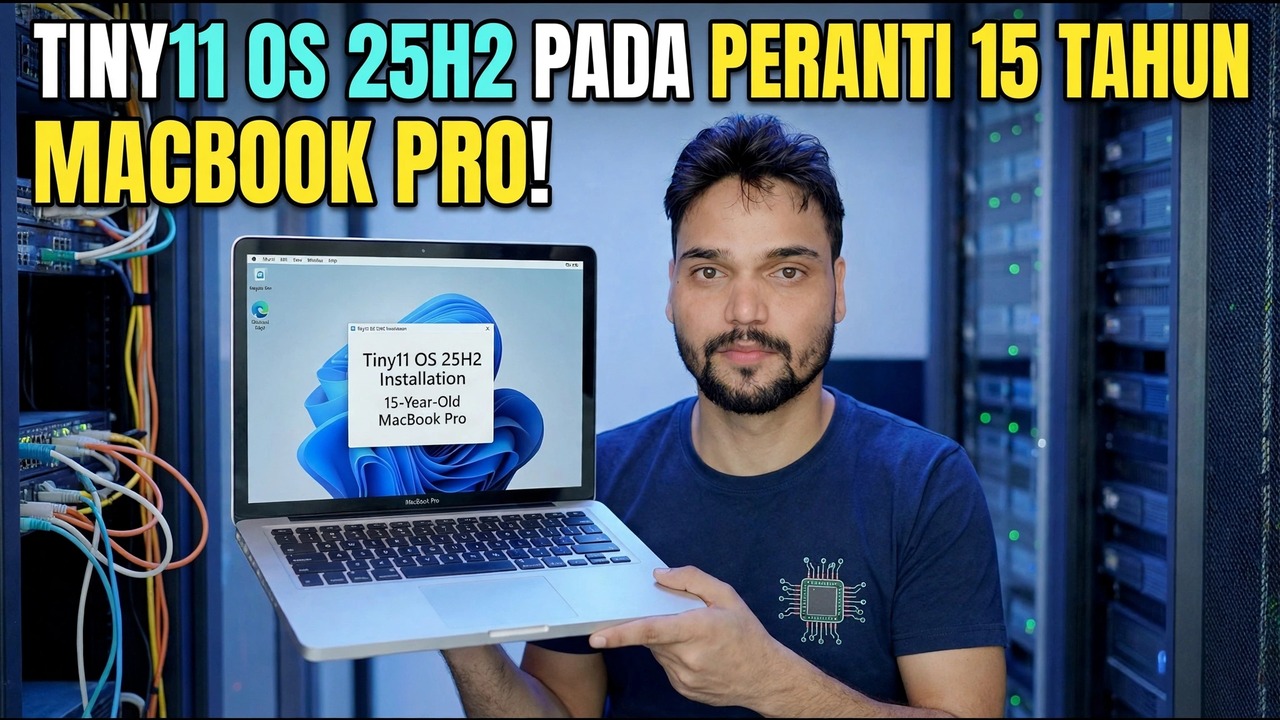
Tiny11 25H2 pada MacBook Pro berusia 15 tahun - dan panduan lengkap untuk mana-mana MacBook Pro: semak Intel lwn Apple Silicon dahulu, kemudian Boot Camp pada Intel atau Windows 11 pada ARM dalam mesin maya pada Apple Silicon, dengan lesen yang jujur dan had kemas kini dinyatakan dengan jelas.
📑Chapters
- One video title, two completely different jobs - the Mac's chip decides the whole route
- Step 1: check your chip in About This Mac
- The honest note first: what Tiny11 is, and what it is not
- Intel MacBook Pro: prepare the Mac - backup, free space and power
- Intel MacBook Pro: install Tiny11 with Boot Camp Assistant
- Intel MacBook Pro: install the Boot Camp drivers and test every device
- Apple Silicon MacBook Pro: Windows 11 on ARM inside a virtual machine
- Activate with a genuine licence, and what to expect from updates
- Switching between macOS and Windows afterwards
📋 Gambaran Keseluruhan & Panduan Langkah demi Langkah
Semak Cip Anda Sebelum Perkara Lain
Klik menu Apple dan buka Perihal Mac Ini, kemudian baca satu baris. Jika tertera Cip: Apple M1 - atau mana-mana cip M-siri kemudian - Mac anda ialah Apple Silicon. Jika tertera Processor: Intel, Mac anda ialah Intel. Satu baris ini menentukan segala-galanya yang berikut, kerana Boot Camp Assistant, alat Apple untuk memasang Windows secara asli di sebelah macOS, hanya wujud pada Intel Mac. Apple tidak pernah membuatnya untuk Apple Silicon dan tiada tetapan, tampalan atau ISO yang diubah suai mengembalikannya.
MacBook Pro dalam video ialah mesin berusia 15 tahun, dan setiap Mac pada usia tersebut adalah Intel - jadi laluan video ialah pemasangan Kem Boot asli di bawah. Jangan muat turun sebarang ISO sehingga semakan ini dilakukan: Intel dan Apple Silicon memerlukan imej Windows yang berbeza, dan imej yang salah hanya enggan dipasang.
Ketahui Apa Itu Tiny11 Sebelum Anda Memasangnya
Tiny11 bukan Microsoft Windows kerana Microsoft menghantarnya. Ia adalah imej Windows 11 yang diubah suai komuniti tidak rasmi dengan apl dan komponen dialih keluar untuk menjadikannya kecil dan cukup ringan untuk perkakasan lama. Pemangkasan itulah sebabnya ia menarik pada MacBook Pro berusia 15 tahun - dan betul-betul mengapa ia datang dengan had yang jujur.
Sediakan Intel Mac: Sandaran, Ruang dan Kuasa
Pada Intel Mac, sediakan dengan betul sebelum Boot Camp Assistant menyentuh cakera:
Percuma sekurang-kurangnya 64 GB pada cakera permulaan, iaitu minimum Apple, dan pilih 128 GB atau lebih untuk partition Windows jika anda merancang kemas kini dan program sebenar - partition bersaiz hanya untuk hari pemasangan akan diisi dalam beberapa bulan. Pasangkan pengecas, tutup apl lain dan kemas kini macOS terlebih dahulu, kerana penambahbaikan Boot Camp Assistant tiba dengan kemas kini macOS. Pada Mac dengan cip keselamatan T2, simpan Secure Boot at Full Security, seperti yang diarahkan oleh Apple untuk Boot Camp.
Jalankan Boot Camp Assistant dan Pasang Tiny11
Buka Boot Camp Assistant daripada Aplikasi, kemudian Utiliti dan ikuti langkahnya. Sesetengah model lama meminta pemacu USB 16 GB atau lebih besar untuk memegang pemasang; yang lebih baru tidak. Halakan pembantu pada imej Tiny11 anda dan tetapkan saiz partition dengan berhati-hati - ini ialah langkah tanpa buat asal.
Mac dimulakan semula ke dalam pemasang Windows. Pilih tetapan bahasa anda dan teruskan ke skrin pilihan cakera. Di sana, pilih partition berlabel BOOTCAMP, klik Format jika pemasang bertanya, kemudian Seterusnya.
Lengkapkan persediaan Windows dan capai desktop. Oleh kerana Tiny11 mengalih keluar semakan perkakasan standard, pemasangnya boleh meneruskan pada Intel Mac yang pemasang Windows 11 saham akan menolak melalui TPM 2.0. Kemudahan itu adalah nyata - dan begitu juga akibatnya: Apple secara rasmi mendokumentasikan Boot Camp untuk Windows 10, jadi imej berasaskan Windows 11 berada di luar laluan yang diuji Apple, dan Apple mahupun Microsoft tidak menyokong gabungan ini. Pastikan bahagian macOS sihat dan disandarkan sebagai laluan pemulihan anda.
Pasang Pemacu Boot Camp dengan Segera
Windows Segar pada Mac tanpa pemacu Apple adalah separuh daripada komputer riba: pad jejak mungkin menatal dengan teruk, kekunci fungsi dan lampu latar papan kekunci mungkin tidak berfungsi dan Wi-Fi, bunyi atau grafik mungkin berjalan pada sandaran asas. Pemasangan pemacu adalah wajib, bukan pilihan:
Pada permulaan Windows pertama, cari tetingkap Selamat Datang ke Pemasang Boot Camp dan jalankannya sepenuhnya, kemudian mulakan semula. Jika ia tidak muncul, buka perisian sokongan Boot Camp daripada media pemasangan - atau pemacu OSXRESERVED atau BOOTCAMP yang disediakan oleh pembantu - dan jalankan persediaannya. Selepas dimulakan semula, buka Kemas Kini Perisian Apple di dalam Windows dan pasang sebarang kemas kini Boot Camp yang ditawarkannya; pek pemandu kemudian membetulkan isu peranti sebenar.
Kemudian uji setiap peranti sekali: pad jejak klik kanan dan tatal, Wi-Fi, bunyi, kekunci kecerahan, kamera dan Bluetooth. Satu peranti yang hilang biasanya bermakna pek pemacu tidak selesai, bukannya Tiny11 memecahkan perkakasan - jalankan semula persediaan pemacu Boot Camp sebagai pentadbir, mulakan semula dan uji semula sebelum anda mempertimbangkan untuk memasang semula Windows.
Pada Apple Silicon, Gunakan Mesin Maya Sebaliknya
Jika semakan About This Mac anda menunjukkan cip Apple, lupakan partition sepenuhnya - tiada Boot Camp pada Apple Silicon. Windows berjalan di dalam macOS dalam apl mesin maya dan terdapat tiga pilihan jujur: Parallels Desktop (berbayar, persediaan paling lancar dan yang dibenarkan oleh Microsoft untuk Windows 11 pada Apple Silicon), VMware Fusion (percuma untuk kegunaan peribadi, pepejal, lebih manual sedikit) dan UTM (percuma dan sumber terbuka, terbaik untuk pengguna teknikal).
Ketiga-tiganya memerlukan imej Windows 11 ARM64 - bukan ISO Tiny11 x64 biasa, yang tidak boleh dipasang pada mesin ARM. Apl VM biasanya boleh memuat turun imej ARM untuk anda. Berikan VM sekurang-kurangnya 4 GB memori, idealnya 8 GB atau lebih jika Mac anda mempunyai jumlah keseluruhan 16 GB, pasang Windows, kemudian pasang alat tetamu apl untuk pemacu, folder kongsi dan papan keratan. Windows pada ARM menjalankan kebanyakan program x64 biasa melalui emulasi terbina dalamnya, itulah sebabnya laluan ini berfungsi dengan baik untuk alat pejabat dan IT walaupun imejnya adalah ARM.
Aktifkan Secara Jujur dan Tetapkan Jangkaan Kemas Kini
Tiny11 tidak termasuk lesen dan tidak mengaktifkan Windows dengan sendirinya. Aktifkan dengan kunci produk Windows 11 tulen dalam Tetapan, kemudian Sistem, kemudian Pengaktifan. Kunci Windows 11 Pro tidak terikat pada Intel atau ARM, jadi jenis kunci yang sama mengaktifkan mesin maya ARM juga.
Selepas pengaktifan, semak Windows Update sekali, pasang apa yang ditawarkan dan mulakan semula. Kemudian tetapkan jangkaan anda dengan jelas: kerana komponen telah dialih keluar untuk menjadikan imej kecil, beberapa kemas kini kumulatif atau peningkatan ciri mungkin gagal, memasang sebahagian atau mengembalikan apl yang telah dialih keluar. Simpan fail penting dalam macOS atau disandarkan, dan anggap Windows ini sebagai sistem kedua yang berguna - bukan satu-satunya tempat kerja anda bekerja.
Tiny11 memangkas Windows. Ia tidak memotong peraturan: Intel mendapat Boot Camp, Apple Silicon mendapat mesin maya dengan Windows pada ARM, kedua-duanya memerlukan lesen tulen dan tiada laluan disokong oleh Microsoft atau Apple sebagai persediaan Tiny11. Jika pertukaran itu baik untuk sistem ganti atau mesin ujian, teruskan - dan jika Mac ini adalah satu-satunya mesin kerja anda, timbang Windows stok dahulu.
🏷️Topic Search Variables & Keywords
Panduan & Penyelesaian Penyelesaian Masalah Langkah demi Langkah - TINY11 OS 25H2 PADA MACBOOK PRO BERUSIA 15 TAHUN! Demonstrasi pada skrin oleh Technical Anshu.
Panduan lengkap Tiny11 pada MacBook Pro. Semak Intel lwn Apple Silicon dahulu, kemudian Boot Camp pada Intel atau Windows ARM dalam VM pada Apple Silicon. Had lesen dan kemas kini yang jujur.
(transkrip berakhir di sini pada halaman sumber)
❓ Soalan Lazim
Adakah tutorial ini 100% percuma untuk diikuti?
Ya! Semua panduan dan kaedah yang ditunjukkan oleh Anshu Teknikal menggunakan sumber percuma, undang-undang dan pendidikan.
Bolehkah pemula mengikuti panduan ini?
Sama sekali! Setiap langkah ditunjukkan pada skrin dengan arahan terperinci supaya sesiapa sahaja boleh mengikutinya dengan mudah.
Di manakah saya boleh bertanya soalan jika saya tersekat?
Tinggalkan ulasan terus pada video YouTube dan komuniti kami serta Anshu Teknikal akan membantu anda.
🚀 Tonton Tutorial Penuh di YouTube
🚀 Tonton tutorial video langkah demi langkah penuh di YouTube: https://www.youtube.com/watch?v=J4GmvXmX7O8
Langgan Anshu Teknikal untuk sokongan IT, penyelesaian masalah Windows dan pengurusan pelayan.
▶️ Tonton Video Penuh