Pasang Windows 11 menggunakan Bootable Pendrive
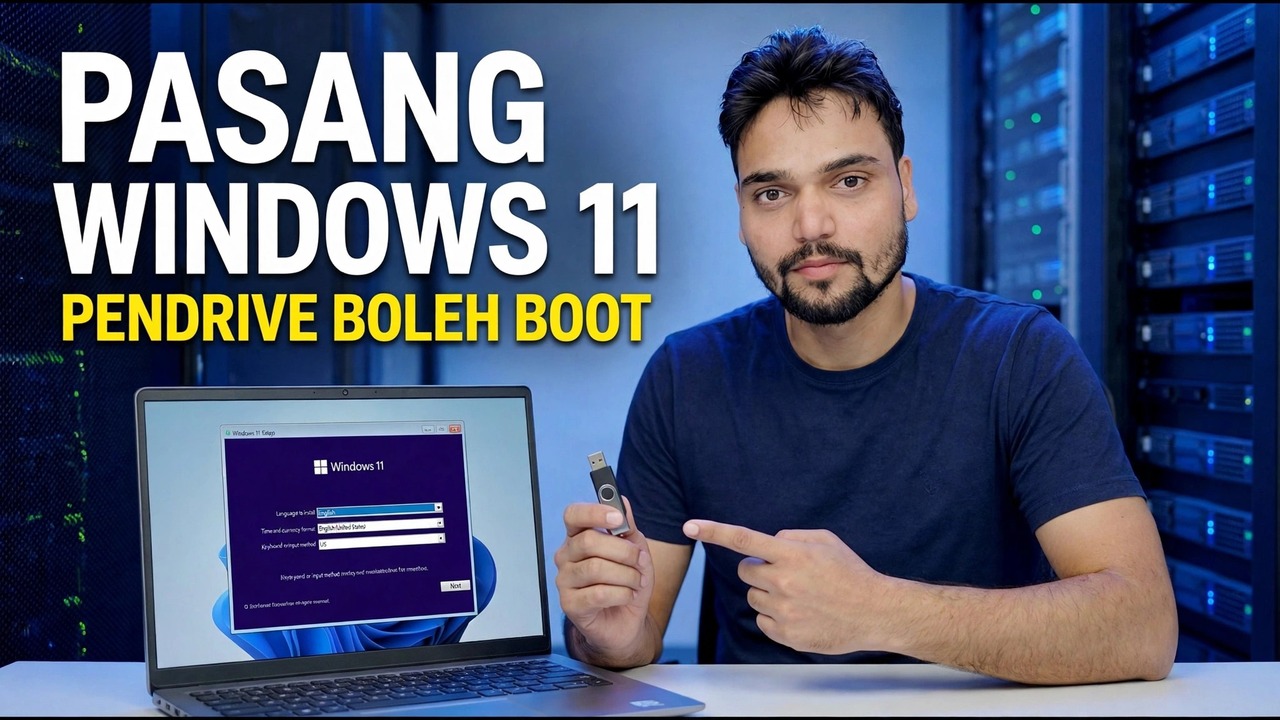
Pasang Windows 11 daripada pemacu pen boleh but, langkah demi langkah — buat USB dengan Alat Penciptaan Media Microsoft sendiri, sandarkan fail anda, but daripadanya, kendalikan skrin partition dan selesaikan persediaan pada mana-mana PC yang memenuhi keperluan.
📑Bab
- Perkara yang anda perlukan sebelum anda bermula — dan sama ada PC memenuhi keperluan Windows 11
- Membuat pemacu pen boleh but dengan Alat Penciptaan Media Microsoft
- Menyandarkan fail anda sebelum apa-apa dipadamkan
- Memulakan PC daripada pemacu pen
- Skrin persediaan pertama — Pasang sekarang, kunci produk dan pilih edisi
- Skrin partition — tempat partition Windows lama dialih keluar
- Menyalin fail, automatik dimulakan semula dan tidak menekan kekunci lagi
- Menyiapkan persediaan — akaun, pilihan privasi dan desktop baharu
📋 Gambaran Keseluruhan & Panduan Langkah demi Langkah
Semak PC Memenuhi Keperluan Windows 11
Ini adalah pemasangan yang bersih: Windows 11 ditulis baharu pada pemacu daripada pemacu pen boleh but. Sebelum apa-apa lagi, sahkan PC sasaran memenuhi keperluan Windows 11 Microsoft — pemproses dwi-teras 64-bit, 4 GB RAM, storan 64 GB, perisian tegar TPM 2.0 dan UEFI dengan Secure Boot. Kumpulkan apa yang anda perlukan: pemacu pen 8 GB atau lebih, PC Windows yang berfungsi dengan internet untuk menyediakannya (ia boleh menjadi PC yang sama, sebelum anda memadamkannya), dan PC sasaran dipalamkan ke kuasa — bateri komputer riba yang hampir mati pada pertengahan pemasangan boleh merosakkan persediaan.
Buat Pemacu Pen Boleh But dengan Alat Penciptaan Media
Pada PC yang berfungsi, buka halaman Muat Turun Windows 11 rasmi Microsoft — microsoft.com/software-download/windows11 — dan di bawah "Buat Media Pemasangan Windows 11", muat turun Alat Penciptaan Media. Ini adalah satu-satunya sumber yang dipercayai oleh panduan ini: Imej Windows daripada agregator atau tapak perkongsian fail boleh diubah suai, boleh membawa perisian hasad dan boleh gagal Secure Boot, jadi jangan sekali-kali menggunakan cermin.
Jalankan alat, terima lesen dan pilih "Buat media pemasangan (pemacu kilat USB, DVD atau fail ISO) untuk PC lain". Sahkan bahasa dan edisi (Windows 11), pilih "pemacu kilat USB", dan pilih pemacu pen anda daripada senarai — semak semula huruf pemacu, kerana alat memformat pemacu pen sepenuhnya semasa menulisnya. Kemudian tunggu: alat memuat turun Windows, mengesahkan muat turun dan menulis pemacu. Pada sambungan yang perlahan, muat turun ini adalah bahagian terpanjang daripada keseluruhan kerja.
Sandarkan Semua Yang Penting
Salin ini ke pemacu luaran: folder Desktop, Dokumen, Muat Turun dan Gambar (buka setiap satu — jangan anggap ia kosong), penanda halaman penyemak imbas dan kata laluan yang disimpan (eksportnya atau hidupkan penyegerakan penyemak imbas dan sahkan ia telah selesai), kunci lesen perisian, butiran akaun e-mel dan fail data yang disimpan secara setempat seperti fail Outlook PST dan pengesahan kod akaun dua faktor yang penting. Kemudian buka sandaran sekali dan semak sama ada beberapa fail benar-benar terbuka — sandaran yang belum pernah anda uji adalah harapan, bukan sandaran.
But PC daripada Pen Drive
Masukkan pemacu pen, mulakan semula PC dan ketik kekunci menu but satu kali berulang kali sejurus selepas butang kuasa, sebelum Windows bermula. Kekunci biasa mengikut jenama: HP — F9 (atau Esc, kemudian F9), Dell — F12, Lenovo — F12, Acer — F12, ASUS — Esc atau Esc atau F11. Dalam menu, pilih entri yang bermula dengan UEFI: diikuti dengan nama pemacu pen anda — entri UEFI adalah yang betul pada setiap PC moden. Jika anda melihat "Tekan sebarang kekunci untuk but daripada USB", tekan kekunci dengan cepat; terlepas dan PC but Windows lama sebaliknya.
Skrin Persediaan Pertama — Pasang Sekarang, Kunci dan Edisi
Tetingkap Windows Setup biru dibuka. Pilih bahasa, format masa dan mata wang anda serta reka letak papan kekunci, kemudian klik Pasang sekarang. Pada skrin kunci produk, klik Saya tidak mempunyai kunci produk jika anda tidak memilikinya di tangan — jika PC ini menjalankan Windows 11 (atau Windows 10) yang diaktifkan sebelum ini, ia akan mengaktifkan semula dirinya secara automatik selepas pemasangan melalui lesen digitalnya. Pilih edisi yang sama yang dimiliki PC sebelum ini — Rumah atau Pro — kerana edisi mesti sepadan dengan lesen lama, atau pengaktifan akan gagal kemudian.
Terima syarat lesen, kemudian pilih Tersuai: Pasang Windows sahaja (lanjutan) — iaitu pemasangan yang bersih. Pilihan lain, Naik Taraf, hanya untuk membaiki Windows dari dalam Windows yang sedang berjalan.
Skrin Pemisahan — Pilih Berhati-hati, Langkah Ini Memadam Data
Persediaan bertanya "Di manakah anda mahu memasang Windows?" dan menyenaraikan partition pemacu - biasanya partition System (EFI) yang kecil, partition MSR (Reserved), partition Primary yang besar iaitu pemacu C: lama anda dan partition Recovery; saiz adalah contoh dan saiz anda akan berbeza. Untuk pemasangan bersih sebenar, pilih setiap partition Windows lama pada pemacu itu dan klik Padam, sehingga pemacu ditunjukkan sebagai satu blok Ruang Tidak Diperuntukkan. Pilih ruang yang tidak diperuntukkan itu dan klik Seterusnya — Persediaan mencipta partition yang diperlukan dengan sendirinya.
Windows Menyalin Failnya dan Mulakan Semula
Persediaan kini menyalin fail, memasang ciri dan kemas kini dan memulakan semula PC dengan sendirinya. Ini adalah bahagian kerja yang tenang — kira-kira setengah jam pada PC SSD, dan nyata lebih lama pada cakera keras lama, yang merupakan perkara biasa dan bukan kesalahan. Apabila PC dimulakan semula dan anda sekali lagi melihat "Tekan sebarang kekunci untuk but daripada USB", jangan tekan kekunci kali ini (anda juga boleh mengalih keluar pemacu pen pada permulaan semula pertama) — menekannya akan memulakan Persediaan dari awal dan bukannya meneruskan pemasangan.
Selesaikan Persediaan dan Mendarat pada Desktop Baru
Skrin penamat memandu anda melalui pilihan terakhir: negara atau wilayah, reka letak papan kekunci dan nama untuk PC. Persediaan Windows 11 meminta PC untuk menyambung ke Internet dan log masuk dengan akaun Microsoft — log masuk dengan akaun Microsoft yang sama yang digunakan PC sebelum ini juga membolehkan lesen digital diaktifkan semula dengan bersih. Bekerja melalui togol privasi dan pilih perkara yang anda selesa berkongsi; setiap satu daripadanya boleh ditukar kemudian dalam Tetapan.
Apabila anda mendarat di desktop baharu, selesaikan dengan tiga semakan: jalankan Kemas Kini Windows (Tetapan → Kemas Kini Windows) sehingga tiada lagi kemas kini ditawarkan, sahkan pengaktifan di bawah Tetapan → Sistem → Pengaktifan, kemudian pasang semula apl anda dan salin semula fail anda daripada sandaran. Pemacu pen boleh but anda sentiasa bersedia untuk pembaikan atau pemasangan semula seterusnya.
🏷️Topic Search Variables & Keywords
🎤️ Transkrip Penuh — ketik untuk mengembangkan
Panduan & Penyelesaian Penyelesaian Masalah Langkah demi Langkah - PASANG PENDRIVE BOLEH BOLEH DIBUAT. Demonstrasi pada skrin oleh Technical Anshu.
Pasang Windows 11 daripada pemacu pen boleh but langkah demi langkah - buat USB, sandarkan fail anda, but daripadanya, kendalikan skrin partition dan selesaikan persediaan pada mana-mana PC yang memenuhi keperluan.
(Transkrip yang tersedia pada halaman sumber berakhir pada ketika ini — tonton video di atas untuk panduan penuh.)
❓ Soalan Lazim
Adakah tutorial ini 100% percuma untuk diikuti?
Ya! Semua panduan dan kaedah yang ditunjukkan oleh Anshu Teknikal menggunakan sumber percuma, undang-undang dan pendidikan.
Bolehkah pemula mengikuti panduan ini?
Sama sekali! Setiap langkah ditunjukkan pada skrin dengan arahan terperinci supaya sesiapa sahaja boleh mengikutinya dengan mudah.
Di manakah saya boleh bertanya soalan jika saya tersekat?
Tinggalkan ulasan terus pada video YouTube dan komuniti kami serta Anshu Teknikal akan membantu anda.
🚀 Tonton Tutorial Penuh di YouTube
🚀 Tonton tutorial video langkah demi langkah penuh di YouTube: https://www.youtube.com/watch?v=UB_4pzMuek8
Langgan Anshu Teknikal untuk sokongan IT, penyelesaian masalah Windows dan pengurusan pelayan.
▶️ Tonton Video Penuh