Gunakan Pencetak USB dengan Telefon 🔥 Kaedah Mudah
Pencetak anda hanya mempunyai port USB — tiada Wi-Fi dan tiada PC yang berguna. Kaedah ini menyambungkannya terus ke telefon Android anda dengan kabel OTG dan satu apl pencetakan, memilih profil pemacu yang betul dan membuktikan persediaan dengan halaman ujian — dengan had jujur yang dinyatakan di hadapan.
📑Bab
- Masalahnya — pencetak USB sahaja, tiada Wi-Fi dan tiada PC
- Apa yang anda perlukan — kabel OTG, telefon Android dan apl pencetakan
- Menyambungkan pencetak ke telefon dengan kabel OTG
- Mengesan pencetak di dalam apl
- Memilih profil pemacu yang betul untuk pencetak anda
- Halaman ujian, cetakan sebenar pertama anda — dan had yang jujur
📋 Gambaran Keseluruhan & Panduan Langkah demi Langkah
Apa yang Anda Perlukan Sebelum Anda Bermula
Situasi ini diselesaikan: pencetak hanya mempunyai port USB — tiada Wi-Fi — dan tiada komputer di sekeliling untuk mencetak. Dalam persediaan ini, telefon melakukan tugas komputer: ia menyambung kepada pencetak terus melalui kabel dan menghantar tugas cetakan itu sendiri.
Simpan ini sedia: pencetak dengan kabel USBnya, dihidupkan dan dimuatkan dengan kertas; telefon Android yang menyokong USB OTG; penyesuai OTG yang sepadan dengan port telefon anda (USB-C pada telefon yang lebih baharu, mikro-USB pada yang lebih lama); dan apl pencetakan, yang meliputi langkah seterusnya.
Sambungkan Pencetak ke Telefon dengan Kabel OTG
Hidupkan pencetak dahulu dan biarkan ia berada dalam keadaan sedia. Palamkan kabel USB pencetak ke dalam penyesuai OTG, kemudian palamkan penyesuai ke dalam telefon. Sambung mengikut urutan ini — pencetak sedia dahulu, telefon terakhir — supaya telefon melihat pencetak langsung apabila sambungan dibuat.
Telefon mengesan aksesori USB yang dipasang; jika pop timbul kebenaran bertanya sama ada apl boleh mengakses peranti USB, benarkan. Jika tiada apa-apa yang dikesan, punca yang paling biasa ialah penyesuai OTG yang longgar atau rosak — pasangkan semula kedua-dua hujung dan cuba lagi sebelum menukar perkara lain.
Pasang Apl Percetakan dan Biarkan Ia Mengesan Pencetak
Pencetakan terbina dalam Android ditujukan terutamanya kepada pencetak rangkaian, jadi pasang apl pencetakan yang dibuat untuk pencetakan USB/OTG daripada Gedung Play — apl ini membawa pemacu pencetak yang tidak dihantar oleh Android sendiri. Banyak pembuat pencetak turut menerbitkan apl percuma atau pemalam perkhidmatan cetak mereka sendiri untuk model mereka, yang patut dicuba dahulu jika milik anda melakukannya.
Buka apl dengan pencetak yang disambungkan dengan kabel OTG dan biarkan ia mencari: pencetak USB yang dikesan muncul dalam apl. Jika pencetak tidak pernah muncul, semak sambungan kabel sekali lagi — dan pada beberapa jenama telefon terdapat suis hidup/mati OTG dalam Tetapan yang mesti dihidupkan sebelum sebarang aksesori OTG berfungsi.
Pilih Profil Pemandu yang Betul
Apabila apl mengesan pencetak, ia meminta profil pemacu — pemacu yang menterjemah dokumen anda ke dalam bahasa pencetak anda. Pilih model pencetak tepat anda jika ia disenaraikan. Jika model yang tepat tiada, pilih profil untuk model terdekat dalam siri yang sama daripada pembuat yang sama; pemacu dalam satu siri biasanya serasi.
Cetak Halaman Ujian Dahulu
Sebelum mencetak apa-apa yang sebenar, cetak halaman ujian apl. Satu helaian mengesahkan ketiga-tiga perkara sekali gus: sambungan OTG adalah pepejal, profil pemacu sepadan dengan pencetak anda dan kualiti output adalah seperti yang anda jangkakan.
Cetak Fail Anda — dan Ketahui Hadnya
Buka dokumen atau foto anda di dalam apl pencetakan (atau gunakan pilihan Kongsi daripada fail dan hantarkannya ke apl), tetapkan salinan, saiz dan orientasi kertas serta cetak. Pastikan pencetak dihidupkan dan kabel disambungkan sehingga kerja selesai sepenuhnya — mencabut palam di tengah-tengah kerja akan membatalkan cetakan.
🏷️Topic Search Variables & Keywords
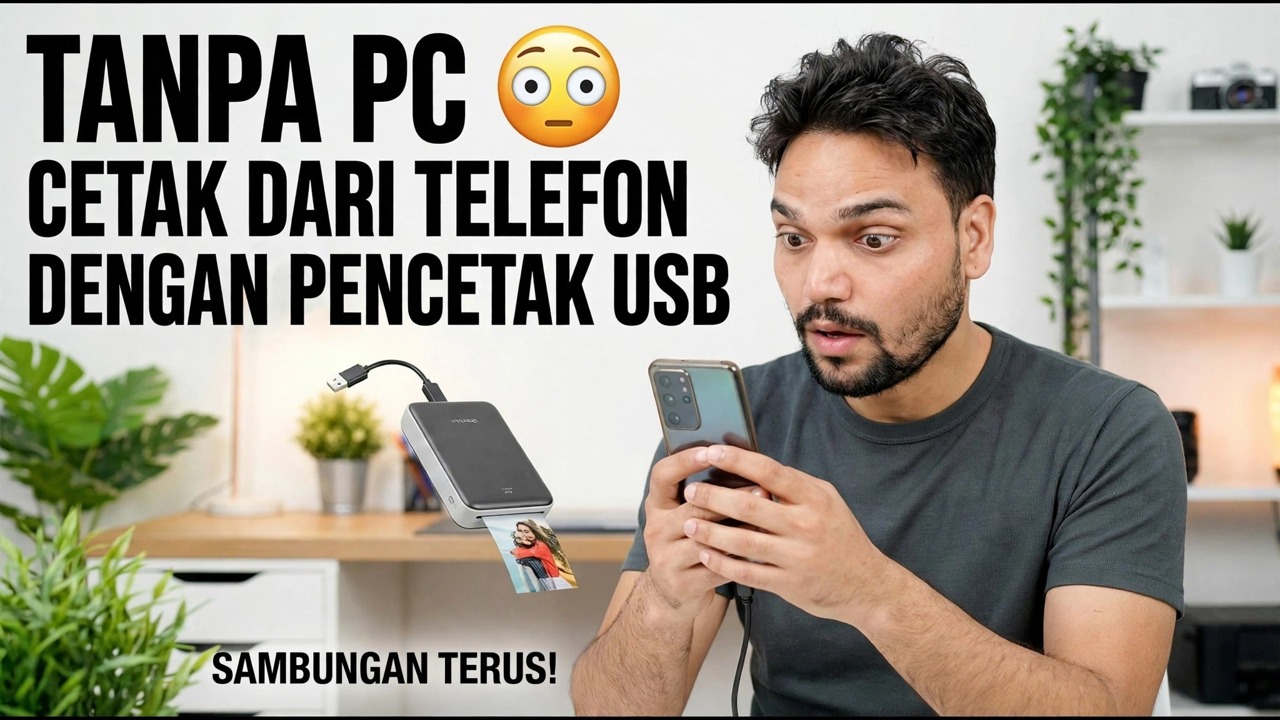
Panduan & Penyelesaian Penyelesaian Langkah demi Langkah - TIADA CETAKAN PC DARI TELEFON DENGAN PENCETAK USB. SAMBUNGAN TERUS! Demonstrasi pada skrin oleh Technical Anshu.
Pencetak anda hanya mempunyai port USB dan tiada Wi-Fi? Cetak daripada telefon Android anda juga — kabel OTG, satu apl pencetakan, profil pemacu yang betul dan halaman ujian. Kaedah lengkap dengan had yang jujur.
(transkrip berakhir di sini pada halaman sumber)
❓ Soalan Lazim
Adakah tutorial ini 100% percuma untuk diikuti?
Ya! Semua panduan dan kaedah yang ditunjukkan oleh Anshu Teknikal menggunakan sumber percuma, undang-undang dan pendidikan.
Bolehkah pemula mengikuti panduan ini?
Sama sekali! Setiap langkah ditunjukkan pada skrin dengan arahan terperinci supaya sesiapa sahaja boleh mengikutinya dengan mudah.
Di manakah saya boleh bertanya soalan jika saya tersekat?
Tinggalkan ulasan terus pada video YouTube dan komuniti kami serta Anshu Teknikal akan membantu anda.
🚀 Tonton Tutorial Penuh di YouTube
🚀 Tonton tutorial video langkah demi langkah penuh di YouTube: https://www.youtube.com/watch?v=hW9szCyB0_s
Langgan Anshu Teknikal untuk sokongan IT, penyelesaian masalah Windows dan pengurusan pelayan.
▶️ Tonton Video Penuh