Betulkan HDD Tidak Dipaparkan Semasa Pemasangan Windows 🔥 Lumpuhkan RST / VMD / RAID
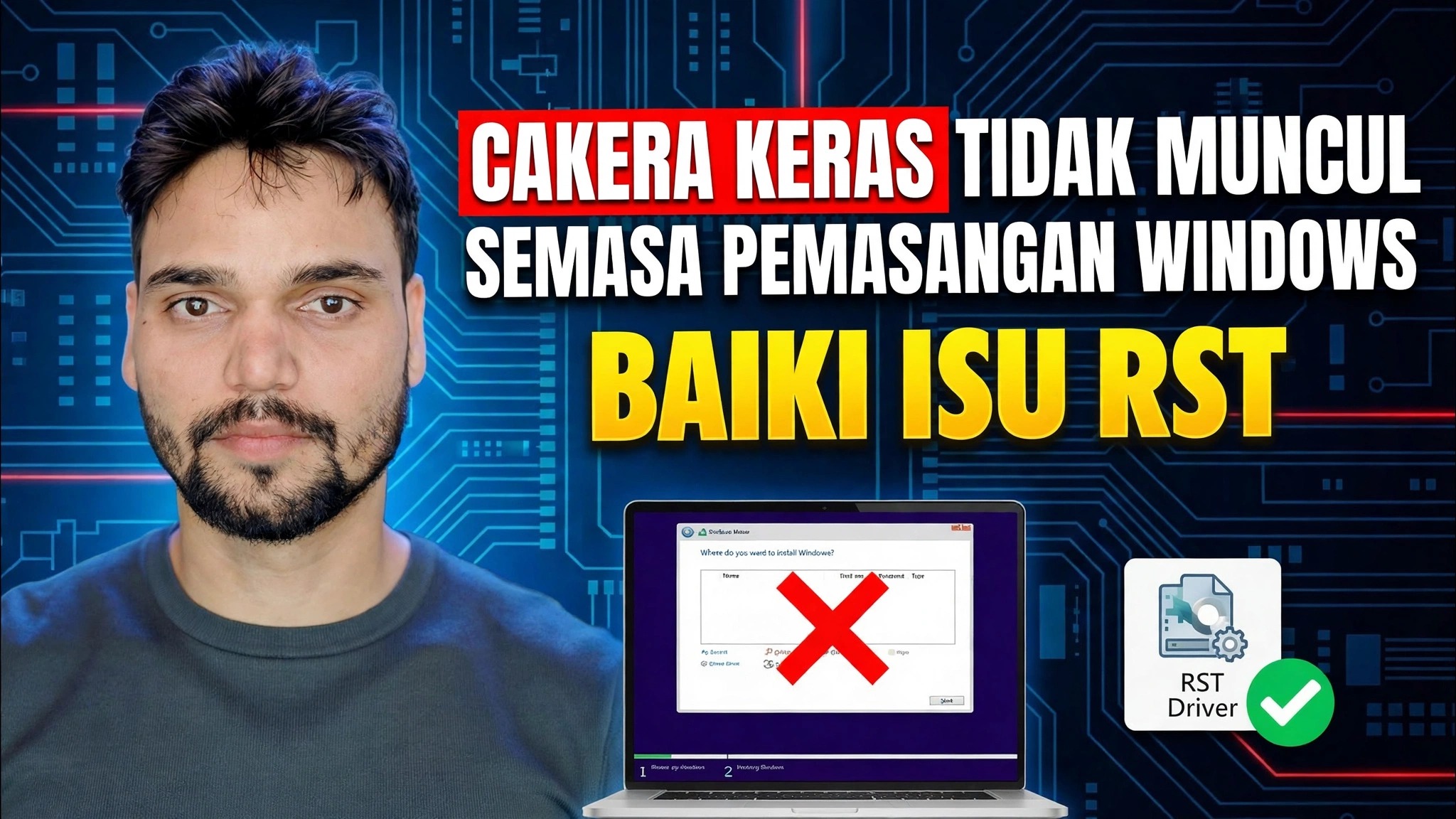
Persediaan Windows mencapai skrin pemilihan pemacu dan tidak menunjukkan apa-apa — tiada HDD, tiada SSD. Anshu Teknikal membetulkan cakera keras yang tidak dipaparkan semasa masalah pemasangan Windows: semak pemacu dalam BIOS dahulu, muatkan pemacu Intel RST VMD pada Persediaan, atau tukar mod storan daripada RST/VMD/RAID kepada AHCI, dengan pemeriksaan DiskPart untuk cakera yang menolak Windows.
📑Bab
- Masalahnya: Persediaan Windows tidak menunjukkan pemacu sama sekali
- Semakan pertama: adakah pemacu kelihatan dalam BIOS?
- Muatkan pemacu Intel RST VMD semasa Persediaan (iaStorVD.inf)
- Lumpuhkan RST / VMD — tukar mod storan kepada AHCI
- Pemeriksaan DiskPart untuk cakera yang menolak Windows
- Selesaikan pemasangan Windows
📋 Gambaran Keseluruhan & Panduan Langkah demi Langkah
Fahami Sebab Persediaan Tidak Menunjukkan Pemacu
Anda but dari USB Windows, capai "Di mana anda mahu memasang Windows?" skrin — dan senarai itu kosong sepenuhnya. Pada kebanyakan komputer riba dan PC Intel moden, cakera tidak mati. Pengawal storan berjalan dalam mod Intel RST (Teknologi Penyimpanan Cepat) / VMD, dan pemasang Windows tidak menyertakan pemacu pengawal itu, jadi Persediaan tidak dapat melihat pemacu. Terdapat dua pembetulan bersih: berikan Pemacu Persediaan (Langkah 3) atau tukar mod pengawal (Langkah 4).
Semak Pemacu dalam BIOS Dahulu
Mulakan semula PC dan masukkan persediaan BIOS/UEFI (kunci tepat berbeza mengikut jenama — F2, Del atau F12 adalah perkara biasa). Buka halaman storan atau maklumat NVMe dan sahkan pemacu disenaraikan di sana mengikut nama atau kapasiti. Jika BIOS dapat melihat pemacu, perkakasan adalah baik dan masalahnya hanya pemacu atau mod storan — teruskan dengan Langkah 3 atau Langkah 4. Jika pemacu hilang walaupun dalam BIOS, ia adalah masalah perkakasan atau sambungan: pasangkan semula pemacu atau semaknya, kerana tiada tetapan Windows boleh membetulkannya.
Muatkan Pemacu Intel RST VMD pada Persediaan
Pada komputer kedua, muat turun pemacu Intel Rapid Storage Technology (pakej pemacu "F6") untuk komputer riba atau model papan induk anda dan ekstraknya supaya fail pemacu — iaStorVD.inf, iaStorVD.sys dan fail .cat — duduk bersama dalam folder. Salin folder itu ke USB yang sama yang anda gunakan untuk memasang Windows. Kembali pada skrin pemacu kosong, klik Muat pemacu, kemudian Semak imbas, buka folder itu dan pilih entri pengawal Intel RST VMD. Klik Seterusnya — pemacu dimuatkan dan HDD/SSD anda muncul dalam senarai.
Lumpuhkan RST / VMD — Tukar Mod Storan kepada AHCI
Pembetulan kedua menukar pengawal itu sendiri. Masukkan persediaan BIOS/UEFI dan cari tetapan storan: pada kebanyakan sistem Intel ini ialah pilihan VMD Controller (tetapkan kepada Disabled) atau mod SATA/NVMe (tukarnya daripada RAID / RST kepada AHCI). Simpan dan keluar, kemudian but ke Windows Setup sekali lagi. Pemacu kini muncul menggunakan pemacu AHCI terbina dalam Windows sendiri — tiada pemuatan pemacu diperlukan.
Semak Cakera dengan DiskPart
Masih tidak pasti sama ada Windows boleh melihat cakera sama sekali? Semasa anda berada dalam Persediaan Windows, tekan Shift + F10 untuk membuka Prompt Perintah dan jalankan:
diskpart
list disk
Jika cakera anda disenaraikan di sini, perkakasan dan sambungan adalah baik — Persediaan hanya memerlukan pemacu RST daripada Langkah 3 atau mod AHCI daripada Langkah 4. Tutup Prompt Perintah dan teruskan. Jika cakera tidak muncul walaupun dalam DiskPart, kembali ke BIOS dan semakan perkakasan dalam Langkah 2.
Selesaikan Pemasangan Windows
Setelah pemacu muncul dalam senarai, pilihnya dan teruskan pemasangan seperti biasa. Jika anda menggunakan laluan AHCI, tinggalkan mod storan BIOS tepat seperti yang anda tetapkan selepas itu — Windows yang baru anda pasang kini but dengan mod itu.
🏷️Topic Search Variables & Keywords
Panduan & Penyelesaian Penyelesaian Langkah demi Langkah - CAKERA KERAS TIDAK DIPAPARKAN SEMASA PEMASANGAN WINDOWS FIX RST ISU. Demonstrasi pada skrin oleh Technical Anshu.
Persediaan Windows tidak menunjukkan pemacu semasa pemasangan — panduan pembetulan lengkap. Semak BIOS dahulu, muatkan pemacu Intel RST VMD semasa persediaan, atau tukar mod storan kepada AHCI dengan selamat, serta pembaikan DiskPart untuk cakera yang menolak Windows.
(transkrip berakhir di sini pada halaman sumber)
❓ Soalan Lazim
Adakah tutorial ini 100% percuma untuk diikuti?
Ya! Semua panduan dan kaedah yang ditunjukkan oleh Anshu Teknikal menggunakan sumber percuma, undang-undang dan pendidikan.
Bolehkah pemula mengikuti panduan ini?
Sama sekali! Setiap langkah ditunjukkan pada skrin dengan arahan terperinci supaya sesiapa sahaja boleh mengikutinya dengan mudah.
Di manakah saya boleh bertanya soalan jika saya tersekat?
Tinggalkan ulasan terus pada video YouTube dan komuniti kami serta Anshu Teknikal akan membantu anda.
🚀 Tonton Tutorial Penuh di YouTube
🚀 Tonton tutorial video langkah demi langkah penuh di YouTube: https://www.youtube.com/watch?v=oBFe1hsUpqM
Langgan Anshu Teknikal untuk sokongan IT, penyelesaian masalah Windows dan pengurusan pelayan.
▶️ Tonton Video Penuh