Asingkan Data Peribadi dan Korporat dengan Mudah dalam Outlook dengan Helah Mudah Ini
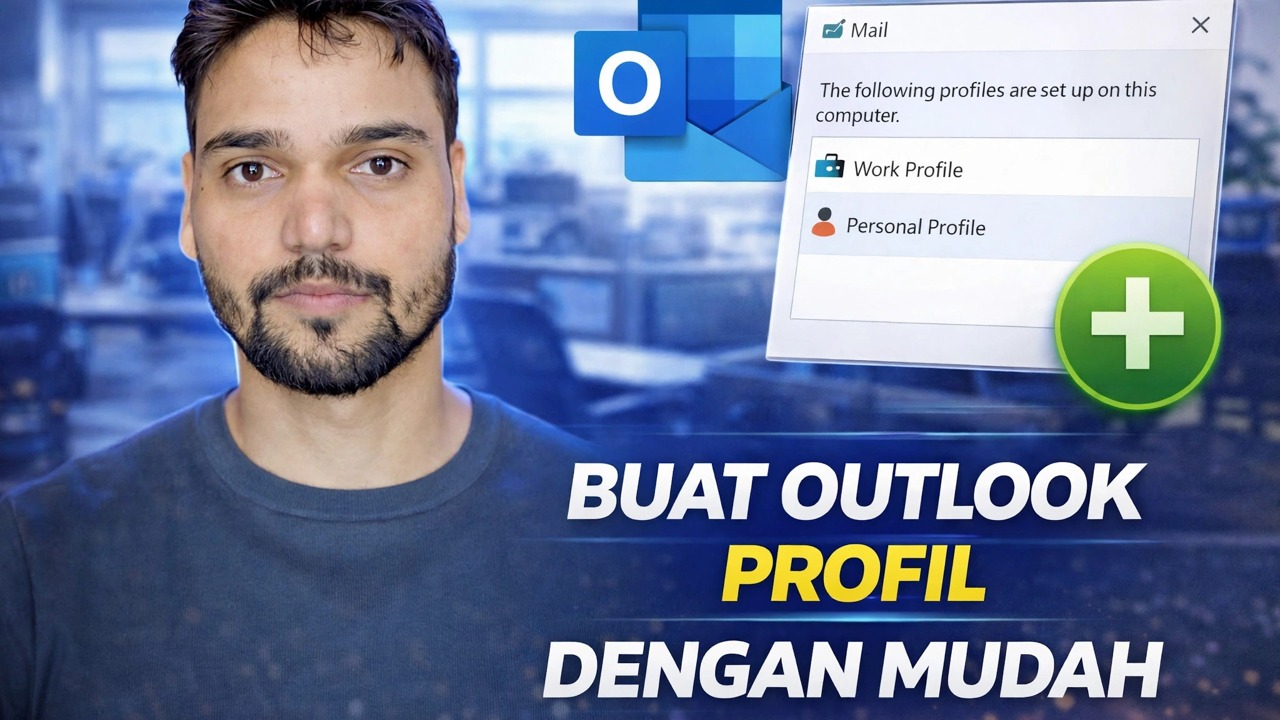
Mel pejabat dan mel peribadi bercampur dalam satu Outlook ialah cara balasan peribadi dihantar dari alamat syarikat. Video ini membina pembetulan bersih: dua profil Outlook, masing-masing dengan akaunnya sendiri dan fail datanya sendiri — Office.pst dan Personal.pst — ditambah satu pintasan desktop setiap dunia, jadi kedua-duanya tidak pernah berkongsi skrin, kotak carian atau butang Hantar.
📑Chapters
- Why mixed mail goes wrong — replies sent from the wrong address and personal mail filed into the office store
- Decide how strong the wall must be — two profiles, or one profile with separate accounts and data files
- Create the two profiles in the Windows Mail applet
- Give each world its own data file — Office.pst and Personal.pst
- The simple trick — one desktop shortcut per profile
- Fix the send side — default account and the visible From field
- File incoming mail automatically with rules
- Finish the job — search scope, separate backups and the same wall on your phone
📋 Gambaran Keseluruhan & Panduan Langkah demi Langkah
Tentukan Sejauh Mana Tembok Mesti Kuat
Terdapat dua cara bersih untuk memisahkan mel peribadi dan korporat dalam Outlook, dan video membina persediaan untuk memilih salah satu daripadanya terlebih dahulu. Dua profil Outlook ialah dinding keras: mel peribadi tinggal dalam satu profil, mel pejabat dalam profil yang lain dan Outlook hanya memuatkan satu profil pada satu masa — kedua-dua dunia itu tidak pernah berkongsi skrin, kotak carian atau butang Hantar. Satu profil dengan dua akaun dan dua fail data ialah dinding yang mudah: kedua-dua peti mel kelihatan bersama-sama, tetapi setiap akaun menyimpan kedainya sendiri, foldernya sendiri dan peraturannya sendiri.
Keduanya tidak salah. Profil sesuai dengan sesiapa sahaja yang pejabatnya melarang percampuran, atau yang bimbang tentang kesilapan menghantar. Satu profil sesuai dengan orang yang benar-benar tinggal dalam kedua-dua peti masuk sepanjang hari. Langkah di bawah mengikut laluan profil yang ditunjukkan oleh video, dengan disiplin fail data yang bergantung kepada kedua-dua laluan.
Buat Dua Profil Berasingan
Profil diurus di luar Outlook, dalam applet Windows Mail — Outlook sendiri mesti ditutup terlebih dahulu. Buka Panel Kawalan → Mel (Microsoft Outlook) → Tunjukkan Profil. Profil sedia ada anda memegang segala-galanya hari ini; biarkan ia tidak disentuh buat masa ini, kerana ia menjadi satu bahagian perpecahan.
Klik Tambah, namakan profil baharu itu dengan jelas seperti Pejabat atau Peribadi dan tambahkan hanya akaun e-mel pihak itu padanya. Ulangi untuk dunia lain jika anda membina kedua-duanya dari awal. Kembali dalam senarai profil, pilih Gesa agar profil digunakan, jadi Outlook bertanya dunia mana yang anda mahu setiap kali ia bermula — satu gesaan itulah yang menghalang kedua-dua peti masuk daripada dibuka bersama secara tidak sengaja.
Berikan Setiap Dunia Fail Datanya Sendiri
Pemisahan hidup atau mati pada fail data. Akaun IMAP, Exchange dan Microsoft 365 secara automatik mendapat pepohon folder mereka sendiri dan fail OST mereka sendiri, jadi bahagian itu sudah berasingan. Akaun POP adalah bahaya: ia dihantar ke dalam fail PST dan beberapa akaun POP boleh berkongsi satu fail secara senyap — yang secara senyap-senyap menggabungkan kedua-dua dunia itu bersama-sama.
Buka Fail → Tetapan Akaun → Fail Data dan gunakan Tambah untuk mencipta satu PST bagi setiap dunia — Office.pst dan Personal.pst, sama seperti nama video itu. Fail PST biasanya hidup dalam C:\Users\YourName\Documents\Outlook Files. Kemudian pilih setiap akaun POP, klik Tukar Folder dan arahkannya pada fail datanya sendiri supaya mel baharu tiba di kedai yang betul dari hari pertama. Namakan fail dan folder teratas dengan jelas: enam bulan dari sekarang, Pejabat dan Peribadi akan tetap masuk akal; Outlook1.pst tidak akan.
Dua Pintasan — Helah Mudah
Ini ialah helah dalam tajuk video. Daripada menjawab gesaan profil setiap kali, berikan setiap dunia pintasan desktopnya sendiri yang memulakan Outlook terus dalam profil tersebut. Klik kanan desktop, pilih Baharu → Pintasan dan gunakan sasaran ini untuk dunia pejabat:
outlook.exe /profile "Office"Make a second shortcut the same way for the personal world:
outlook.exe /profile "Personal"Name the shortcuts "Outlook – Office" and "Outlook – Personal" and the separation becomes one click. Remember the honest limit: switching profiles always means closing and restarting Outlook — classic Outlook has no in-app profile switch, and that small inconvenience is exactly what makes the profile wall the stronger one.
Betulkan Bahagian Hantar
Menerima secara berasingan hanyalah separuh daripada tugas; kemalangan yang memalukan berlaku semasa menghantar. Pergi ke Fail → Pilihan → Mel, cari bahagian Hantar mesej dan tandakan Sentiasa gunakan akaun lalai semasa mengarang mesej baharu, kemudian tetapkan akaun anda yang paling sering digunakan sebagai lalai dalam Tetapan Akaun.
Fahami tingkah laku terbina dalam yang anda tidak boleh matikan sepenuhnya: balasan dihantar daripada akaun yang menerima mesej. Itu biasanya yang anda mahukan — cuma semak medan Dari pada apa-apa sahaja yang sensitif dan jadikan medan itu kelihatan dalam setiap tetingkap karang melalui Pilihan → Daripada dalam tetingkap karang, jadi akaun yang salah jelas sebelum anda mengklik Hantar.
Failkan Mel Masuk Secara Automatik dengan Peraturan
Perpisahan tidak seharusnya bergantung pada ingatan anda pada 200 mesej sehari. Buka Fail → Urus Peraturan & Makluman → Peraturan Baharu, mulakan daripada Gunakan peraturan pada mesej yang saya terima dan gunakan syarat melalui akaun yang ditentukan — setiap mesej yang tiba melalui akaun pejabat boleh dialihkan, dibenderakan atau dikategorikan sebaik sahaja ia tiba. Tambahkan peraturan berasaskan penghantar untuk orang sesat: bank menulis ke alamat pejabat anda, bos menulis ke alamat peribadi anda. Pastikan senarai peraturan pendek dan teratur; sepuluh peraturan yang jelas mengalahkan lima puluh peraturan yang bertindih.
Selesaikan Kerja — Cari, Sandaran dan Telefon
Tiga sentuhan akhir menjadikan pemisahan itu nyata dan bukannya kosmetik. Cari: tetapkan skop carian lalai kepada Peti Mel Semasa di bawah Fail → Pilihan → Carian, jadi carian pantas tidak sekali-kali menyeret hasil carian peribadi ke dalam soalan pejabat — atau sebaliknya — semasa perkongsian skrin. Sandaran: sandarkan setiap fail data ke destinasinya sendiri; satu sandaran gabungan secara senyap-senyap mencampur semula apa yang baru anda pisahkan, dan sandaran peribadi tidak seharusnya wujud hanya pada storan syarikat. Telefon: kekalkan dinding yang sama pada mudah alih — apl Outlook untuk mel pejabat dan apl berasingan (atau profil kerja Android) untuk peribadi, jadi pemberitahuan dan akaun tidak pernah sebati.
🏷️Topic Search Variables & Keywords
Panduan & Penyelesaian Penyelesaian Langkah demi Langkah - CIPTA PROFIL PANDANGAN DENGAN MUDAH. Demonstrasi pada skrin oleh Technical Anshu.
Pastikan mel peribadi dan pejabat benar-benar berasingan dalam Outlook - dua profil atau satu profil dengan akaun berasingan, fail data, peraturan dan carian, langkah demi langkah.
(transkrip berakhir di sini pada halaman sumber)
❓ Soalan Lazim
Adakah tutorial ini 100% percuma untuk diikuti?
Ya! Semua panduan dan kaedah yang ditunjukkan oleh Anshu Teknikal menggunakan sumber percuma, undang-undang dan pendidikan.
Bolehkah pemula mengikuti panduan ini?
Sama sekali! Setiap langkah ditunjukkan pada skrin dengan arahan terperinci supaya sesiapa sahaja boleh mengikutinya dengan mudah.
Di manakah saya boleh bertanya soalan jika saya tersekat?
Tinggalkan ulasan terus pada video YouTube dan komuniti kami serta Anshu Teknikal akan membantu anda.
🚀 Tonton Tutorial Penuh di YouTube
🚀 Tonton tutorial video langkah demi langkah penuh di YouTube: https://www.youtube.com/watch?v=oOj1ddV5H1s
Langgan Anshu Teknikal untuk sokongan IT, penyelesaian masalah Windows dan pengurusan pelayan.
▶️ Tonton Video Penuh