Kemas Kini Windows Terkini Pecah RDP? 😳 Amaran Baharu FIX!
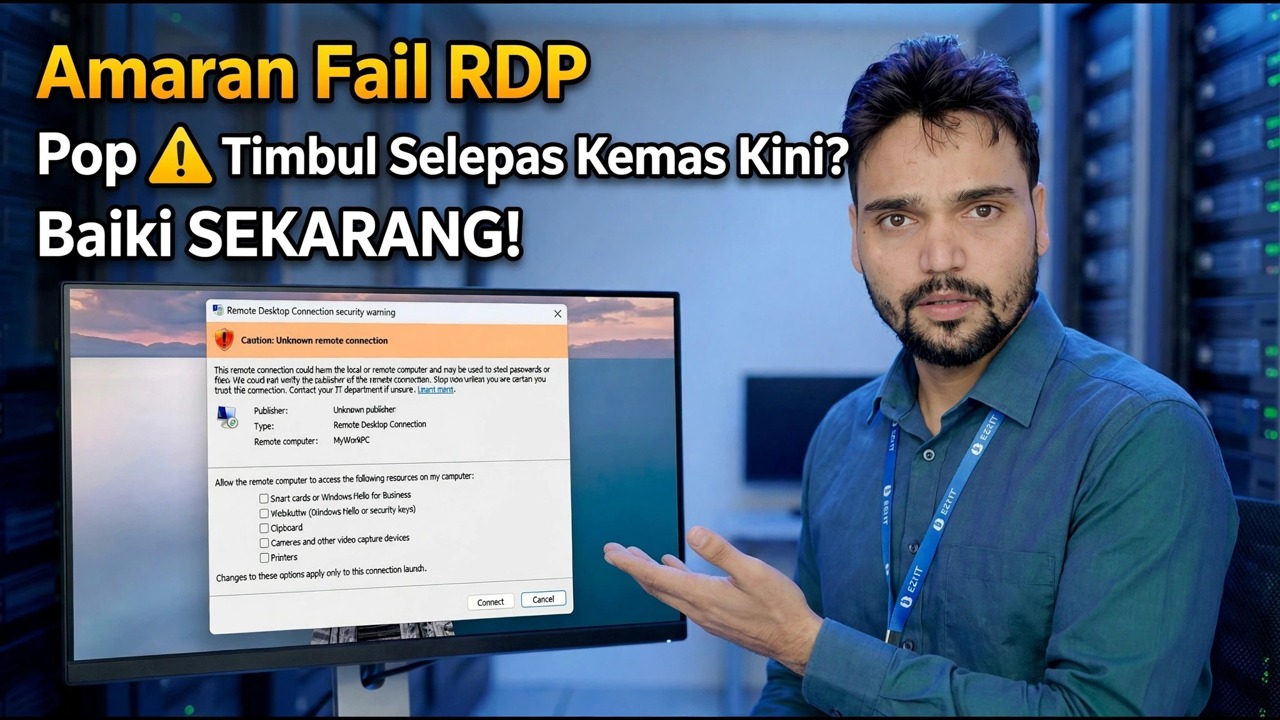
Kemas kini Windows masuk, dan kini Desktop Jauh sama ada menunjukkan pop timbul amaran baharu atau enggan menyambung sama sekali. Selesaikan perintah pembetulan ini: baca amaran baharu dengan betul, semak selak kemas kini suis hos, betulkan NLA dan akses kumpulan pengguna, muat semula bukti kelayakan yang disimpan — dan kemudian nyahpasang kemas kini.
📑Bab
- Timbul timbul amaran RDP baharu selepas kemas kini — perkara yang sebenarnya ia beritahu anda
- Semak suis hos yang kemas kini boleh terbalik — adakah Desktop Jauh masih dihidupkan?
- Semak perkhidmatan Desktop Jauh sedang berjalan pada hos
- Betulkan akses kumpulan Pengguna NLA dan Desktop Jauh
- Segarkan semula bukti kelayakan yang disimpan, termasuk format nama pengguna MicrosoftAccount
- Tindakan terakhir sahaja — nyahpasang kemas kini
📋 Gambaran Keseluruhan & Panduan Langkah demi Langkah
Baca Amaran RDP Baharu dengan Betul
Selepas kemas kini, menyambung dengan Desktop Jauh boleh memaparkan pop timbul amaran yang mengatakan identiti komputer jauh tidak dapat disahkan, bertanya sama ada anda mahu menyambung juga. Ini ialah amaran identiti: Windows memberitahu anda ia tidak dapat mengesahkan sepenuhnya mesin di sisi lain adalah yang anda harapkan. Ini tidak bermakna RDP rosak secara automatik.
Sebelum anda mengklik, padankan nama komputer atau alamat IP dalam amaran terhadap PC yang sebenarnya anda ingin sambungkan. Jika ia betul-betul mesin anda, tandakan Jangan tanya saya lagi untuk sambungan ke komputer ini dan klik Sambung — amaran tidak akan terus kembali untuk hos itu.
Periksa Hos Menukar Kemas Kini Terbalik
Kemas kini boleh membalik semula tetapan Desktop Jauh sebelah hos. Pada PC yang anda cuba sambungkan ke (hos), tekan Win + R, jalankan arahan di bawah dan buka tab Remote dalam System Properties.
sysdm.cplUnder Remote Desktop, make sure Allow remote connections to this computer is selected. If the update turned it off, every connection attempt fails no matter what you fix on the client side — switch it back on, click Apply, and test again before moving deeper.
Semak Perkhidmatan Desktop Jauh
Masih pada PC hos, buka konsol Perkhidmatan dengan arahan di bawah dan cari Perkhidmatan Desktop Jauh.
services.mscIts status should be Running. If it is stopped, start it and test the connection again. A service stopped by an update or a failed update restart looks exactly like "RDP is broken" from the other PC.
Betulkan NLA dan Akses Kumpulan Pengguna
Kembali ke sysdm.cpl pada tab Jauh, lihat pilihan Benarkan sambungan hanya dari komputer yang menjalankan Desktop Jauh dengan Pengesahan Tahap Rangkaian (disyorkan). Dengan NLA dihidupkan, pengguna mesti membuat pengesahan sebelum sesi dibuka — jadi akaun yang digunakan untuk RDP mesti benar-benar dibenarkan pada hos.
Pentadbir mendapat akses secara lalai, tetapi pengguna standard mesti ditambahkan pada kumpulan Pengguna Desktop Jauh (senarai yang sama yang anda uruskan dengan butang Pilih Pengguna pada tab Jauh). Anda boleh menambah pengguna daripada Prompt Perintah pentadbir — gantikan rdpuser dengan nama pengguna sebenar:
net localgroup "Remote Desktop Users" rdpuser /addMuat Semula Bukti Kelayakan Disimpan
Kemas kini boleh menyebabkan pelanggan menyambung dengan bukti kelayakan yang disimpan basi. Dalam tetingkap Sambungan Desktop Jauh, pilih sambungan yang disimpan dan padamkan bukti kelayakannya yang disimpan, kemudian sambung baharu dan taip kata laluan sekali lagi.
Jika hos melog masuk dengan akaun Microsoft, nama pengguna mesti masuk dalam format MicrosoftAccount — e-mel Microsoft anda diawali dengan tepat seperti ini:
MicrosoftAccount\[email protected]
Menaip hanya alamat e-mel tanpa awalan MicrosoftAccount\ ialah sebab yang sangat biasa kata laluan yang betul ditolak selepas kemas kini.
Last Resort — Nyahpasang Kemas Kini
Hanya jika setiap langkah di atas menyemak dan RDP masih gagal, alih keluar kemas kini itu sendiri: Tetapan → Kemas Kini Windows → Kemas kini sejarah → Nyahpasang kemas kini, nyahpasang kemas kini terbaharu, mulakan semula PC dan uji Desktop Jauh sekali lagi.
🏷️Topic Search Variables & Keywords
Panduan & Penyelesaian Penyelesaian Langkah demi Langkah - Timbul Amaran Fail RDP Selepas Kemas Kini? Betulkan SEKARANG! Demonstrasi pada skrin oleh Technical Anshu.
Desktop Jauh berhenti berfungsi atau amaran keselamatan baharu muncul selepas kemas kini Windows? Selesaikan perintah pembetulan ini: baca amaran RDP baharu dengan betul, semak selak kemas kini suis hos, betulkan NLA dan akses kumpulan pengguna, muat semula bukti kelayakan yang disimpan, dan kemudian nyahpasang kemas kini.
(transkrip berakhir di sini pada halaman sumber)
❓ Soalan Lazim
Adakah tutorial ini 100% percuma untuk diikuti?
Ya! Semua panduan dan kaedah yang ditunjukkan oleh Anshu Teknikal menggunakan sumber percuma, undang-undang dan pendidikan.
Bolehkah pemula mengikuti panduan ini?
Sama sekali! Setiap langkah ditunjukkan pada skrin dengan arahan terperinci supaya sesiapa sahaja boleh mengikutinya dengan mudah.
Di manakah saya boleh bertanya soalan jika saya tersekat?
Tinggalkan ulasan terus pada video YouTube dan komuniti kami serta Anshu Teknikal akan membantu anda.
🚀 Tonton Tutorial Penuh di YouTube
🚀 Tonton tutorial video langkah demi langkah penuh di YouTube: https://www.youtube.com/watch?v=qzF9U99DiQw
Langgan Anshu Teknikal untuk sokongan IT, penyelesaian masalah Windows dan pengurusan pelayan.
▶️ Tonton Video Penuh