फोन प्रयोग गरेर कम्प्युटर BIOS स्क्रिन रेकर्ड गर्नुहोस्
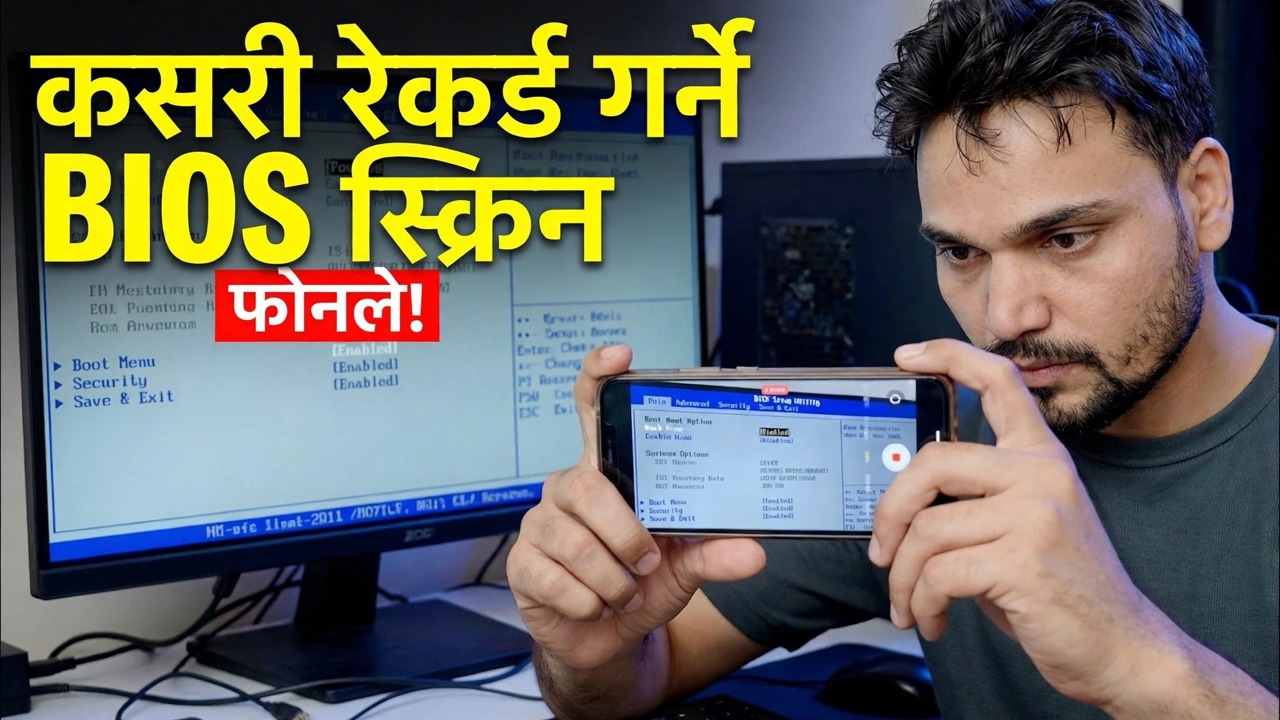
स्क्रिन रेकर्डिङ सफ्टवेयरले BIOS लाई क्याप्चर गर्न सक्दैन - यो Windows लोड हुनु अघि नै चल्छ। प्राविधिक अंशुले फोनको क्यामेरा प्रयोग गरेर कम्प्युटरको BIOS स्क्रिन कसरी रेकर्ड गर्ने र स्पष्ट, पढ्न सकिने भिडियो: फ्रेमिङ, फोकस र एक्सपोजर लक, प्रकाश, फ्लिकर नियन्त्रण र पूर्ण रेकर्डिङ कार्यप्रवाह कसरी प्राप्त गर्ने भनेर देखाउँछ।
📑अध्यायहरू
- किन स्क्रिन रेकर्डिङ सफ्टवेयरले BIOS स्क्रिन क्याप्चर गर्न सक्दैन
- तपाईंलाई के चाहिन्छ — फोन र यसलाई पूर्ण रूपमा स्थिर राख्ने तरिका
- फोन माउन्ट गर्दै र मोनिटरलाई वर्गाकार फ्रेम गर्दै
- स्क्रिन र कोठाको प्रकाश तयार गर्दै
- फोकस र एक्सपोजर लक गर्दै ताकि तस्विर स्थिर रहोस्
- रेकर्डिङबाट फ्लिकर र रोलिङ ब्यान्डहरू हटाउँदै
- पहिले रेकर्डिङ सुरु गर्दै, त्यसपछि BIOS मा पुन: सुरु गर्दै
- फुटेजको समीक्षा गर्दै र पढ्न नसकिने कुरा ठीक गर्दै
📋 सिंहावलोकन र चरण-दर-चरण गाइड
फोनको क्यामेरा किन चाहिन्छ बुझ्नुहोस्
BIOS (वा UEFI सेटअप) Windows वा कुनै अपरेटिङ सिस्टम सुरु हुनु अघि चल्छ। OBS र स्क्रिनसट कुञ्जीहरू जस्तै स्क्रिन-रेकर्डिङ उपकरणहरू अपरेटिङ सिस्टम भित्र मात्र काम गर्छन्, त्यसैले तिनीहरू चलिरहेको बेलामा, BIOS स्क्रिन पहिले नै गइसकेको छ। त्यसकारण व्यावहारिक विधि भनेको फोनको क्यामेराले मनिटरलाई बाहिरबाट फिलिम गर्नु हो — फोनले PC बाट स्वतन्त्र रूपमा रेकर्ड गर्छ, त्यसैले यसले पहिलो पावर-अन स्क्रिनदेखि अन्तिम BIOS मेनुसम्म सबै कुरा क्याप्चर गर्छ।
गियर जम्मा गर्नुहोस्
तपाईंलाई धेरै थोरै चाहिन्छ: एउटा राम्रो क्यामेरा भएको फोन, र यसलाई पूर्ण रूपमा स्थिर राख्नको लागि केहि - एउटा सानो ट्राइपड उत्तम छ, तर फोन स्ट्यान्ड, क्ल्याम्प माउन्ट वा पुस्तकहरूको स्थिर स्ट्याकले पनि काम गर्दछ। फोनलाई चार्जमा राख्नुहोस् वा लामो रेकर्डिङको लागि ब्याट्री र नि:शुल्क भण्डारण पर्याप्त छ भनी सुनिश्चित गर्नुहोस्, किनभने BIOS वाकथ्रुले धेरै मिनेट लिन सक्छ र रेकर्डिङको बीचमा मर्ने फोनले समय गुमाउँछ।
फोन माउन्ट गर्नुहोस् र शट फ्रेम गर्नुहोस्
मोनिटरको केन्द्रको उचाइमा फोनलाई ट्राइपडमा फिक्स गर्नुहोस्, ल्यान्डस्केप अभिमुखीकरणमा, स्क्रिनलाई सीधा अनुहारमा फर्काउनुहोस् — छेउबाट वा माथिबाट होइन। एङ्गल फोनले आयताकार स्क्रिनलाई ट्रापेजोइड जस्तो देखिन्छ र किनारामा रहेको पाठ नरम हुन्छ। यसलाई फ्रेम गर्नुहोस् ताकि मनिटरले यसको वरिपरि एउटा सानो मार्जिनमा लगभग सम्पूर्ण तस्विर भर्छ: धेरै टाढा र सानो BIOS पाठ पढ्न नसकिने, धेरै नजिक र क्यामेरा फोकस नहुन सक्छ। यदि तपाईंलाई नजिक जान आवश्यक छ भने, अलिकति पछाडिबाट अलिकति डिजिटल जुम सामान्यतया फोनलाई सिसा माथि सार्नु भन्दा तीखो रहन्छ।
स्क्रिन र प्रकाश तयार गर्नुहोस्
पहिले मोनिटरको स्क्रिन वाइप गर्नुहोस् — धुलो र धब्बा चिन्हहरू क्यामेरामुनि चमक र धमिलो हुन्छन्। मोनिटरको चमकलाई मध्यम स्तरमा सेट गर्नुहोस्: पूर्ण चमकले प्रायः क्यामेरामा सेतो BIOS पृष्ठभूमिहरू बाहिर निकाल्छ, जबकि धेरै मधुरोले तस्विरलाई शोर बनाउँछ। कोठामा, चमक कम गर्नुहोस् - पर्दा बन्द गर्नुहोस् वा प्यानलमा प्रतिबिम्बित हुने कुनै पनि उज्यालो प्रकाशलाई बन्द गर्नुहोस्, र स्क्रिनले मिरर गर्न सक्ने फोनको पछाडि बत्ती वा झ्याल नबस्नुहोस्। कुनै प्रतिबिम्ब बिना अलिकति अँध्यारो कोठाले सफा नतिजा दिन्छ।
लक फोकस र एक्सपोजर
यो भिडियो प्रयोगयोग्य छ कि छैन भनेर निर्णय गर्ने चरण हो। क्यामेरा एप खोल्नुहोस्, फोकस गर्न BIOS पाठको क्षेत्रमा ट्याप गर्नुहोस्, त्यसपछि फोकस र एक्सपोजर लक गर्नुहोस् — धेरैजसो फोनहरूमा स्क्रिनमा लामो प्रेसले तपाईंलाई AE/AF लक दिन्छ। यदि तपाईंले दुवैलाई स्वचालित रूपमा छोड्नुभयो भने, क्यामेराले प्रत्येक पटक उज्यालो मेनु खोल्दा वा स्क्रिन परिवर्तन गर्दा शिकार गरिरहन्छ, र रेकर्डिङ पल्सहरू फोकस र उज्यालोबाट बाहिर र पूरै समय। साथै फ्ल्यास बन्द गर्नुहोस्, र 1080p वा 4K मा रेकर्ड गर्नुहोस् ताकि दर्शकहरूले जुम इन गर्दा सबैभन्दा सानो मेनु पाठ पढ्न योग्य रहोस्।
फ्लिकर र रोलिङ ब्यान्डहरू ठीक गर्नुहोस्
एक मोनिटर प्रति सेकेन्ड धेरै पटक रिफ्रेस हुन्छ, र जब क्यामेराको शटर यसको साथ स्टेप बाहिर हुन्छ तपाईंले चित्रमा कालो ब्यान्डहरू घुमिरहेको देख्नुहुन्छ। यदि त्यसो भयो भने, क्यामेराको प्रो वा म्यानुअल मोड खोल्नुहोस् र आफ्नो मुख्य फ्रिक्वेन्सीसँग मेल खाने शटर गति सेट गर्नुहोस् — भारत र युरोप जस्ता ५० हर्ट्ज क्षेत्रहरूमा १/५०, वा ६० हर्ट्ज क्षेत्रमा १/६०। केही फोनहरूमा क्यामेरा विकल्पहरूमा एन्टी-फ्लिकर वा ब्यान्डिङ-रिडक्सन सेटिङ पनि हुन्छ; यसलाई सक्रिय गर्न मद्दत गर्दछ। वास्तविक लिनु अघि १०-सेकेन्ड रेकर्डिङको साथ परीक्षण गर्नुहोस् र ब्यान्डहरू हराएको पुष्टि गर्न यसलाई फिर्ता प्ले गर्नुहोस्।
रेकर्डिङ सुरु गर्नुहोस्, त्यसपछि BIOS प्रविष्ट गर्नुहोस्
पहिले फोनमा रेकर्ड थिच्नुहोस्, र त्यसपछि मात्र PC पुन: सुरु गर्नुहोस् र BIOS कुञ्जी ट्याप गर्नुहोस् — सामान्यतया Del वा F2, यद्यपि केही ब्रान्डहरूले F10, F12 वा Esc प्रयोग गर्छन्; पावर अन भएको पहिलो स्क्रिन वा PC/ल्यापटप म्यानुअलले दायाँ कुञ्जीलाई नाम दिन्छ। पहिले रेकर्डिङ सुरु गर्नुको अर्थ तपाईंले छोटो सञ्झ्याल कहिल्यै नछुटाउनु हुन्छ जसमा कुञ्जी थिच्नु पर्छ, र पावर अन स्क्रिनहरू पनि क्याप्चर हुन्छन्। त्यसपछि शान्त गतिमा BIOS मार्फत काम गर्नुहोस्, आफ्ना हातहरूलाई फ्रेमबाट बाहिर राख्नुहोस्, र प्रत्येक मेनुलाई केही सेकेन्डको लागि स्क्रिनमा बस्न दिनुहोस् ताकि दर्शकहरूले यसलाई पढ्न सकून्।
रेकर्डिङको समीक्षा गर्नुहोस् र परिष्कृत गर्नुहोस्
रेकर्डिङ ब्याक प्ले गर्नुहोस् र सबैभन्दा सानो पाठमा पिन्च-जुम गर्नुहोस् — BIOS मेनुहरूले स-साना फन्टहरू प्रयोग गर्छन्, र "फोन स्क्रिनमा राम्रो देखिन्छ" पढ्न योग्य छैन। यदि भागहरू नरम छन् भने, सामान्य कारणहरू फोकस हुन् जुन कहिल्यै लक गरिएको थिएन, फोन थोरै टाढा बसेको छ, वा प्रतिबिम्ब एक कुना बाहिर धुन्छ। त्यो एउटा कुरा सच्याउनुहोस् र तपाईलाई चाहिने खण्ड मात्र पुन: रेकर्ड गर्नुहोस्। सफा, स्थिर, पढ्न सकिने BIOS रेकर्डिङले BIOS ट्यूटोरियल, त्रुटि रिपोर्ट र समर्थन भिडियोहरूलाई दर्शकका लागि वास्तवमा उपयोगी बनाउँछ।
🏷️Topic Search Variables & Keywords
🎙️ फुल ट्रान्सक्रिप्ट — विस्तार गर्न ट्याप गर्नुहोस्
चरण-दर-चरण समस्या निवारण मार्गनिर्देशन र समाधानहरू - फोन प्रयोग गरेर BIOS स्क्रिन कसरी रेकर्ड गर्ने!। प्राविधिक अंशु द्वारा अन-स्क्रिन प्रदर्शन।
फोनको क्यामेरा प्रयोग गरेर कम्प्युटरको BIOS स्क्रिन कसरी रेकर्ड गर्ने र स्पष्ट, पढ्न सकिने भिडियो प्राप्त गर्ने। फ्रेमिङ, फोकस र एक्सपोजर लक, प्रकाश, फ्लिकर नियन्त्रण र पूर्ण रेकर्डिङ कार्यप्रवाह।
(ट्रान्सक्रिप्ट यहाँ स्रोत पृष्ठमा समाप्त हुन्छ)
❓ बारम्बार सोधिने प्रश्नहरू
के यो ट्यूटोरियल 100% पछ्याउन नि:शुल्क छ?
हो! प्राविधिक अंशुद्वारा प्रदर्शन गरिएका सबै गाइड र विधिहरू नि:शुल्क, कानुनी र शैक्षिक स्रोतहरू प्रयोग गर्छन्।
के शुरुवातकर्ताहरूले यो गाइड पछ्याउन सक्छन्?
बिल्कुल! प्रत्येक चरणलाई विस्तृत निर्देशनहरूको साथ स्क्रिनमा प्रदर्शन गरिएको छ ताकि जो कोहीले सजिलैसँग पछ्याउन सक्छन्।
म अड्किएमा प्रश्नहरू कहाँ सोध्न सक्छु?
YouTube भिडियोमा सीधा टिप्पणी छोड्नुहोस्, र हाम्रो समुदाय र प्राविधिक अंशुले तपाईंलाई मद्दत गर्नेछ।
🚀 YouTube मा पूरा ट्यूटोरियल हेर्नुहोस्
🚀 YouTube मा पूरा चरण-दर-चरण भिडियो ट्यूटोरियल हेर्नुहोस्: https://www.youtube.com/watch?v=3WAh7eaaft4
IT समर्थन, Windows समस्या निवारण, र सर्भर व्यवस्थापनको लागि प्राविधिक अंशुको सदस्यता लिनुहोस्।
▶️ पूरा भिडियो हेर्नुहोस्