कम डिस्क स्पेस फिक्स गर्नुहोस् - विभाजन विस्तार गर्नुहोस्
एउटै डिस्कमा खाली ठाउँ प्रयोग नगरी बस्दा C ड्राइभ भरि रहन्छ? C विभाजनलाई सुरक्षित रूपमा विस्तार गर्नुहोस् — आसन्न नियम, निर्मित मार्ग, र इमानदार विकल्पहरू जब विभाजनले बाटो रोक्छ।
📑अध्यायहरू
- समस्या - C ड्राइभ भरिएको छ जबकि खाली ठाउँ एउटै डिस्कमा अन्यत्र प्रयोग नगरिएको छ
- नक्सा पढ्नुहोस् — डिस्क प्रबन्धनमा रहेको डिस्क लेआउटले कुन मार्ग सम्भव छ भन्ने निर्णय गर्छ।
- संलग्नता नियम - किन धेरै व्यक्तिहरूको लागि विस्तार भोल्युम ग्रे आउट हुन्छ
- पहिले ब्याकअप गर्नुहोस् — कुनै पनि विभाजन छुनु अघि सुरक्षा अनुष्ठान
- रुट A — खाली ठाउँ पहिले नै C छुन्छ: बिल्ट-इन विजार्डसँग विस्तार गर्नुहोस्
- रुट B — एक विभाजनले बाटो रोक्छ: इमानदार विकल्पहरू, कुनै एक-क्लिक वाचा बिना
- नतिजा प्रमाणित गर्नुहोस् — नयाँ साइज, सफा रिस्टार्ट, र ब्याकअप केही दिनको लागि राखिएको छ
📋 सिंहावलोकन र चरण-दर-चरण गाइड
डिस्क व्यवस्थापन खोल्नुहोस् र नक्सा पहिले पढ्नुहोस्
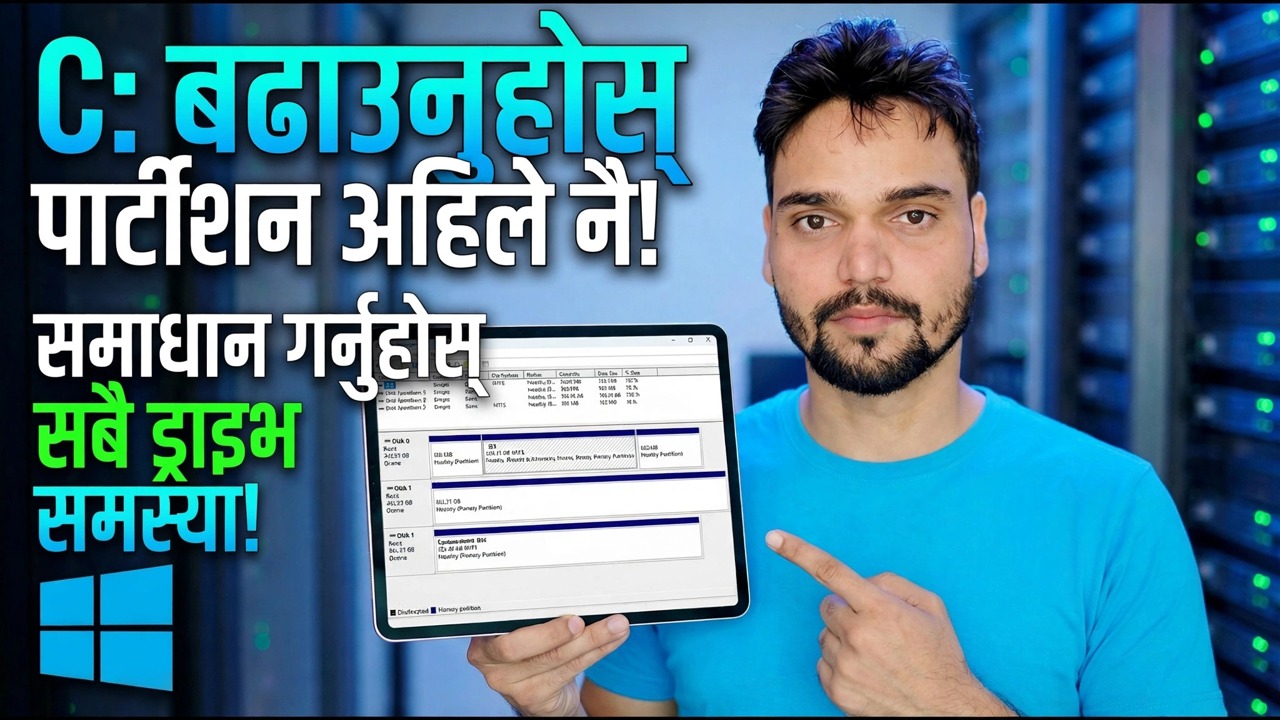
कुनै पनि छुनु अघि, डिस्क व्यवस्थापन खोल्नुहोस् र तपाईंको प्रणाली डिस्कको लागि ग्राफिकल स्ट्रिप अध्ययन गर्नुहोस्। ब्लकहरू डिस्कमा तिनीहरूको वास्तविक भौतिक क्रममा बाँया देखि दायाँ कोरिएका छन् — र त्यो क्रमले यस गाइडमा सबै कुराको निर्णय गर्छ।
diskmgmt.mscFind four things: your C drive and how full it is, every partition sitting to its right, and any block labelled Unallocated. If the unallocated block touches the right edge of the C drive, your job takes a few minutes. If anything else sits between them, you are on the second route below — and knowing that now saves you from clicking options that were never going to work.
एउटै नियम बुझ्नुहोस् — संलग्नता नियम
विन्डोज डिस्क प्रबन्धनले भोल्युम विस्तार गर्नुहोस् प्रस्ताव गर्दछ जब विभाजनको तत्काल दायाँ एउटै डिस्कमा हुन्छ, र विभाजन NTFS (वा अझै अनफर्म्याट गरिएको) ढाँचामा हुन्छ। त्यो वाक्यको कुनै पनि भाग छुटाउनुहोस् र विकल्प खैरो रहन्छ। यो कुनै बग, अनुमति समस्या वा संस्करण सीमा होइन — घर, प्रो र सर्भर सबैले उस्तै व्यवहार गर्छन्।
दुई नतिजाहरूले लगभग सबैलाई चकित पार्छ: खाली ठाउँ भित्र अर्को विभाजन गणना गर्दैन — एक्सप्लोररमा 200 GB नि: शुल्क देखाउने D ड्राइभ अझै पनि पूर्ण रूपमा दाबी गरिएको विभाजन हो जबसम्म यो संकुचित हुँदैन वा हटाइन्छ। र विभाजनलाई संकुचित गर्नाले त्यो विभाजनको टाढाको छेउमा खाली ठाउँ छोड्छ, जुन सामान्यतया अझै पनि C को छेउमा हुँदैन। यस पृष्ठमा प्रत्येक मार्ग यो एकल नियमसँग व्यवहार गर्ने तरिका मात्र हो।
पहिले ब्याक अप गर्नुहोस् - यो चरण ऐच्छिक छैन
रुट A — खाली ठाउँ पहिले नै C छुन्छ: मिनेटमा विस्तार गर्नुहोस्
यदि आवंटित नगरिएको ठाउँ सी ड्राइभको दायाँपट्टि तुरुन्तै बस्छ भने, विन्डोजको आफ्नै उपकरणहरूले काम समाप्त गर्छ र कुनै तेस्रो-पक्ष सफ्टवेयर समावेश हुँदैन:
डिस्क व्यवस्थापनमा, C ड्राइभ मा दायाँ क्लिक गर्नुहोस् र भोल्युम विस्तार गर्नुहोस् छनौट गर्नुहोस्। विजार्ड मार्फत क्लिक गर्नुहोस् र प्रस्ताव गरिएको पूरा रकम लिनुहोस्, वा यदि तपाईं केही ठाउँ अलग राख्न चाहनुहुन्छ भने MB मा सानो फिगर टाइप गर्नुहोस्। समाप्त मा क्लिक गर्नुहोस् — विस्तार प्रत्यक्ष हुन्छ, पुन: सुरु नगरी, र विजार्ड बन्द हुने क्षणमा C ड्राइभ ठूलो हुन्छ। सामान्य विस्तारले तपाइँका फाइलहरूलाई छुँदैन; यसले विभाजन सीमालाई यसको छेउमा खाली ठाउँमा मात्र पुन: कोर्छ।
रुट B — एक विभाजनले बाटो रोक्छ: इमानदार विकल्पहरू
यदि रिकभरी पार्टीशन वा D ड्राइभ C र खाली ठाउँको बीचमा बस्छ भने, एक्सटेन्ड भोल्युम ग्रे आउट रहन्छ र कुनै सेटिङ परिवर्तन गर्दैन - विन्डोजसँग विभाजनलाई बाहिर स्लाइड गर्ने कुनै बिल्ट-इन तरिका छैन। D को पहिले संकुचन गर्नुले पनि तपाईंलाई बचाउँदैन: खाली ठाउँ D को टाढाको छेउमा देखिन्छ, अझै C को छेउमा छैन, र संकुचन आफैंले एक्सप्लोररले प्रतिज्ञा गरेको भन्दा धेरै कम प्रस्ताव गर्न सक्छ, किनभने अचल फाइलहरू (पृष्ठ फाइल, हाइबरनेसन फाइल, छाया प्रतिलिपिहरू र केही NTFS प्रणाली फाइलहरू) सीमा पिन गर्दछ। तपाईंका तीन इमानदार विकल्पहरू:
ब्लक गर्ने विभाजनलाई सार्नुहोस् तेस्रो-पक्ष विभाजन उपकरणको साथ — उपकरणले सम्पूर्ण विभाजनलाई खाली ठाउँको टाढा भागमा सिफ्ट गर्दछ, यसका फाइलहरू अछूत रूपमा घुम्छन्, र अनलोकेटेड ब्लक C विरुद्ध समाप्त हुन्छ, जहाँ विस्तारले अन्तमा काम गर्दछ। यो मार्ग हो जुन धेरैजसो मानिसहरूले वास्तवमा चाहन्छन्, र गतिशील भागहरू भएको पनि: चालले डेटालाई भौतिक रूपमा स्थानान्तरण गर्दछ, त्यसैले चरण 3 ब्याकअप आवश्यक छ।
हटाउनुहोस् र पुन: निर्माण गर्नुहोस्: ब्लक गर्ने डेटा विभाजनका फाइलहरू सुरक्षित रूपमा अन्यत्र प्रतिलिपि गरेर, त्यो विभाजन मेटाउनुहोस् ताकि यसको स्पेस खाली ब्लकसँग मर्ज होस्, C को छेउमा स्पेस पुन: सिर्जना गर्नुहोस्, सबै कुराको प्रतिलिपि बनाउनुहोस्। पूर्ण रूपमा निर्मित, कुनै तेस्रो-पक्ष उपकरण — प्रतिलिपि गर्ने समय र हेरचाहको लागि भुक्तान गरिएको।
लेआउटसँग लाइभ गर्नुहोस् र यसको सट्टा C भित्र खाली ठाउँ — ठूला फोल्डरहरू, खेलहरू र मिडिया पुस्तकालयहरूलाई D मा सार्नुहोस्। कहिलेकाहीँ इमानदार जवाफ, जब लाभ सानो हुन्छ र डाटा बहुमूल्य हुन्छ। होइन सी छेउमा, कुनै पनि उपकरणले एक क्लिकमा सी विस्तार गर्न सक्दैन - कुनै पनि उपकरणले पहिले विभाजन सार्न वा लेआउटलाई पुन: निर्माण गर्नुपर्छ, माथिको जस्तै। पहिलो "एक क्लिक विस्तार" उपकरणबाट सावधान रहनुहोस् जुन खोज पृष्ठले तपाईंलाई धक्का दिन्छ; तपाईंले जुन बाटो रोज्नुहुन्छ, ब्याकअप पहिले आउँछ।
तपाईं आराम गर्नु अघि परिणाम प्रमाणित गर्नुहोस्
तपाईले जुन रुट लिनुभयो, प्राविधिक जस्तै समाप्त गर्नुहोस्: डिस्क प्रबन्धन र एक्सप्लोररमा नयाँ C ड्राइभ साइज पुष्टि गर्नुहोस्, पीसीलाई एक पटक पुन: सुरु गर्नुहोस् र यसलाई सफासँग बुट गर्न दिनुहोस्, र डिस्कको प्रत्येक विभाजनबाट मुट्ठीभर वास्तविक फाइलहरू खोल्नुहोस्। यसलाई रिटायर गर्नु अघि सामान्य प्रयोगको केही दिनको लागि पूर्व-कार्य ब्याकअप राख्नुहोस्।
🏷️Topic Search Variables & Keywords
🎙️ फुल ट्रान्सक्रिप्ट — विस्तार गर्न ट्याप गर्नुहोस्
चरण-दर-चरण समस्या निवारण मार्गनिर्देशन र समाधानहरू - C विस्तार गर्नुहोस्: अहिले विभाजन गर्नुहोस्! ड्राइभका सबै समस्याहरू समाधान गर्नुहोस्। प्राविधिक अंशु द्वारा अन-स्क्रिन प्रदर्शन।
एउटै डिस्कमा खाली ठाउँ प्रयोग नगरी बस्दा C ड्राइभ भरिन्छ? C विभाजनलाई सुरक्षित रूपमा विस्तार गर्नुहोस् — आसन्न नियम, निर्मित मार्ग, र इमानदार विकल्पहरू जब विभाजनले बाटो रोक्छ।
(ट्रान्सक्रिप्ट यहाँ स्रोत पृष्ठमा समाप्त हुन्छ)
❓ बारम्बार सोधिने प्रश्नहरू
के यो ट्यूटोरियल 100% पछ्याउन नि:शुल्क छ?
हो! प्राविधिक अंशुद्वारा प्रदर्शन गरिएका सबै गाइड र विधिहरू नि:शुल्क, कानुनी र शैक्षिक स्रोतहरू प्रयोग गर्छन्।
के शुरुवातकर्ताहरूले यो गाइड पछ्याउन सक्छन्?
बिल्कुल! प्रत्येक चरणलाई विस्तृत निर्देशनहरूको साथ स्क्रिनमा प्रदर्शन गरिएको छ ताकि जो कोहीले सजिलैसँग पछ्याउन सक्छन्।
म अड्किएमा प्रश्नहरू कहाँ सोध्न सक्छु?
YouTube भिडियोमा सीधा टिप्पणी छोड्नुहोस्, र हाम्रो समुदाय र प्राविधिक अंशुले तपाईंलाई मद्दत गर्नेछ।
🚀 YouTube मा पूरा ट्यूटोरियल हेर्नुहोस्
🚀 YouTube मा पूरा चरण-दर-चरण भिडियो ट्यूटोरियल हेर्नुहोस्: https://www.youtube.com/watch?v=Dn8_SpJg4iE
IT समर्थन, Windows समस्या निवारण, र सर्भर व्यवस्थापनको लागि प्राविधिक अंशुको सदस्यता लिनुहोस्।
▶️ पूरा भिडियो हेर्नुहोस्