Ventoy Windows 11 बाइपास ट्रिक 😳 रुफस की जरुरत नही!
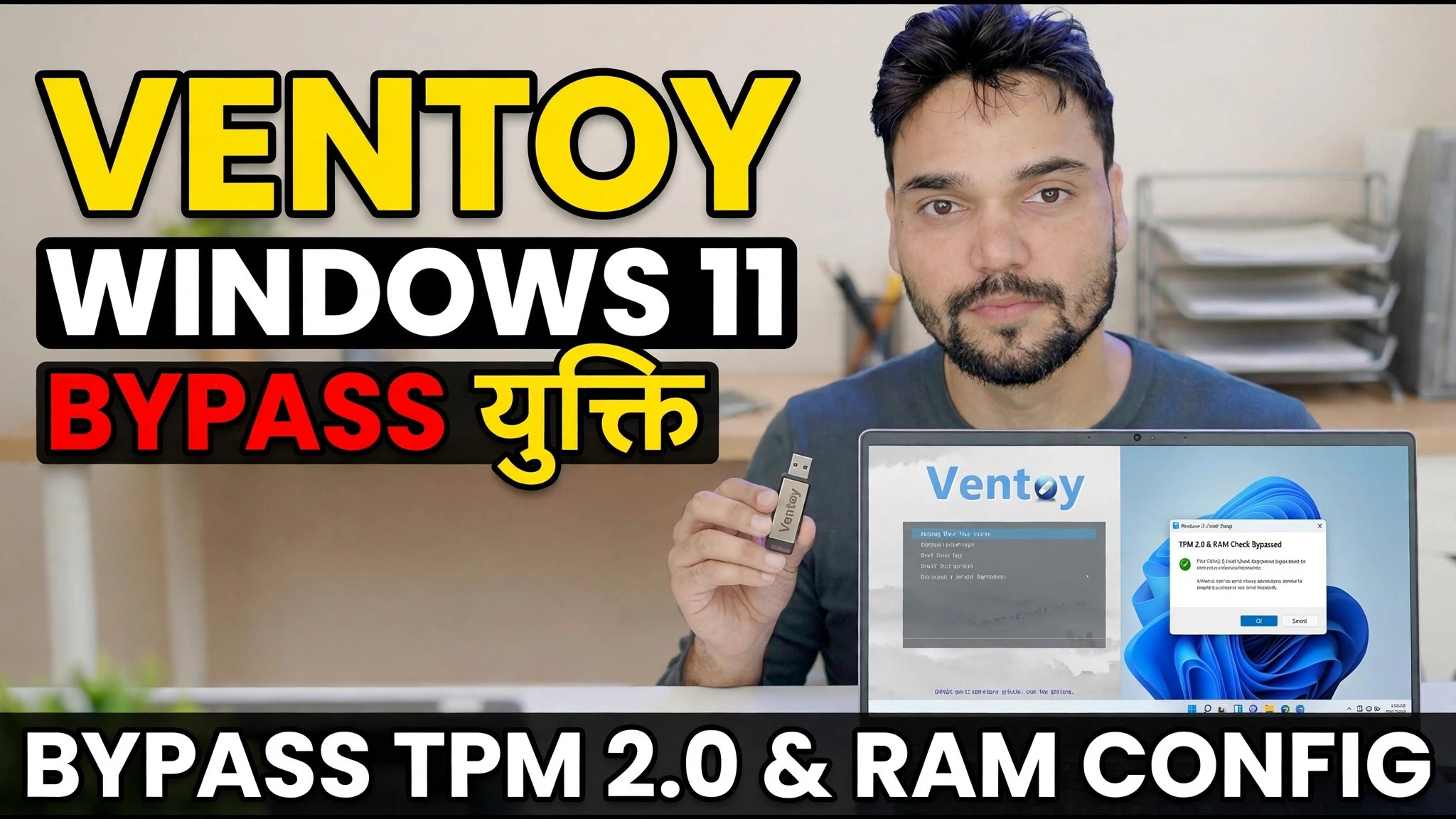
Windows 11 सेटअप TPM 2.0 वा पर्याप्त RAM बिना PC मा रोकिन्छ - तर Ventoy को साथ तपाईंलाई Rufus-परिमार्जित ISO चाहिँदैन। Ventoy को बिल्ट-इन बाईपास चेक एक पटक खोल्नुहोस्, र उही सादा ISO असमर्थित PC मा स्थापना हुन्छ।
📑अध्यायहरू
- समस्या - Windows 11 सेटअपले TPM 2.0, सुरक्षित बुट वा पर्याप्त RAM बिना पीसीहरूलाई अस्वीकार गर्छ।
- तपाईंलाई के चाहिन्छ — USB ड्राइभ, Ventoy, र आधिकारिक Windows 11 ISO
- USB ड्राइभमा Ventoy स्थापना गर्दै
- Ventoy ड्राइभमा Windows 11 ISO प्रतिलिपि गर्दै
- Ventoy को Windows 11 बाइपास चेक विकल्प खोल्दै
- USB बाट बुट गर्दै र Windows 11 स्थापना गर्दै
- म्यानुअल मार्ग — सेटअपको समयमा उही LabConfig रजिस्ट्री कुञ्जीहरू
- असमर्थित पीसीमा स्थापना गर्नु अघि यो पढ्नुहोस्
📋 सिंहावलोकन र चरण-दर-चरण गाइड
Ventoy र आधिकारिक Windows 11 ISO डाउनलोड गर्नुहोस्
Ventoy लाई यसको आधिकारिक वेबसाइट ventoy.net बाट नि:शुल्क डाउनलोड गर्नुहोस्, र zip फाइल निकाल्नुहोस्। साथै Microsoft को आधिकारिक सफ्टवेयर डाउनलोड पृष्ठबाट Windows 11 ISO डाउनलोड गर्नुहोस् — सधैं आधिकारिक ISO प्रयोग गर्नुहोस्, अनियमित साइटबाट कहिल्यै पूर्व-परिमार्जित नगर्नुहोस्। तपाईंलाई कम्तिमा 8 GB को USB ड्राइभ पनि चाहिन्छ।
USB ड्राइभमा Ventoy स्थापना गर्नुहोस्
USB ड्राइभमा प्लग इन गर्नुहोस्, निकालिएको फोल्डरबाट Ventoy2Disk.exe चलाउनुहोस्, यन्त्र सूचीमा आफ्नो USB ड्राइभ चयन गर्नुहोस् र स्थापना गर्नुहोस् मा क्लिक गर्नुहोस्। भेन्टोयले ड्राइभलाई एकचोटि ढाँचा बनाउँछ र यसलाई बुट गर्न मिल्ने बनाउँछ — यसपछि तपाईंले यसलाई फेरि ढाँचा कहिल्यै गर्नुभएन। तपाईले सामान्य पेनड्राइभ जस्तै ISO फाइलहरू प्रतिलिपि गर्नुहोस्।
Ventoy ड्राइभमा Windows 11 ISO लाई प्रतिलिपि गर्नुहोस्
डाउनलोड गरिएको Windows 11 ISO फाइल सिधै Ventoy USB ड्राइभमा प्रतिलिपि गर्नुहोस् — कुनै निकासी, कुनै जलाउने, ISO मा कुनै परिवर्तन छैन। यो सम्पूर्ण भेन्टोय विचार हो: आईएसओ माइक्रोसफ्टले जारी गरे जस्तै रहन्छ, त्यसैले रुफस-शैली परिमार्जित मिडिया आवश्यक पर्दैन।
Ventoy को Windows 11 बाइपास चेक अन गर्नुहोस्
अब चाल आफैं। Ventoy ड्राइभमा, ventoy फोल्डर खोल्नुहोस् र यसको ventoy.json फाइलमा तल बाइपास विकल्प समावेश छ भनी सुनिश्चित गर्नुहोस्। सबैभन्दा सजिलो तरीका भनेको VentoyPlugson.exe चलाउनु हो, ग्लोबल कन्ट्रोल प्लगइन खण्ड खोल्नुहोस् र VTOY_WIN11_BYPASS_CHECK सक्षम गर्नुहोस् — प्लगसनले तपाईंको लागि फाइल लेख्छ। हालको Ventoy संस्करणहरूमा यो विकल्प पहिले नै पूर्वनिर्धारित रूपमा स्विच गरिएको छ; तलको फाइलले यो सेट गरेको ठ्याक्कै देखाउँछ।
{
    "control": [
        { "VTOY_WIN11_BYPASS_CHECK": "1" }
    ]
}
यो विकल्प सक्रिय हुँदा, भेन्टोयले स्वचालित रूपमा Windows सेटअप रजिस्ट्री कुञ्जीहरू सिर्जना गर्दछ जसले TPM, Secure Boot, CPU, RAM र भण्डारण जाँचहरू छोड्छ जबकि ISO बुट हुन्छ — स्थापनाकर्ताले "यो पीसी Windows 11 चलाउन सक्दैन" स्क्रिनमा कहिल्यै रोक्दैन।
USB बाट बुट गर्नुहोस् र Windows 11 स्थापना गर्नुहोस्
लक्ष्य पीसी पुन: सुरु गर्नुहोस्, यसको बुट मेनु खोल्नुहोस् र Ventoy USB ड्राइभबाट बुट गर्नुहोस्। Ventoy मेनुमा, Windows 11 ISO चयन गर्नुहोस् र सेटअप सुरु गर्न दिनुहोस्। बाइपास सक्रिय भएको कारणले, सेटअपले TPM 2.0 बिना वा कम RAM भएको PC मा हार्डवेयर जाँच पूरा गर्छ — यहाँबाट स्थापना सामान्य Windows 11 सेटअप हो, जुन भिडियोमा देखाइएको छ।
म्यानुअल मार्ग: सेटअपको समयमा समान LabConfig रजिस्ट्री कुञ्जीहरू
Ventoy को विकल्पले केवल एक रजिस्ट्री परिवर्तनलाई स्वचालित बनाउँछ - तपाइँ कुनै पनि बुटेबल मिडियामा हातले उही कुरा गर्न सक्नुहुन्छ। पहिलो Windows सेटअप स्क्रिनमा, Shift + F10 थिच्नुहोस् आदेश विन्डो खोल्न, टाइप गर्नुहोस् regedit र Enter थिच्नुहोस्। रजिस्ट्री सम्पादकमा, तलको कुञ्जीमा जानुहोस्, यदि त्यहाँ छैन भने सेटअप अन्तर्गत एउटा LabConfig कुञ्जी सिर्जना गर्नुहोस्, र यी DWORD (३२-बिट) मानहरू थप्नुहोस्, प्रत्येक सेट १ मा। त्यसपछि रजिस्ट्री सम्पादक र आदेश विन्डो बन्द गर्नुहोस् र सेटअप जारी राख्नुहोस्।
Key: HKLM\SYSTEM\Setup\LabConfig

BypassTPMCheck         REG_DWORD  1
BypassSecureBootCheck REG_DWORD  1
BypassRAMCheck        REG_DWORD  1
BypassCPUCheck        REG_DWORD  1
BypassStorageCheck    REG_DWORD  1
पहिले नै चलिरहेको विन्डोज अपग्रेड गर्दै हुनुहुन्छ? DWORD मान AllowUpgradesWithUnsupportedTPMOrCPU लाई HKLM\SYSTEM\Setup\MoSetup अन्तर्गत 1 मा सेट गरेपछि माउन्ट गरिएको ISO बाट setup.exe चलाउनुहोस् — जुन CPU हरू अन-अप-प्लेस वा CPU समर्थनका लागि Microsoft आफैं कागजातहरू स्विच गर्दछ।
🏷️विषय खोज चर र किवर्डहरू
🎙️ पूर्ण ट्रान्सक्रिप्ट — विस्तार गर्न ट्याप गर्नुहोस्
__TOK_25__
__TOK_26__
❓ बारम्बार सोधिने प्रश्नहरू
के यो ट्यूटोरियल 100% पछ्याउन नि: शुल्क छ?
__TOK_27__
के शुरुवातकर्ताहरूले यो गाइड पछ्याउन सक्छन्?
__TOK_28__
म अड्किएमा म कहाँ प्रश्न सोध्न सक्छु?
__TOK_29__