MacBook Pro मा Tiny11 OS स्थापना गर्नुहोस् - फास्ट विन्डोज सेटअप
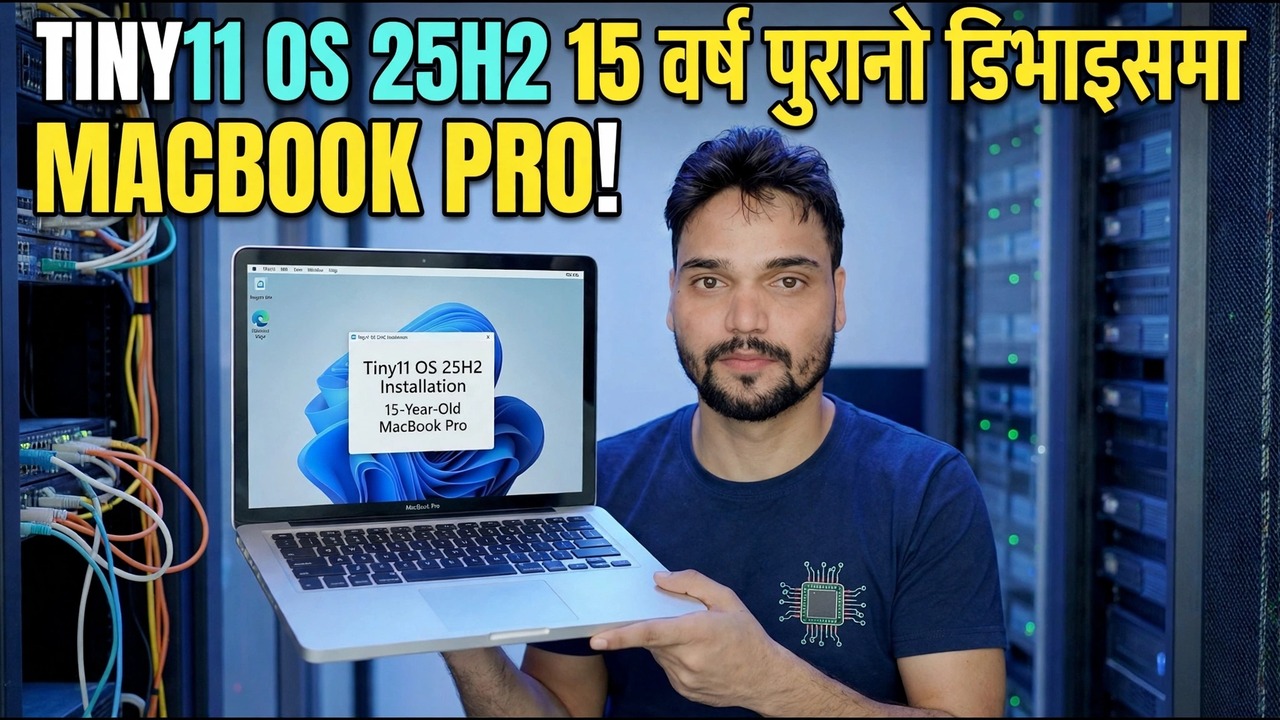
Tiny11 25H2 15-वर्ष पुरानो म्याकबुक प्रो मा - र कुनै पनि MacBook प्रो को लागि पूर्ण गाइड: पहिले Intel vs Apple Silicon को जाँच गर्नुहोस्, त्यसपछि Intel मा बुट क्याम्प वा Windows 11 को ARM मा Apple Silicon मा भर्चुअल मेसिनमा, इमानदार इजाजतपत्र र अद्यावधिक सीमाहरू स्पष्ट रूपमा भनिएको छ।
📑Chapters
- One video title, two completely different jobs - the Mac's chip decides the whole route
- Step 1: check your chip in About This Mac
- The honest note first: what Tiny11 is, and what it is not
- Intel MacBook Pro: prepare the Mac - backup, free space and power
- Intel MacBook Pro: install Tiny11 with Boot Camp Assistant
- Intel MacBook Pro: install the Boot Camp drivers and test every device
- Apple Silicon MacBook Pro: Windows 11 on ARM inside a virtual machine
- Activate with a genuine licence, and what to expect from updates
- Switching between macOS and Windows afterwards
📋 सिंहावलोकन र चरण-दर-चरण गाइड
अरू केहि गर्नु अघि आफ्नो चिप जाँच गर्नुहोस्
एप्पल मेनुमा क्लिक गर्नुहोस् र यस म्याकको बारेमा खोल्नुहोस्, त्यसपछि एउटा लाइन पढ्नुहोस्। यदि यसले चिप: Apple M1 भन्छ - वा कुनै पछिको M-श्रृङ्खला चिप - तपाईंको Mac Apple Silicon हो। यदि यसले प्रोसेसर: इंटेल भन्छ भने, तपाईंको म्याक इन्टेल हो। यो एक लाइनले निम्न सबै कुराको निर्णय गर्दछ, किनभने बुट क्याम्प सहायक, MacOS को छेउमा विन्डोज स्थापना गर्नको लागि एप्पलको उपकरण, Intel Macs मा मात्र अवस्थित छ। Apple ले यसलाई Apple Silicon का लागि कहिल्यै बनाएको छैन, र कुनै पनि सेटिङ, प्याच वा परिमार्जित ISO यसलाई फिर्ता ल्याउँदैन।
भिडियोमा रहेको म्याकबुक प्रो १५ वर्ष पुरानो मेसिन हो, र त्यो उमेरको प्रत्येक म्याक इन्टेल हो - त्यसैले भिडियोको मार्ग तलको मूल बुट क्याम्प स्थापना हो। यो जाँच पूरा नभएसम्म कुनै पनि ISO डाउनलोड नगर्नुहोस्: Intel र Apple Silicon लाई फरक विन्डोज छविहरू चाहिन्छ, र गलतले स्थापना गर्न अस्वीकार गर्दछ।
तपाईले यसलाई स्थापना गर्नु अघि Tiny11 के हो जान्नुहोस्
Tiny11 माइक्रोसफ्ट विन्डोज होइन किनकि माइक्रोसफ्टले यसलाई पठाउँछ। यो एउटा अनौपचारिक, सामुदायिक-परिमार्जित Windows 11 छवि हो जसमा एपहरू र कम्पोनेन्टहरू हटाइएको छ जुन यसलाई सानो र पुरानो हार्डवेयरको लागि पर्याप्त हल्का बनाउनको लागि हटाइएको छ। त्यो ट्रिमिङ 15 वर्ष पुरानो म्याकबुक प्रो मा किन रोचक छ - र वास्तवमा किन यो इमानदार सीमा संग आउँछ।
Intel Mac तयार गर्नुहोस्: ब्याकअप, स्पेस र पावर
Intel Mac मा, बुट क्याम्प सहायकले डिस्क छुनु अघि राम्रोसँग तयारी गर्नुहोस्:
स्टार्टअप डिस्कमा कम्तिमा ६४ जीबी नि:शुल्क, जुन एप्पलको न्यूनतम हो, र विन्डोज विभाजनको लागि १२८ जीबी वा बढी छनोट गर्नुहोस् यदि तपाइँ अपडेटहरू र वास्तविक कार्यक्रमहरू योजना बनाउनुहुन्छ भने - स्थापना दिनको लागि मात्र विभाजनको आकार महिना भित्र भरिन्छ। चार्जरमा प्लग इन गर्नुहोस्, अन्य एपहरू बन्द गर्नुहोस्, र पहिले macOS अद्यावधिक गर्नुहोस्, किनभने बुट क्याम्प सहायक सुधारहरू macOS अद्यावधिकहरूसँग आउँछन्। T2 सुरक्षा चिपको साथ Macs मा, Apple ले बुट क्याम्पको लागि निर्देशन दिएझैं, पूर्ण सुरक्षामा सुरक्षित बुट राख्नुहोस्।
बुट क्याम्प सहायक चलाउनुहोस् र Tiny11 स्थापना गर्नुहोस्
एप्लिकेशनहरूबाट बुट क्याम्प सहायक खोल्नुहोस्, त्यसपछि उपयोगिताहरू, र यसका चरणहरू पालना गर्नुहोस्। केही पुराना मोडेलहरूले स्थापनाकर्तालाई होल्ड गर्न 16 GB वा ठूला USB ड्राइभको लागि सोध्छन्; नयाँले गर्दैनन्। सहायकलाई आफ्नो Tiny11 छविमा पोइन्ट गर्नुहोस् र विभाजनको साइज सावधानीपूर्वक सेट गर्नुहोस् - यो अनडू नहुने चरण हो।
म्याक विन्डोज स्थापनाकर्तामा पुन: सुरु हुन्छ। आफ्नो भाषा सेटिङहरू छान्नुहोस् र डिस्क छनोट स्क्रिनमा जानुहोस्। त्यहाँ, BOOTCAMP लेबल गरिएको विभाजन चयन गर्नुहोस्, यदि स्थापनाकर्ताले सोध्यो भने ढाँचामा क्लिक गर्नुहोस्, त्यसपछि अर्को।
विन्डोज सेटअप पूरा गर्नुहोस् र डेस्कटपमा पुग्नुहोस्। किनभने Tiny11 ले मानक हार्डवेयर जाँचहरू हटाउँछ, यसको स्थापनाकर्ताले Intel Macs मा अगाडि बढ्न सक्छ जुन स्टक Windows 11 स्थापनाकर्ताले TPM 2.0 मा अस्वीकार गर्नेछ। त्यो सुविधा वास्तविक छ - र त्यसैको परिणाम हो: एप्पलले आधिकारिक रूपमा Windows 10 को लागि बुट क्याम्प दस्तावेज गर्दछ, त्यसैले Windows 11 आधारित छवि एप्पलको परीक्षण मार्ग बाहिर छ, र न त Apple र Microsoft ले यो संयोजनलाई समर्थन गर्दछ। macOS पक्षलाई स्वस्थ राख्नुहोस् र तपाईंको रिकभरी मार्गको रूपमा ब्याकअप गर्नुहोस्।
बुट क्याम्प ड्राइभरहरू तुरुन्तै स्थापना गर्नुहोस्
Apple ड्राइभरहरू बिना Mac मा ताजा Windows आधा ल्यापटप हो: ट्र्याकप्याड खराब रूपमा स्क्रोल हुन सक्छ, प्रकार्य कुञ्जीहरू र किबोर्ड ब्याकलाइटले गलत व्यवहार गर्न सक्छ, र Wi-Fi, ध्वनि वा ग्राफिक्स आधारभूत फलब्याकहरूमा चल्न सक्छ। चालक स्थापना अनिवार्य छ, वैकल्पिक होइन:
पहिलो विन्डोज सुरुमा, बुट क्याम्प स्थापनाकर्तामा स्वागत छ विन्डो खोज्नुहोस् र यसलाई पूर्ण रूपमा चलाउनुहोस्, त्यसपछि पुन: सुरु गर्नुहोस्। यदि यो देखा परेन भने, स्थापना मिडियाबाट बुट क्याम्प समर्थन सफ्टवेयर खोल्नुहोस् - वा OSXRESERVED वा BOOTCAMP सहायक तयार गरिएको ड्राइभ - र यसको सेटअप चलाउनुहोस्। पुन: सुरु गरेपछि, Windows भित्र Apple Software Update खोल्नुहोस् र यसले प्रस्ताव गर्ने कुनै पनि बुट क्याम्प अद्यावधिकहरू स्थापना गर्नुहोस्; पछि ड्राइभर प्याकहरूले वास्तविक उपकरण समस्याहरू समाधान गर्दछ।
त्यसपछि प्रत्येक यन्त्रलाई एक पटक परीक्षण गर्नुहोस्: ट्र्याकप्याड राइट-क्लिक र स्क्रोल, Wi-Fi, ध्वनि, चमक कुञ्जीहरू, क्यामेरा र ब्लुटुथ। एकल छुटेको यन्त्र सामान्यतया ड्राइभर प्याक समाप्त नभएको हो, Tiny11 ले हार्डवेयर तोडेको होइन - बुट क्याम्प ड्राइभर सेटअपलाई प्रशासकको रूपमा पुन: चलाउनुहोस्, पुन: सुरु गर्नुहोस्, र तपाईंले Windows पुन: स्थापना गर्ने विचार गर्नु अघि फेरि परीक्षण गर्नुहोस्।
Apple Silicon मा, यसको सट्टा भर्चुअल मेसिन प्रयोग गर्नुहोस्
यदि तपाईको यस म्याकको बारेमा चेकले एप्पल चिप देखाएको छ भने, विभाजनहरू पूर्ण रूपमा बिर्सनुहोस् - एप्पल सिलिकनमा कुनै बुट क्याम्प छैन। Windows एक भर्चुअल मेसिन एपमा macOS भित्र चल्छ, र त्यहाँ तीन इमान्दार विकल्पहरू छन्: Parallels Desktop (भुक्तानी गरिएको, सबैभन्दा सहज सेटअप, र Microsoft ले Windows 11 को Apple Silicon मा अधिकार दिन्छ), VMware फ्युजन (नि:शुल्क व्यक्तिगत प्रयोगको लागि, ठोस, थोरै बढी म्यानुअल र खुला स्रोत (उत्तम प्राविधिक स्रोत र खुला स्रोत)। प्रयोगकर्ताहरू)।
तीनैलाई Windows 11 ARM64 छवि चाहिन्छ - नियमित x64 Tiny11 ISO होइन, जुन ARM मेसिनमा स्थापना हुन सक्दैन। VM एपले सामान्यतया तपाईंको लागि ARM छवि डाउनलोड गर्न सक्छ। VM लाई कम्तिमा 4 GB मेमोरी दिनुहोस्, आदर्श रूपमा 8 GB वा बढी यदि तपाईंको Mac मा जम्मा 16 GB छ भने, Windows स्थापना गर्नुहोस्, त्यसपछि ड्राइभरहरू, साझा फोल्डरहरू र क्लिपबोर्डका लागि एपको अतिथि उपकरणहरू स्थापना गर्नुहोस्। ARM मा Windows ले आफ्नो बिल्ट-इन इमुलेशन मार्फत धेरैजसो नियमित x64 प्रोग्रामहरू चलाउँछ, त्यसैले यो मार्गले अफिस र IT उपकरणहरूको लागि राम्रोसँग काम गर्दछ यद्यपि छवि ARM हो।
इमानदारीपूर्वक सक्रिय गर्नुहोस् र अद्यावधिक अपेक्षाहरू सेट गर्नुहोस्
Tiny11 ले इजाजतपत्र समावेश गर्दैन र Windows आफैं सक्रिय गर्दैन। सेटिङहरूमा, त्यसपछि प्रणाली, त्यसपछि सक्रियतामा वास्तविक Windows 11 उत्पादन कुञ्जी सँग सक्रिय गर्नुहोस्। Windows 11 प्रो कुञ्जी Intel वा ARM मा बाँधिएको छैन, त्यसैले समान प्रकारको कुञ्जीले ARM भर्चुअल मेसिनलाई पनि सक्रिय बनाउँछ।
एक्टिभेसन पछि, विन्डोज अपडेट एक पटक जाँच गर्नुहोस्, के प्रस्ताव गरिएको छ स्थापना गर्नुहोस्, र पुन: सुरु गर्नुहोस्। त्यसपछि आफ्ना अपेक्षाहरू स्पष्ट रूपमा सेट गर्नुहोस्: छविलाई सानो बनाउन कम्पोनेन्टहरू हटाइएको हुनाले, केही संचयी अद्यावधिकहरू वा सुविधा अपग्रेडहरू असफल हुन सक्छन्, आंशिक रूपमा स्थापना हुन सक्छन्, वा हटाइएका एपहरू फिर्ता ल्याउन सक्छन्। महत्त्वपूर्ण फाइलहरूलाई macOS मा राख्नुहोस् वा ब्याकअप गर्नुहोस्, र यो Windows लाई उपयोगी दोस्रो प्रणालीको रूपमा व्यवहार गर्नुहोस् - तपाईंको काम गर्ने ठाउँ मात्र होइन।
Tiny11 trims Windows। यसले नियमहरू ट्रिम गर्दैन: इंटेलले बुट क्याम्प पाउँछ, एप्पल सिलिकनले एआरएममा विन्डोजको साथ भर्चुअल मेसिन पाउँछ, दुवैलाई वास्तविक इजाजतपत्र चाहिन्छ, र न त माइक्रोसफ्ट वा एप्पल द्वारा टिनी11 सेटअपको रूपमा मार्ग समर्थित छ। यदि त्यो ट्रेड-अफ स्पेयर प्रणाली वा परीक्षण मेसिनको लागि ठीक छ भने, अगाडि बढ्नुहोस् - र यदि यो म्याक तपाईंको मात्र काम गर्ने मेसिन हो भने, पहिले स्टक विन्डोज तौल्नुहोस्।
🏷️Topic Search Variables & Keywords
🎙️ फुल ट्रान्सक्रिप्ट — विस्तार गर्न ट्याप गर्नुहोस्
चरण-दर-चरण समस्या निवारण मार्गनिर्देशन र समाधानहरू - TINY11 OS 25H2 ON 15-YEAR-OLD MACBOOK PRO! प्राविधिक अंशु द्वारा अन-स्क्रिन प्रदर्शन।
Tiny11 MacBook Pro मा पूर्ण गाइड। पहिले इंटेल बनाम एप्पल सिलिकन जाँच गर्नुहोस्, त्यसपछि इंटेलमा बुट क्याम्प वा Apple सिलिकनमा VM मा Windows ARM। इमानदार इजाजतपत्र र अपडेट सीमाहरू।
(ट्रान्सक्रिप्ट यहाँ स्रोत पृष्ठमा समाप्त हुन्छ)
❓ बारम्बार सोधिने प्रश्नहरू
के यो ट्यूटोरियल 100% पछ्याउन नि:शुल्क छ?
हो! प्राविधिक अंशुद्वारा प्रदर्शन गरिएका सबै गाइड र विधिहरू नि:शुल्क, कानुनी र शैक्षिक स्रोतहरू प्रयोग गर्छन्।
के शुरुवातकर्ताहरूले यो गाइड पछ्याउन सक्छन्?
बिल्कुल! प्रत्येक चरणलाई विस्तृत निर्देशनहरूको साथ स्क्रिनमा प्रदर्शन गरिएको छ ताकि जो कोहीले सजिलैसँग पछ्याउन सक्छन्।
म अड्किएमा प्रश्नहरू कहाँ सोध्न सक्छु?
YouTube भिडियोमा सीधा टिप्पणी छोड्नुहोस्, र हाम्रो समुदाय र प्राविधिक अंशुले तपाईंलाई मद्दत गर्नेछ।
🚀 YouTube मा पूरा ट्यूटोरियल हेर्नुहोस्
🚀 YouTube मा पूरा चरण-दर-चरण भिडियो ट्यूटोरियल हेर्नुहोस्: https://www.youtube.com/watch?v=J4GmvXmX7O8
IT समर्थन, Windows समस्या निवारण, र सर्भर व्यवस्थापनको लागि प्राविधिक अंशुको सदस्यता लिनुहोस्।
▶️ पूरा भिडियो हेर्नुहोस्