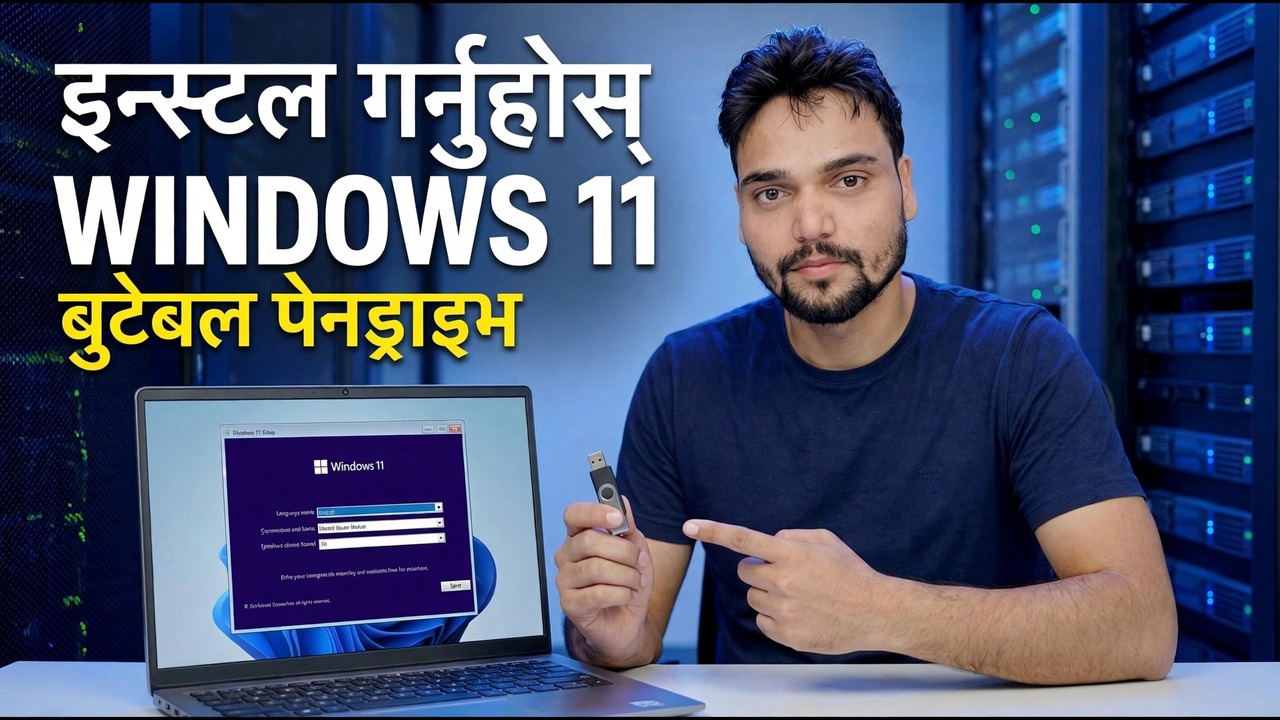
Bootable Pendrive प्रयोग गरेर Windows 11 स्थापना गर्नुहोस्
बुटबल पेन ड्राइभबाट विन्डोज 11 स्थापना गर्नुहोस्, चरणबद्ध रूपमा - माइक्रोसफ्टको आफ्नै मिडिया सिर्जना उपकरणको साथ USB बनाउनुहोस्, आफ्ना फाइलहरू ब्याकअप गर्नुहोस्, त्यसबाट बुट गर्नुहोस्, विभाजन स्क्रिन ह्यान्डल गर्नुहोस् र आवश्यकताहरू पूरा गर्ने कुनै पनि पीसीमा सेटअप समाप्त गर्नुहोस्।
📑अध्यायहरू
- तपाईंलाई सुरु गर्नु अघि के चाहिन्छ — र PC ले Windows 11 का आवश्यकताहरू पूरा गर्छ कि गर्दैन
- Microsoft को Media Creation Tool मार्फत बुट गर्न मिल्ने पेन ड्राइभ बनाउँदै
- कुनै पनि कुरा मेट्नु अघि आफ्नो फाइलहरू ब्याकअप गर्दै
- पेन ड्राइभबाट पीसी बुट गर्दै
- पहिलो सेटअप स्क्रिनहरू — अहिले स्थापना गर्नुहोस्, उत्पादन कुञ्जी र संस्करण छनौट गर्नुहोस्
- विभाजन स्क्रिन — जहाँ पुरानो विन्डोज विभाजनहरू हटाइन्छ
- फाइलहरू प्रतिलिपि गर्दै, स्वत: पुन: सुरु हुन्छ, र फेरि कुञ्जी थिच्ने छैन
- सेटअप समाप्त गर्दै — खाता, गोपनीयता विकल्पहरू र नयाँ डेस्कटप
📋 अवलोकन र चरण-दर-चरण गाइड
पीसीले Windows 11 आवश्यकताहरू पूरा गर्छ जाँच गर्नुहोस्
यो क्लिन इन्स्टल हो: Windows 11 लाई बुटेबल पेन ड्राइभबाट ड्राइभमा ताजा लेखिएको छ। अरू केही गर्नु अघि, लक्ष्य पीसीले माइक्रोसफ्टको Windows 11 आवश्यकताहरू पूरा गरेको पुष्टि गर्नुहोस् — एक 64-बिट डुअल-कोर प्रोसेसर, 4 GB RAM, 64 GB भण्डारण, TPM 2.0 र UEFI फर्मवेयर सुरक्षित बुटको साथ। तपाईलाई चाहिने कुराहरू सङ्कलन गर्नुहोस्: 8 GB वा सोभन्दा बढीको पेन ड्राइभ, यसलाई तयार गर्न इन्टरनेटको साथ काम गर्ने Windows PC (यो उही पीसी हुन सक्छ, तपाईंले यसलाई मेटाउनु अघि), र लक्ष्य पीसी पावरमा प्लग-इन स्थापनाको बीचमा ल्यापटपको ब्याट्री मर्दा सेटअप बिग्रन सक्छ।
मिडिया सिर्जना उपकरणको साथ बुटेबल पेन ड्राइभ बनाउनुहोस्
कार्यरत पीसीमा, माइक्रोसफ्टको आधिकारिक डाउनलोड Windows 11 पृष्ठ — microsoft.com/software-download/windows11 — खोल्नुहोस् र "Create Windows 11 Installation Media" अन्तर्गत, Media Creation Tool डाउनलोड गर्नुहोस्। यो गाइडले विश्वास गर्ने यो मात्र स्रोत हो: एग्रीगेटर वा फाइल-साझेदारी साइटहरूबाट विन्डोज छविहरू परिमार्जन गर्न सकिन्छ, मालवेयर बोक्न सक्छ र सुरक्षित बुट असफल हुन सक्छ, त्यसैले मिरर कहिल्यै प्रयोग नगर्नुहोस्।
उपकरण चलाउनुहोस्, इजाजतपत्र स्वीकार गर्नुहोस्, र "अर्को पीसीको लागि स्थापना मिडिया (USB फ्लैश ड्राइभ, DVD वा ISO फाइल) सिर्जना गर्नुहोस्" छनौट गर्नुहोस्। भाषा र संस्करण (Windows 11) पुष्टि गर्नुहोस्, "USB फ्ल्यास ड्राइभ" छनोट गर्नुहोस्, र सूचीबाट आफ्नो पेन ड्राइभ चयन गर्नुहोस् — ड्राइभ अक्षरलाई डबल-जाँच गर्नुहोस्, किनभने उपकरणले पेन ड्राइभलाई लेख्दा पूर्ण रूपमा ढाँचा बनाउँछ। त्यसपछि पर्खनुहोस्: उपकरणले विन्डोज डाउनलोड गर्दछ, डाउनलोड प्रमाणित गर्दछ र ड्राइभ लेख्छ। ढिलो जडानमा, यो डाउनलोड सम्पूर्ण कार्यको सबैभन्दा लामो भाग हो।
सबै कुरा ब्याकअप गर्नुहोस् जुन महत्त्वपूर्ण छ
यीहरूलाई बाह्य ड्राइभमा प्रतिलिपि गर्नुहोस्: डेस्कटप, कागजातहरू, डाउनलोडहरू र चित्रहरू फोल्डरहरू (प्रत्येक खोल्नुहोस् - तिनीहरू खाली छन् भनी नठान्नुहोस्), ब्राउजर बुकमार्कहरू र सुरक्षित गरिएका पासवर्डहरू (तिनीहरूलाई निर्यात गर्नुहोस्, वा ब्राउजर सिंक खोल्नुहोस् र यो समाप्त भएको पुष्टि गर्नुहोस्), सफ्टवेयर इजाजतपत्र कुञ्जीहरू, इमेल खाता विवरणहरू र स्थानीय रूपमा भण्डारण गरिएका डाटा फाइलहरू जस्तै आउटलुक PST फाइलहरू र दुईवटा महत्त्वपूर्ण PST फाइलहरू ब्याकअप गर्नुहोस्। खाताहरू। त्यसपछि एक पटक ब्याकअप खोल्नुहोस् र जाँच गर्नुहोस् कि केहि फाइलहरू वास्तवमा खुल्छन् — तपाईंले कहिल्यै परीक्षण नगरेको ब्याकअप आशा हो, ब्याकअप होइन।
पेन ड्राइभबाट पीसी बुट गर्नुहोस्
विन्डोज सुरु हुनु अघि, पेन ड्राइभ घुसाउनुहोस्, पीसी पुन: सुरु गर्नुहोस्, र पावर बटन पछि बारम्बार एक-पटक बुट-मेनु कुञ्जी ट्याप गर्नुहोस्। ब्रान्ड द्वारा साझा कुञ्जीहरू: HP — F9 (वा Esc, त्यसपछि F9), Dell — F12, Lenovo — F12, Acer — F12, ASUS — F12, ASUS — __CMDSITE __1__PROCT, वा F11। मेनुमा, तपाईंको पेन ड्राइभको नाम पछि UEFI: बाट सुरु हुने प्रविष्टि छान्नुहोस् — UEFI प्रविष्टि प्रत्येक आधुनिक पीसीमा सही हो। यदि तपाईंले "USB बाट बुट गर्न कुनै कुञ्जी थिच्नुहोस्" देख्नुभयो भने, चाँडै एउटा कुञ्जी थिच्नुहोस्; यसलाई याद गर्नुहोस् र पीसीले यसको सट्टा पुरानो विन्डोज बुट गर्दछ।
पहिलो सेटअप स्क्रिनहरू - अहिले स्थापना गर्नुहोस्, कुञ्जी र संस्करण
नीलो विन्डोज सेटअप विन्डो खुल्छ। आफ्नो भाषा, समय र मुद्रा ढाँचा, र किबोर्ड लेआउट छान्नुहोस्, त्यसपछि अहिले स्थापना गर्नुहोस् क्लिक गर्नुहोस्। उत्पादन कुञ्जी स्क्रिनमा, क्लिक गर्नुहोस् मसँग उत्पादन कुञ्जी छैन यदि तपाइँसँग यो हातमा छैन - यदि यो पीसीले पहिले सक्रिय Windows 11 (वा Windows 10) चलाएको थियो भने, यो यसको डिजिटल इजाजतपत्र मार्फत स्थापना पछि स्वचालित रूपमा पुन: सक्रिय हुन्छ। पीसीसँग पहिले भएको उही संस्करण छनोट गर्नुहोस् - होम वा प्रो - किनभने संस्करण पुरानो इजाजतपत्रसँग मेल खानुपर्छ, वा सक्रियता पछि असफल हुनेछ।
लाइसेन्स सर्तहरू स्वीकार गर्नुहोस्, त्यसपछि अनुकूलन: विन्डोज मात्र स्थापना गर्नुहोस् (उन्नत) छनौट गर्नुहोस् — त्यो सफा स्थापना हो। अर्को विकल्प, अपग्रेड, चलिरहेको विन्डोज भित्रबाट विन्डोज मर्मत गर्नको लागि मात्र हो।
विभाजन स्क्रिन — सावधानीपूर्वक छान्नुहोस्, यो चरणले डाटा मेटाउँछ
सेटअपले सोध्छ "तपाईं विन्डोज कहाँ स्थापना गर्न चाहनुहुन्छ?" र ड्राइभको विभाजनहरू सूचीबद्ध गर्दछ — सामान्यतया एउटा सानो प्रणाली (EFI) विभाजन, एक MSR (आरक्षित) विभाजन, ठूलो प्राथमिक विभाजन जुन तपाईंको पुरानो C: ड्राइभ, र रिकभरी विभाजन हो; आकारहरू उदाहरण हुन् र तपाईंको फरक हुनेछ। साँचो सफा स्थापनाको लागि, त्यो ड्राइभमा प्रत्येक पुरानो विन्डोज विभाजन चयन गर्नुहोस् र हटाउनुहोस् क्लिक गर्नुहोस्, जबसम्म ड्राइभले अनलोकेटेड स्पेस को एक ब्लकको रूपमा देखाउँदैन। त्यो आवंटित नगरिएको ठाउँ चयन गर्नुहोस् र अर्को मा क्लिक गर्नुहोस् — सेटअपले आफैलाई आवश्यक पर्ने विभाजनहरू सिर्जना गर्दछ।
विन्डोजले यसको फाइलहरू प्रतिलिपि गर्दछ र पुन: सुरु गर्दछ
सेटअपले अब फाइलहरू प्रतिलिपि गर्दछ, सुविधाहरू र अद्यावधिकहरू स्थापना गर्दछ, र PC आफैंमा पुन: सुरु गर्दछ। यो कामको शान्त भाग हो - SSD PC मा लगभग आधा घण्टा, र पुरानो हार्ड डिस्कमा उल्लेखनीय रूपमा लामो, जुन सामान्य हो र गल्ती होइन। जब PC पुन: सुरु हुन्छ र तपाईंले फेरि "USB बाट बुट गर्न कुनै पनि कुञ्जी थिच्नुहोस्" देख्नुहुन्छ, यो पटक कुञ्जी थिच्नुहोस् नगर्नुहोस् (तपाईंले पहिलो रिस्टार्टमा पेन ड्राइभ पनि हटाउन सक्नुहुन्छ) - यसलाई थिच्दा स्थापना जारी राख्नुको सट्टा सुरुबाट सेटअप सुरु हुन्छ।
सेटअप समाप्त गर्नुहोस् र ताजा डेस्कटपमा अवतरण गर्नुहोस्
फिनिसिङ स्क्रिनहरूले तपाईंलाई अन्तिम विकल्पहरू: देश वा क्षेत्र, किबोर्ड लेआउट, र PC को लागि नाम। Windows 11 सेटअपले PC लाई इन्टरनेटमा जडान गर्न र माइक्रोसफ्ट खातासँग साइन इन गर्न सोध्छ — पहिले प्रयोग गरिएको Microsoft खातामा साइन इन गर्दा पनि डिजिटल इजाजतपत्रलाई सफासँग पुन: सक्रिय गर्न अनुमति दिन्छ। गोपनीयता टगलहरू मार्फत काम गर्नुहोस् र तपाईलाई के साझा गर्न सहज छ छनौट गर्नुहोस्; तिनीहरू मध्ये प्रत्येक पछि सेटिङहरूमा परिवर्तन गर्न सकिन्छ।
जब तपाईं ताजा डेस्कटपमा अवतरण गर्नुहुन्छ, तीनवटा जाँचहरू पूरा गर्नुहोस्: विन्डोज अपडेट (सेटिङ्हरू → विन्डोज अपडेट) चलाउनुहोस् जबसम्म कुनै पनि अद्यावधिकहरू प्रस्ताव गरिएको छैन, सेटिङहरू → प्रणाली → सक्रियता अन्तर्गत सक्रियता पुष्टि गर्नुहोस्, र त्यसपछि तपाइँका एपहरू पुन: स्थापना गर्नुहोस् र ब्याकअपबाट तपाइँका फाइलहरू प्रतिलिपि गर्नुहोस्। तपाईको बुटेबल पेन ड्राइभ अर्को मर्मत वा पुन: स्थापनाको लागि तयार रहन्छ।
🏷️Topic Search Variables & Keywords
चरण-दर-चरण समस्या निवारण मार्गनिर्देशन र समाधानहरू - बुटेबल पेनड्राइभ स्थापना गर्नुहोस्। प्राविधिक अंशु द्वारा अन-स्क्रिन प्रदर्शन।
बुट गर्न मिल्ने पेन ड्राइभबाट चरणबद्ध रूपमा Windows 11 स्थापना गर्नुहोस् - USB बनाउनुहोस्, आफ्ना फाइलहरू ब्याकअप गर्नुहोस्, त्यसबाट बुट गर्नुहोस्, विभाजन स्क्रिन ह्यान्डल गर्नुहोस् र आवश्यकताहरू पूरा गर्ने कुनै पनि पीसीमा सेटअप पूरा गर्नुहोस्।
(स्रोत पृष्ठमा उपलब्ध ट्रान्सक्रिप्ट यस बिन्दुमा समाप्त हुन्छ — पूर्ण वाकथ्रुको लागि माथिको भिडियो हेर्नुहोस्।)
❓ बारम्बार सोधिने प्रश्नहरू
के यो ट्यूटोरियल 100% पछ्याउन नि:शुल्क छ?
हो! प्राविधिक अंशुद्वारा प्रदर्शन गरिएका सबै गाइड र विधिहरू नि:शुल्क, कानुनी र शैक्षिक स्रोतहरू प्रयोग गर्छन्।
के शुरुवातकर्ताहरूले यो गाइड पछ्याउन सक्छन्?
बिल्कुल! प्रत्येक चरणलाई विस्तृत निर्देशनहरूको साथ स्क्रिनमा प्रदर्शन गरिएको छ ताकि जो कोहीले सजिलैसँग पछ्याउन सक्छन्।
म अड्किएमा प्रश्नहरू कहाँ सोध्न सक्छु?
YouTube भिडियोमा सीधा टिप्पणी छोड्नुहोस्, र हाम्रो समुदाय र प्राविधिक अंशुले तपाईंलाई मद्दत गर्नेछ।
🚀 YouTube मा पूरा ट्यूटोरियल हेर्नुहोस्
🚀 YouTube मा पूरा चरण-दर-चरण भिडियो ट्यूटोरियल हेर्नुहोस्: https://www.youtube.com/watch?v=UB_4pzMuek8
IT समर्थन, Windows समस्या निवारण, र सर्भर व्यवस्थापनको लागि प्राविधिक अंशुको सदस्यता लिनुहोस्।
▶️ पूरा भिडियो हेर्नुहोस्