फोनको साथ USB प्रिन्टर प्रयोग गर्नुहोस् 🔥 सजिलो तरिका
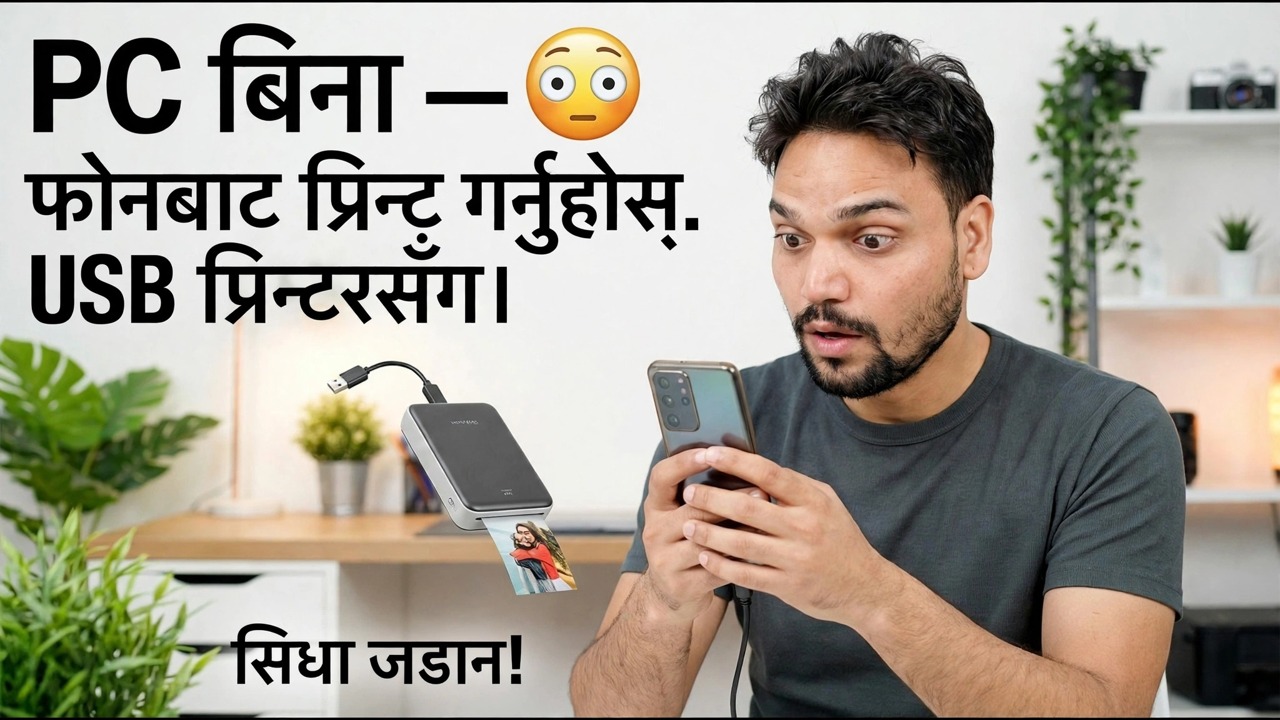
तपाईँको प्रिन्टरमा USB पोर्ट मात्र छ — कुनै Wi-Fi छैन, र कुनै PC काम छैन। यो विधिले OTG केबल र एउटा प्रिन्टिङ एपको साथ तपाईंको एन्ड्रोइड फोनमा सीधा जडान गर्छ, सही ड्राइभर प्रोफाइल छनोट गर्छ, र परीक्षण पृष्ठको साथ सेटअप प्रमाणित गर्छ — अगाडि उल्लेख गरिएको इमानदार सीमाहरू सहित।
📑अध्यायहरू
- समस्या — USB-मात्र प्रिन्टर, कुनै Wi-Fi र PC छैन
- तपाईंलाई के चाहिन्छ — एउटा OTG केबल, एउटा एन्ड्रोइड फोन र एउटा प्रिन्टिङ एप
- ओटीजी केबलको साथ फोनमा प्रिन्टर जडान गर्दै
- एप भित्र प्रिन्टर पत्ता लगाउँदै
- तपाईँको प्रिन्टरको लागि सही चालक प्रोफाइल छनोट गर्दै
- परीक्षण पृष्ठ, तपाईंको पहिलो वास्तविक छाप — र इमानदार सीमाहरू
📋 सिंहावलोकन र चरण-दर-चरण गाइड
तपाईंले सुरु गर्नु अघि के चाहिन्छ
यसले समाधान गर्ने अवस्था: प्रिन्टरमा USB पोर्ट मात्र छ — कुनै Wi-Fi छैन — र छाप्नका लागि वरपर कुनै कम्प्युटर छैन। यस सेटअपमा फोनले कम्प्युटरको काम गर्छ: यसले केबलमा सिधै प्रिन्टरमा जडान गर्छ र प्रिन्ट कार्य आफै पठाउँछ।
यीहरूलाई तयार राख्नुहोस्: यसको USB केबलको साथ प्रिन्टर, पावर अन र कागजले भरिएको; USB OTG लाई समर्थन गर्ने एन्ड्रोइड फोन; तपाईंको फोनको पोर्टसँग मिल्ने OTG एडाप्टर (नयाँ फोनहरूमा USB-C, पुरानाहरूमा माइक्रो-USB); र एउटा प्रिन्टिङ एप, जसलाई अर्को चरणले समेट्छ।
OTG केबलको साथ फोनमा प्रिन्टर जडान गर्नुहोस्
पहिले प्रिन्टर खोल्नुहोस् र यसलाई तयार अवस्थामा आउन दिनुहोस्। प्रिन्टरको USB केबललाई OTG एडाप्टरमा प्लग गर्नुहोस्, त्यसपछि एडाप्टरलाई फोनमा प्लग गर्नुहोस्। यस क्रममा जडान गर्नुहोस् — पहिले प्रिन्टर तयार छ, फोन अन्तिम — त्यसैले फोनले जडान भएको क्षणमा प्रत्यक्ष प्रिन्टर देख्छ।
फोनले संलग्न USB सहायक उपकरण पत्ता लगाउँछ; यदि अनुमति पपअपले सोध्छ कि एपले USB यन्त्र पहुँच गर्न सक्छ, यसलाई अनुमति दिनुहोस्। यदि कुनै पनि कुरा पत्ता लागेन भने, सबैभन्दा सामान्य कारण भनेको ढिलो वा दोषपूर्ण OTG एडाप्टर हो — दुबै छेउमा रिसेट गर्नुहोस् र अरू केहि परिवर्तन गर्नु अघि फेरि प्रयास गर्नुहोस्।
प्रिन्टिङ एप स्थापना गर्नुहोस् र यसलाई प्रिन्टर पत्ता लगाउन दिनुहोस्
एन्ड्रोइडको बिल्ट-इन प्रिन्टिङ मुख्यतया नेटवर्क प्रिन्टरहरूमा लक्षित छ, त्यसैले Play स्टोरबाट USB/OTG प्रिन्टिङका लागि बनाइएको प्रिन्टिङ एप स्थापना गर्नुहोस् — यी एपहरूले एन्ड्रोइडले आफैं पठाउँदैनन्। धेरै प्रिन्टर निर्माताहरूले आफ्ना मोडेलहरूका लागि आफ्नै निःशुल्क एप वा प्रिन्ट-सर्भिस प्लगइन पनि प्रकाशित गर्छन्, जुन यदि तपाईंले गर्नुहुन्छ भने पहिले प्रयास गर्न लायक छ।
OTG केबलद्वारा जडान गरिएको प्रिन्टरसँग एप खोल्नुहोस् र यसलाई खोज्न दिनुहोस्: पत्ता लगाइएको USB प्रिन्टर एपमा देखिन्छ। यदि प्रिन्टर कहिल्यै देखा पर्दैन भने, केबल जडानलाई एक पटक फेरि जाँच गर्नुहोस् — र केहि फोन ब्रान्डहरूमा सेटिङहरूमा OTG अन/अफ स्विच छ जुन कुनै पनि OTG सहायक उपकरणले काम गर्नु अघि सक्रिय गर्नुपर्छ।
दायाँ चालक प्रोफाइल छान्नुहोस्
जब एपले प्रिन्टर पत्ता लगाउँछ, यसले ड्राइभर प्रोफाइलको लागि सोध्छ — ड्राइभर जसले तपाईंको कागजातलाई तपाईंको प्रिन्टरको भाषामा अनुवाद गर्छ। यदि यो सूचीबद्ध छ भने तपाईंको सटीक प्रिन्टर मोडेल चयन गर्नुहोस्। यदि सटीक मोडेल हराइरहेको छ भने, एउटै निर्माताबाट एउटै श्रृंखलामा सबैभन्दा नजिकको मोडेलको लागि प्रोफाइल छनौट गर्नुहोस्; शृङ्खला भित्रका ड्राइभरहरू सामान्यतया उपयुक्त हुन्छन्।
पहिले परीक्षण पृष्ठ छाप्नुहोस्
कुनै पनि वास्तविक छाप्नु अघि, एपको परीक्षण पृष्ठ छाप्नुहोस्। एउटा पानाले सबै तीन कुराहरू एकैचोटि पुष्टि गर्छ: OTG जडान ठोस छ, ड्राइभर प्रोफाइल तपाईंको प्रिन्टरसँग मेल खान्छ, र आउटपुट गुणस्तर तपाईंले अपेक्षा गरेको कुरा हो।
तपाईँको फाइल छाप्नुहोस् — र सीमाहरू जान्नुहोस्
प्रिन्टिङ एप भित्र आफ्नो कागजात वा फोटो खोल्नुहोस् (वा फाइलबाट सेयर विकल्प प्रयोग गर्नुहोस् र एपमा पठाउनुहोस्), प्रतिलिपिहरू, कागजको आकार र अभिमुखीकरण सेट गर्नुहोस्, र छाप्नुहोस्। काम पूर्णतया समाप्त नभएसम्म प्रिन्टरलाई स्विच अन र केबल जडान राख्नुहोस् — मिड-जब अनप्लग गर्दा प्रिन्ट रद्द हुन्छ।
🏷️Topic Search Variables & Keywords
🎙️ फुल ट्रान्सक्रिप्ट — विस्तार गर्न ट्याप गर्नुहोस्
चरण-दर-चरण समस्या निवारण मार्गनिर्देशन र समाधानहरू - USB प्रिन्टरको साथ फोनबाट कुनै पीसी प्रिन्ट छैन। प्रत्यक्ष जडान! प्राविधिक अंशु द्वारा अन-स्क्रिन प्रदर्शन।
तपाईंको प्रिन्टरमा USB पोर्ट मात्र छ र Wi-Fi छैन? जे भए पनि आफ्नो एन्ड्रोइड फोनबाट छाप्नुहोस् — OTG केबल, एउटा प्रिन्टिङ एप, सही ड्राइभर प्रोफाइल, र एउटा परीक्षण पृष्ठ। इमानदार सीमाहरूको साथ पूर्ण विधि।
(ट्रान्सक्रिप्ट यहाँ स्रोत पृष्ठमा समाप्त हुन्छ)
❓ बारम्बार सोधिने प्रश्नहरू
के यो ट्यूटोरियल 100% पछ्याउन नि:शुल्क छ?
हो! प्राविधिक अंशुद्वारा प्रदर्शन गरिएका सबै गाइड र विधिहरू नि:शुल्क, कानुनी र शैक्षिक स्रोतहरू प्रयोग गर्छन्।
के शुरुवातकर्ताहरूले यो गाइड पछ्याउन सक्छन्?
बिल्कुल! प्रत्येक चरणलाई विस्तृत निर्देशनहरूको साथ स्क्रिनमा प्रदर्शन गरिएको छ ताकि जो कोहीले सजिलैसँग पछ्याउन सक्छन्।
म अड्किएमा प्रश्नहरू कहाँ सोध्न सक्छु?
YouTube भिडियोमा सीधा टिप्पणी छोड्नुहोस्, र हाम्रो समुदाय र प्राविधिक अंशुले तपाईंलाई मद्दत गर्नेछ।
🚀 YouTube मा पूरा ट्यूटोरियल हेर्नुहोस्
🚀 YouTube मा पूरा चरण-दर-चरण भिडियो ट्यूटोरियल हेर्नुहोस्: https://www.youtube.com/watch?v=hW9szCyB0_s
IT समर्थन, Windows समस्या निवारण, र सर्भर व्यवस्थापनको लागि प्राविधिक अंशुको सदस्यता लिनुहोस्।
▶️ पूरा भिडियो हेर्नुहोस्