विन्डोज स्थापना गर्दा HDD नदेखाएको समाधान गर्नुहोस् 🔥 RST / VMD / RAID असक्षम गर्नुहोस्
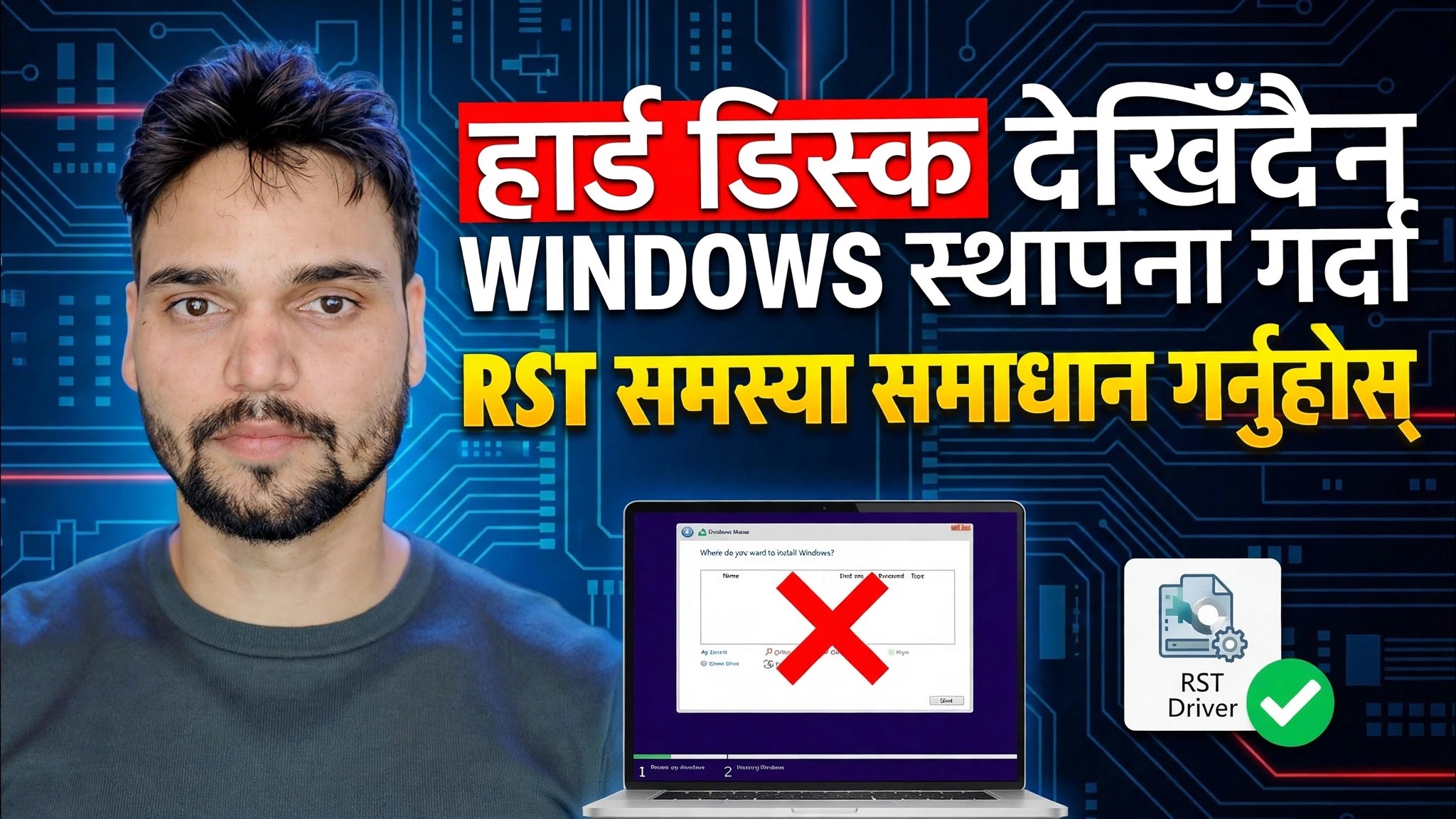
Windows सेटअप ड्राइभ-चयन स्क्रिनमा पुग्छ र केहि देखाउँदैन - कुनै HDD, कुनै SSD छैन। प्राविधिक अंशुले विन्डोज स्थापना समस्याको समयमा हार्ड डिस्क नदेखाएको समाधान गर्दछ: पहिले BIOS मा ड्राइभ जाँच गर्नुहोस्, सेटअपमा Intel RST VMD ड्राइभर लोड गर्नुहोस्, वा भण्डारण मोडलाई RST/VMD/RAID बाट AHCI मा स्विच गर्नुहोस्, डिस्कपार्ट जाँचको साथ विन्डोजलाई अस्वीकार गर्ने डिस्कहरूको लागि जाँच गर्नुहोस्।
📑अध्यायहरू
- समस्या: विन्डोज सेटअपले कुनै पनि ड्राइभ देखाउँदैन
- पहिलो जाँच: के ड्राइभ BIOS मा देखिने छ?
- सेटअपको समयमा Intel RST VMD ड्राइभर लोड गर्नुहोस् (iaStorVD.inf)
- RST / VMD असक्षम गर्नुहोस् — भण्डारण मोडलाई AHCI मा स्विच गर्नुहोस्
- विन्डोजलाई अस्वीकार गर्ने डिस्कहरूको लागि डिस्कपार्ट जाँच गर्नुहोस्
- विन्डोज स्थापना समाप्त गर्नुहोस्
📋 सिंहावलोकन र चरण-दर-चरण गाइड
सेटअपले किन ड्राइभहरू देखाउँदैन बुझ्नुहोस्
तपाई Windows USB बाट बुट गर्नुहुन्छ, "कहाँ Windows स्थापना गर्न चाहनुहुन्छ?" मा पुग्नुहोस्। स्क्रिन - र सूची पूर्ण रूपमा खाली छ। धेरैजसो आधुनिक इंटेल ल्यापटप र पीसीहरूमा डिस्क मरेको छैन। भण्डारण नियन्त्रक Intel RST (Rapid Storage Technology) / VMD मोडमा चलिरहेको छ, र Windows Installer ले त्यो नियन्त्रकको ड्राइभर समावेश गर्दैन, त्यसैले सेटअपले ड्राइभलाई मात्र देख्न सक्दैन। त्यहाँ दुईवटा सफा फिक्सहरू छन्: ड्राइभर सेटअप गर्नुहोस् (चरण 3), वा नियन्त्रक मोड परिवर्तन गर्नुहोस् (चरण 4)।
BIOS पहिले ड्राइभ जाँच गर्नुहोस्
PC पुन: सुरु गर्नुहोस् र BIOS/UEFI सेटअप प्रविष्ट गर्नुहोस् (ठीक कुञ्जी ब्रान्ड अनुसार भिन्न हुन्छ — F2, Del वा F12 सामान्य छन्)। भण्डारण वा NVMe जानकारी पृष्ठ खोल्नुहोस् र ड्राइभ त्यहाँ नाम वा क्षमता द्वारा सूचीबद्ध छ भनेर पुष्टि गर्नुहोस्। यदि BIOS ले ड्राइभ देख्न सक्छ भने, हार्डवेयर ठीक छ र समस्या ड्राइभर वा भण्डारण मोड मात्र हो - चरण 3 वा चरण 4 को साथ जारी राख्नुहोस्। यदि ड्राइभ BIOS मा पनि हराइरहेको छ भने, यो हार्डवेयर वा जडान समस्या हो: ड्राइभ रिसेट गर्नुहोस् वा यसलाई जाँच गर्नुहोस्, किनभने कुनै विन्डोज सेटिङले यसलाई ठीक गर्न सक्दैन।
सेटअपमा Intel RST VMD ड्राइभर लोड गर्नुहोस्
दोस्रो कम्प्युटरमा, तपाईंको ठ्याक्कै ल्यापटप वा मदरबोर्ड मोडेलको लागि Intel Rapid Storage टेक्नोलोजी ड्राइभर ("F6" ड्राइभर प्याकेज) डाउनलोड गर्नुहोस् र ड्राइभर फाइलहरू — iaStorVD.inf, iaStorVD.sys र .cat फाइल — एक फोल्डरमा सँगै बस्नुहोस्। त्यो फोल्डरलाई उही USB मा प्रतिलिपि गर्नुहोस् जुन तपाईंले Windows स्थापना गर्दै हुनुहुन्छ। खाली ड्राइभ स्क्रिनमा फर्कनुहोस्, ड्राइभर लोड गर्नुहोस् क्लिक गर्नुहोस्, त्यसपछि ब्राउज गर्नुहोस्, त्यो फोल्डर खोल्नुहोस् र Intel RST VMD नियन्त्रक प्रविष्टि चयन गर्नुहोस्। अर्को क्लिक गर्नुहोस् — ड्राइभर लोड हुन्छ र तपाईंको HDD/SSD सूचीमा देखिन्छ।
RST / VMD असक्षम गर्नुहोस् — भण्डारण मोडलाई AHCI मा स्विच गर्नुहोस्
दोस्रो समाधानले नियन्त्रकलाई नै परिवर्तन गर्छ। BIOS/UEFI सेटअप प्रविष्ट गर्नुहोस् र भण्डारण सेटिङ फेला पार्नुहोस्: धेरै Intel प्रणालीहरूमा यो VMD Controller विकल्प हो (यसलाई असक्षम पारिएकोमा सेट गर्नुहोस्) वा SATA/NVMe मोड (यसलाई RAID / RST बाट AHCI मा परिवर्तन गर्नुहोस्)। बचत गर्नुहोस् र बाहिर निस्कनुहोस्, त्यसपछि फेरि विन्डोज सेटअपमा बुट गर्नुहोस्। ड्राइभ अब Windows को आफ्नै निर्मित AHCI ड्राइभर प्रयोग गरी देखा पर्दछ - कुनै ड्राइभर लोड गर्न आवश्यक छैन।
DiskPart संग डिस्क जाँच गर्नुहोस्
अझै पनि विन्डोजले डिस्क देख्न सक्छ कि भनेर निश्चित छैन? जब तपाईं Windows सेटअपमा हुनुहुन्छ, थिच्नुहोस् Shift + F10 Command Prompt खोल्न र चलाउनुहोस्:
diskpart
list disk
यदि तपाईंको डिस्क यहाँ सूचीबद्ध छ भने, हार्डवेयर र जडान ठीक छ — सेटअपलाई चरण 3 बाट RST ड्राइभर वा चरण 4 बाट AHCI मोड चाहिन्छ। कमाण्ड प्रम्प्ट बन्द गर्नुहोस् र जारी राख्नुहोस्। यदि डिस्क DiskPart मा पनि देखा पर्दैन भने, BIOS मा फिर्ता जानुहोस् र चरण 2 मा हार्डवेयर जाँच गर्नुहोस्।
विन्डोज स्थापना समाप्त गर्नुहोस्
एक पटक ड्राइभ सूचीमा देखा परेपछि, यसलाई चयन गर्नुहोस् र स्थापनालाई सामान्य रूपमा जारी राख्नुहोस्। यदि तपाईंले AHCI मार्ग प्रयोग गर्नुभयो भने, BIOS भण्डारण मोडलाई तपाईंले पछि सेट गरे जस्तै छोड्नुहोस् — तपाईंले भर्खरै स्थापना गर्नुभएको विन्डोज त्यो मोडमा बुट हुन्छ।
🏷️Topic Search Variables & Keywords
🎙️ फुल ट्रान्सक्रिप्ट — विस्तार गर्न ट्याप गर्नुहोस्
चरण-दर-चरण समस्या निवारण मार्गनिर्देशन र समाधानहरू - विन्डोज स्थापनाको क्रममा हार्ड डिस्क नदेखाइएको RST समस्या समाधान गर्नुहोस्। प्राविधिक अंशु द्वारा अन-स्क्रिन प्रदर्शन।
विन्डोज सेटअपले स्थापनाको क्रममा कुनै ड्राइभहरू देखाउँदैन - पूर्ण समाधान गाइड। पहिले BIOS जाँच गर्नुहोस्, सेटअपमा Intel RST VMD ड्राइभर लोड गर्नुहोस्, वा भण्डारण मोडलाई सुरक्षित रूपमा AHCI मा स्विच गर्नुहोस्, साथै Windows लाई अस्वीकार गर्ने डिस्कहरूको लागि DiskPart समाधानहरू।
(ट्रान्सक्रिप्ट यहाँ स्रोत पृष्ठमा समाप्त हुन्छ)
❓ बारम्बार सोधिने प्रश्नहरू
के यो ट्यूटोरियल 100% पछ्याउन नि:शुल्क छ?
हो! प्राविधिक अंशुद्वारा प्रदर्शन गरिएका सबै गाइड र विधिहरू नि:शुल्क, कानुनी र शैक्षिक स्रोतहरू प्रयोग गर्छन्।
के शुरुवातकर्ताहरूले यो गाइड पछ्याउन सक्छन्?
बिल्कुल! प्रत्येक चरणलाई विस्तृत निर्देशनहरूको साथ स्क्रिनमा प्रदर्शन गरिएको छ ताकि जो कोहीले सजिलैसँग पछ्याउन सक्छन्।
म अड्किएमा प्रश्नहरू कहाँ सोध्न सक्छु?
YouTube भिडियोमा सीधा टिप्पणी छोड्नुहोस्, र हाम्रो समुदाय र प्राविधिक अंशुले तपाईंलाई मद्दत गर्नेछ।
🚀 YouTube मा पूरा ट्यूटोरियल हेर्नुहोस्
🚀 YouTube मा पूरा चरण-दर-चरण भिडियो ट्यूटोरियल हेर्नुहोस्: https://www.youtube.com/watch?v=oBFe1hsUpqM
IT समर्थन, Windows समस्या निवारण, र सर्भर व्यवस्थापनको लागि प्राविधिक अंशुको सदस्यता लिनुहोस्।
▶️ पूरा भिडियो हेर्नुहोस्