यो सरल चालको साथ Outlook मा व्यक्तिगत र कर्पोरेट डाटा सजिलै अलग गर्नुहोस्
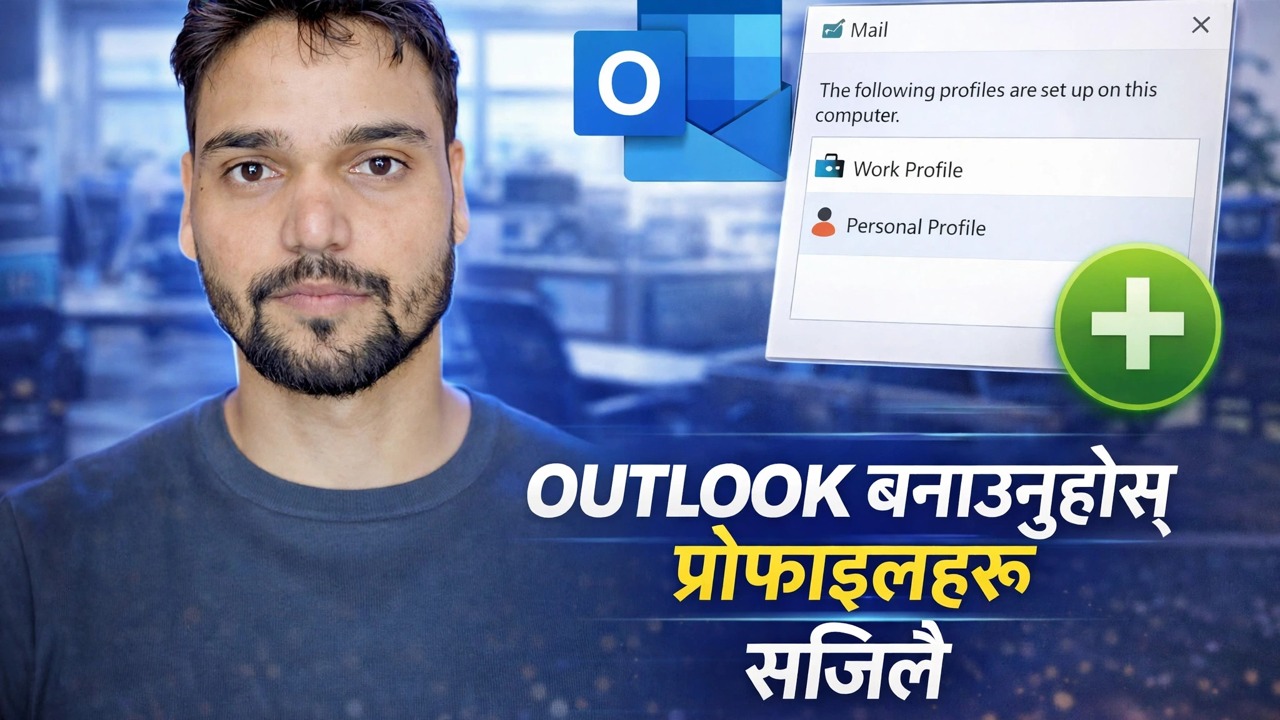
अफिस मेल र व्यक्तिगत मेल एक आउटलुकमा मिश्रित कसरी एक निजी जवाफ कम्पनी ठेगानाबाट पठाइन्छ। यो भिडियोले क्लिन फिक्स बनाउँछ: दुई आउटलुक प्रोफाइलहरू, प्रत्येकको आफ्नै खाताहरू र आफ्नै डेटा फाइलहरू — Office.pst र Personal.pst — साथै प्रति विश्वमा एउटा डेस्कटप सर्टकट, त्यसैले ती दुईले कहिल्यै स्क्रिन, खोज बाकस वा पठाउने बटन साझा गर्दैनन्।
📑Chapters
- Why mixed mail goes wrong — replies sent from the wrong address and personal mail filed into the office store
- Decide how strong the wall must be — two profiles, or one profile with separate accounts and data files
- Create the two profiles in the Windows Mail applet
- Give each world its own data file — Office.pst and Personal.pst
- The simple trick — one desktop shortcut per profile
- Fix the send side — default account and the visible From field
- File incoming mail automatically with rules
- Finish the job — search scope, separate backups and the same wall on your phone
📋 सिंहावलोकन र चरण-दर-चरण गाइड
भित्ता कति बलियो हुनुपर्छ भन्ने निर्णय गर्नुहोस्
आउटलुकमा व्यक्तिगत र कर्पोरेट मेलहरू छुट्याउनका लागि त्यहाँ दुईवटा सफा तरिकाहरू छन्, र भिडियोले तिनीहरूमध्ये पहिलो छनौट गर्ने वरिपरि सेटअप बनाउँछ। दुई आउटलुक प्रोफाइलहरू कडा पर्खाल हो: व्यक्तिगत मेल एउटा प्रोफाइलमा रहन्छ, अर्कोमा अफिस मेल, र आउटलुकले एक पटकमा एउटा मात्र प्रोफाइल लोड गर्छ — दुई संसारले कहिल्यै स्क्रिन, खोज बाकस वा पठाउनुहोस् बटन साझा गर्दैन। दुई खाताहरू र दुई डाटा फाइलहरू भएको एउटा प्रोफाइल सुविधाजनक पर्खाल हो: दुवै मेलबक्सहरू सँगै देखिने छन्, तर प्रत्येक खाताले आफ्नै भण्डार, आफ्नै फोल्डरहरू र आफ्नै नियमहरू राख्छ।
न त गलत छ। प्रोफाइलहरू जो कोहीको लागि उपयुक्त छन् जसको कार्यालयले मिश्रण गर्न निषेध गर्दछ, वा जो गल्तीहरू पठाउने बारे चिन्ता गर्दछ। एउटा प्रोफाइलले दिनभर दुवै इनबक्समा बस्ने मानिसहरूलाई उपयुक्त हुन्छ। तलका चरणहरू भिडियोले देखाएको प्रोफाइल मार्गलाई पछ्याउनुहोस्, डेटा-फाइल अनुशासनको साथ जुन दुवै मार्गहरूमा निर्भर हुन्छ।
दुई अलग प्रोफाइलहरू सिर्जना गर्नुहोस्
विन्डोज मेल एप्लेटमा प्रोफाइलहरू आउटलुक बाहिर व्यवस्थित हुन्छन् — आउटलुक आफैं पहिले बन्द हुनुपर्छ। कन्ट्रोल प्यानल → मेल (Microsoft Outlook) → प्रोफाइल देखाउनुहोस् खोल्नुहोस्। तपाईंको अवस्थित प्रोफाइलले आज सबै कुरा राख्छ; यसलाई अहिलेको लागि अछुतो छोड्नुहोस्, किनकि यो विभाजनको एक पक्ष हुन्छ।
थप्नुहोस् मा क्लिक गर्नुहोस्, नयाँ प्रोफाइललाई स्पष्ट नाम दिनुहोस् जस्तै Office वा Personal, र यसमा त्यो पक्षको इमेल खाता मात्र थप्नुहोस्। यदि तपाइँ दुबै स्क्र्याचबाट निर्माण गर्दै हुनुहुन्छ भने अर्को संसारको लागि दोहोर्याउनुहोस्। प्रोफाइल सूचीमा फिर्ता, प्रोफाइल प्रयोग गर्नको लागि प्रोम्प्ट चयन गर्नुहोस्, त्यसैले Outlook ले हरेक पटक यो सुरु गर्दा कुन संसार चाहनुहुन्छ भनेर सोध्छ — त्यो एउटा प्रम्प्ट हो जसले दुइटा इनबक्सहरूलाई संयोगवश सँगै खोल्नबाट रोक्छ।
प्रत्येक विश्वलाई यसको आफ्नै डाटा फाइल दिनुहोस्
डेटा फाइलहरूमा पृथकता जीवित वा मर्छ। IMAP, Exchange र Microsoft 365 खाताहरूले स्वचालित रूपमा तिनीहरूको आफ्नै फोल्डर रूख र तिनीहरूको आफ्नै OST फाइल प्राप्त गर्दछ, त्यसैले त्यो भाग पहिले नै अलग छ। POP खाताहरू खतरा हुन्: तिनीहरूले PST फाइलमा डेलिभर गर्छन्, र धेरै POP खाताहरूले चुपचाप एउटा फाइल साझा गर्न सक्छन् — जसले चुपचाप दुई संसारलाई एकसाथ मिलाउँछ।
खोल्नुहोस् फाइल → खाता सेटिङहरू → डाटा फाइलहरू र प्रयोग गर्नुहोस् थप्नुहोस् प्रति विश्व एक PST सिर्जना गर्न — Office.pst र Personal.pst, ठ्याक्कै जसरी भिडियोले तिनीहरूलाई नाम दिन्छ। PST फाइलहरू सामान्यतया C:\Users\YourName\Documents\Outlook Files मा रहन्छन्। त्यसपछि प्रत्येक POP खाता चयन गर्नुहोस्, फोल्डर परिवर्तन गर्नुहोस् मा क्लिक गर्नुहोस्, र यसलाई आफ्नै डाटा फाइलमा देखाउनुहोस् ताकि नयाँ मेल पहिलो दिनबाट सही स्टोरमा अवतरण गर्नुहोस्। नाम फाइलहरू र शीर्ष फोल्डरहरू स्पष्ट रूपमा: अब छ महिना पछि, कार्यालय र व्यक्तिगत अझै पनि अर्थ हुनेछ; Outlook1.pst हुनेछैन।
दुई सर्टकटहरू — सरल चाल
यो भिडियोको शीर्षकमा रहेको चाल हो। प्रत्येक पटक प्रोफाइल प्रम्प्टको जवाफ दिनुको सट्टा, प्रत्येक संसारलाई यसको आफ्नै डेस्कटप सर्टकट दिनुहोस् जसले आउटलुकलाई त्यो प्रोफाइलमा सीधा सुरु गर्दछ। डेस्कटपमा दायाँ क्लिक गर्नुहोस्, नयाँ → सर्टकट छनौट गर्नुहोस्, र अफिस संसारको लागि यो लक्ष्य प्रयोग गर्नुहोस्:
outlook.exe /profile "Office"Make a second shortcut the same way for the personal world:
outlook.exe /profile "Personal"Name the shortcuts "Outlook – Office" and "Outlook – Personal" and the separation becomes one click. Remember the honest limit: switching profiles always means closing and restarting Outlook — classic Outlook has no in-app profile switch, and that small inconvenience is exactly what makes the profile wall the stronger one.
पठाउने पक्ष ठीक गर्नुहोस्
छुट्टै प्राप्त गर्नु भनेको आधा काम मात्र हो; पठाउने क्रममा लाजमर्दो दुर्घटना हुने गरेको छ । फाइल → विकल्पहरू → मेल मा जानुहोस्, सन्देशहरू पठाउनुहोस् खण्ड फेला पार्नुहोस् र नयाँ सन्देशहरू रचना गर्दा सधैं पूर्वनिर्धारित खाता प्रयोग गर्नुहोस् मा टिक गर्नुहोस्, त्यसपछि खाता सेटिङहरूमा पूर्वनिर्धारित रूपमा आफ्नो सबैभन्दा प्रयोग गरिएको खाता सेट गर्नुहोस्।
बिल्ट-इन व्यवहार बुझ्नुहोस् तपाईंले पूर्ण रूपमा स्विच अफ गर्न सक्नुहुन्न: एउटा जवाफ सन्देश प्राप्त भएको खाताबाट पठाइन्छ। यो सामान्यतया तपाईले चाहानु भएको कुरा हो - केवल कुनै पनि संवेदनशील मा बाट फिल्ड जाँच गर्नुहोस्, र कम्पोज विन्डोमा विकल्पहरू → बाट मार्फत प्रत्येक रचना विन्डोमा त्यो क्षेत्र दृश्यमान बनाउनुहोस्, त्यसैले तपाईंले पठाउन क्लिक गर्नु अघि गलत खाता स्पष्ट हुन्छ।
नियमहरूको साथ स्वचालित रूपमा आगमन मेल फाइल गर्नुहोस्
एक दिनमा 200 सन्देशहरूमा विभाजन तपाईंको मेमोरीमा निर्भर हुनु हुँदैन। फाइल → नियम र अलर्टहरू प्रबन्ध गर्नुहोस् → नयाँ नियम खोल्नुहोस्, मैले प्राप्त गर्ने सन्देशहरूमा नियम लागू गर्नुहोस् बाट सुरु गर्नुहोस्, र सर्त प्रयोग गर्नुहोस् निर्दिष्ट खाता मार्फत — कार्यालय खाता मार्फत आउने प्रत्येक सन्देशलाई यो अवतरण हुने क्षणमा सारिन, फ्ल्याग वा वर्गीकृत गर्न सकिन्छ। स्ट्रेहरूको लागि प्रेषक-आधारित नियमहरू थप्नुहोस्: बैंकले तपाईंको कार्यालयको ठेगानामा लेखेको छ, मालिकले तपाईंको व्यक्तिगत ठेगानामा लेखेको छ। नियम सूची छोटो र अर्डर राख्नुहोस्; दश स्पष्ट नियमहरू पचास ओभरल्यापिङहरूलाई हराए।
कार्य समाप्त गर्नुहोस् — खोज, ब्याकअप र फोन
तीनवटा फिनिसिङ टचहरूले कस्मेटिकको सट्टा पृथक्करणलाई वास्तविक बनाउँछ। खोजी: पूर्वनिर्धारित खोज स्कोपलाई हालको मेलबक्स फाइल → विकल्पहरू → खोज अन्तर्गत सेट गर्नुहोस्, त्यसैले द्रुत खोजले स्क्रिन साझेदारीको क्रममा व्यक्तिगत परिणामहरूलाई कार्यालय प्रश्नमा वा उल्टो - तान्दैन। ब्याकअप: प्रत्येक डाटा फाइललाई आफ्नै गन्तव्यमा ब्याकअप गर्नुहोस्; एकल संयुक्त ब्याकअपले चुपचाप तपाईंले भर्खरै छुट्याएको कुरालाई पुन: मिश्रण गर्दछ, र व्यक्तिगत ब्याकअपहरू कम्पनी भण्डारणमा मात्र अवस्थित हुनु हुँदैन। फोन: मोबाइलमा एउटै पर्खाल राख्नुहोस् — कार्यालय मेलको लागि Outlook एप र व्यक्तिगतको लागि छुट्टै एप (वा एन्ड्रोइड कार्य प्रोफाइल), त्यसैले सूचनाहरू र खाताहरू कहिल्यै मिल्दैनन्।
🏷️Topic Search Variables & Keywords
🎙️ फुल ट्रान्सक्रिप्ट — विस्तार गर्न ट्याप गर्नुहोस्
चरण-दर-चरण समस्या निवारण गाइड र समाधानहरू - सजिलैसँग आउटलुक प्रोफाइलहरू सिर्जना गर्नुहोस्। प्राविधिक अंशु द्वारा अन-स्क्रिन प्रदर्शन।
आउटलुकमा व्यक्तिगत र कार्यालय मेल साँच्चै अलग राख्नुहोस् - दुई प्रोफाइल वा एक प्रोफाइल अलग खाताहरू, डेटा फाइलहरू, नियमहरू र खोज, चरणबद्ध रूपमा।
(ट्रान्सक्रिप्ट यहाँ स्रोत पृष्ठमा समाप्त हुन्छ)
❓ बारम्बार सोधिने प्रश्नहरू
के यो ट्यूटोरियल 100% पछ्याउन नि:शुल्क छ?
हो! प्राविधिक अंशुद्वारा प्रदर्शन गरिएका सबै गाइड र विधिहरू नि:शुल्क, कानुनी र शैक्षिक स्रोतहरू प्रयोग गर्छन्।
के शुरुवातकर्ताहरूले यो गाइड पछ्याउन सक्छन्?
बिल्कुल! प्रत्येक चरणलाई विस्तृत निर्देशनहरूको साथ स्क्रिनमा प्रदर्शन गरिएको छ ताकि जो कोहीले सजिलैसँग पछ्याउन सक्छन्।
म अड्किएमा प्रश्नहरू कहाँ सोध्न सक्छु?
YouTube भिडियोमा सीधा टिप्पणी छोड्नुहोस्, र हाम्रो समुदाय र प्राविधिक अंशुले तपाईंलाई मद्दत गर्नेछ।
🚀 YouTube मा पूरा ट्यूटोरियल हेर्नुहोस्
🚀 YouTube मा पूरा चरण-दर-चरण भिडियो ट्यूटोरियल हेर्नुहोस्: https://www.youtube.com/watch?v=oOj1ddV5H1s
IT समर्थन, Windows समस्या निवारण, र सर्भर व्यवस्थापनको लागि प्राविधिक अंशुको सदस्यता लिनुहोस्।
▶️ पूरा भिडियो हेर्नुहोस्