भर्खरको विन्डोज अपडेटले RDP तोड्यो? 😳 नयाँ चेतावनी फिक्स!
एउटा विन्डोज अद्यावधिक गयो, र अब रिमोट डेस्कटपले या त नयाँ चेतावनी पपअप देखाउँदछ वा जडान गर्न अस्वीकार गर्दछ। यो फिक्स अर्डर मार्फत काम गर्नुहोस्: नयाँ चेतावनी सही तरिकाले पढ्नुहोस्, होस्ट स्विच अपडेटहरू फ्लिप जाँच गर्नुहोस्, NLA र प्रयोगकर्ता समूह पहुँच फिक्स गर्नुहोस्, सुरक्षित गरिएका प्रमाणहरू ताजा गर्नुहोस् — र त्यसपछि मात्र अद्यावधिक अनइन्स्टल गर्नुहोस्।
📑अध्यायहरू
- अद्यावधिक पछि नयाँ RDP चेतावनी पपअप - यसले तपाईंलाई वास्तवमा के भनिरहेको छ
- होस्ट स्विच जाँच गर्नुहोस् अपडेट फ्लिप गर्न सक्छ — के रिमोट डेस्कटप अझै पनि स्विच छ?
- रिमोट डेस्कटप सेवाहरू होस्टमा चलिरहेको जाँच गर्नुहोस्
- NLA र रिमोट डेस्कटप प्रयोगकर्ता समूह पहुँच फिक्स गर्नुहोस्
- MicrosoftAccount प्रयोगकर्ता नाम ढाँचा सहित सुरक्षित गरिएका प्रमाणहरू ताजा गर्नुहोस्
- अन्तिम उपाय मात्र — अपडेट अनइन्स्टल गर्नुहोस्
📋 सिंहावलोकन र चरण-दर-चरण गाइड
नयाँ RDP चेतावनी सही तरिकाले पढ्नुहोस्
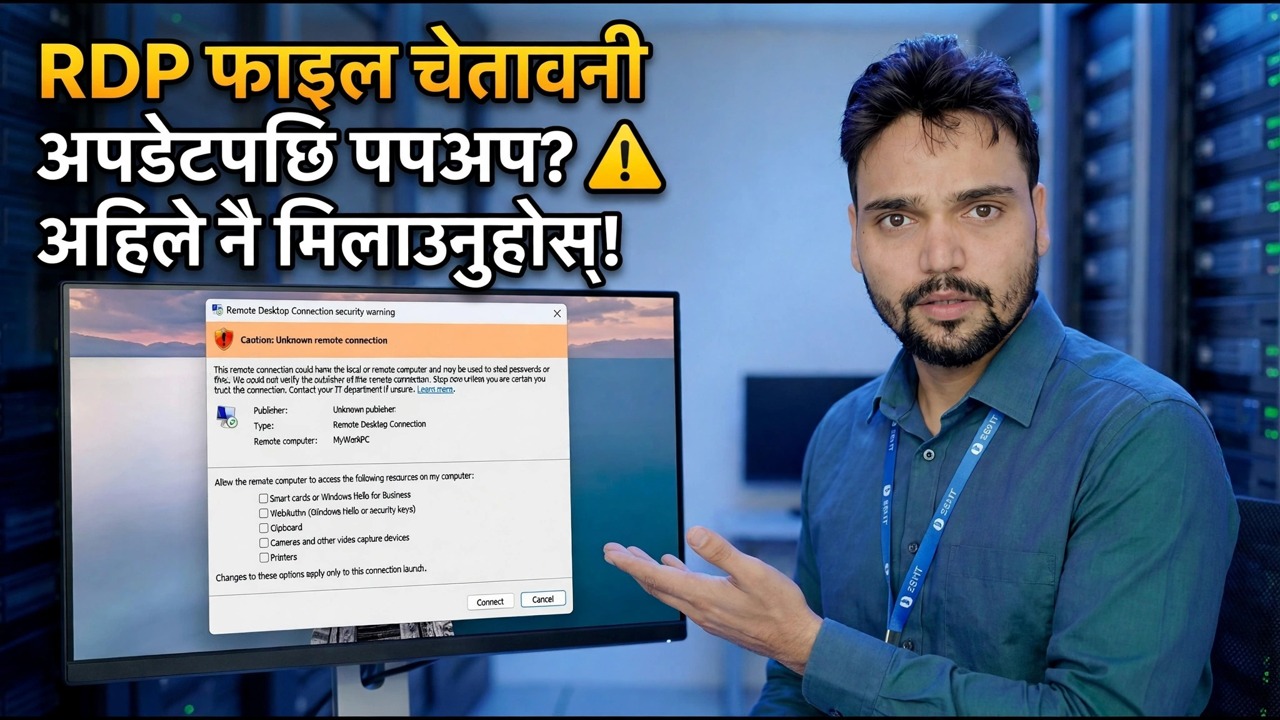
अद्यावधिक पछि, रिमोट डेस्कटपसँग जडान गर्दा रिमोट कम्प्युटरको पहिचान प्रमाणित गर्न सकिँदैन भनेर चेतावनी पपअप ल्याउन सक्छ, तपाइँ जसरी पनि जडान गर्न चाहनुहुन्छ कि भनेर सोध्नुहोस्। यो एक पहिचान चेतावनी हो: विन्डोजले तपाइँलाई बताइरहेको छ कि यसले अर्को तर्फको मेसिनलाई तपाइँले अपेक्षा गरेको हो भनेर पूर्ण रूपमा पुष्टि गर्न सक्दैन। यसको अर्थ स्वतः RDP टुटेको होइन।
तपाईँले क्लिक गर्नु अघि, तपाइँ वास्तवमा जडान गर्न चाहनुभएको PC विरुद्ध चेतावनीमा कम्प्युटरको नाम वा IP ठेगाना मिलाउनुहोस्। यदि यो ठ्याक्कै तपाइँको मेसिन हो भने, यस कम्प्युटरमा जडानहरूको लागि मलाई फेरि सोध्नुहोस् मा टिक गर्नुहोस् र जडानमा क्लिक गर्नुहोस् — चेतावनी त्यो होस्टको लागि फिर्ता आउनेछैन।
होस्टले अपडेट फ्लिप गरेको स्विच जाँच गर्नुहोस्
अद्यावधिकहरूले चुपचाप होस्ट-साइड रिमोट डेस्कटप सेटिङहरू फर्काउन सक्छन्। तपाईंले मा (होस्ट) जडान गर्ने प्रयास गरिरहनुभएको PC मा, Win + R थिच्नुहोस्, तलको आदेश चलाउनुहोस्, र प्रणाली गुणहरूमा रिमोट ट्याब खोल्नुहोस्।
sysdm.cplUnder Remote Desktop, make sure Allow remote connections to this computer is selected. If the update turned it off, every connection attempt fails no matter what you fix on the client side — switch it back on, click Apply, and test again before moving deeper.
रिमोट डेस्कटप सेवाहरू जाँच गर्नुहोस्
अझै पनि होस्ट पीसीमा, तलको आदेशको साथ सेवाहरू कन्सोल खोल्नुहोस् र रिमोट डेस्कटप सेवाहरू फेला पार्नुहोस्।
services.mscIts status should be Running. If it is stopped, start it and test the connection again. A service stopped by an update or a failed update restart looks exactly like "RDP is broken" from the other PC.
NLA र प्रयोगकर्ता समूह पहुँच समाधान गर्नुहोस्
रिमोट ट्याबमा sysdm.cpl मा फर्कनुहोस्, विकल्प हेर्नुहोस् नेटवर्क स्तर प्रमाणीकरण (सिफारिस गरिएको) संग रिमोट डेस्कटप चलाउने कम्प्युटरहरूबाट मात्र जडानहरूलाई अनुमति दिनुहोस्। NLA सक्रिय हुँदा, प्रयोगकर्ताले सत्र खोल्नु अघि प्रमाणीकरण गर्नुपर्छ — त्यसैले RDP को लागि प्रयोग गरिएको खातालाई होस्टमा वास्तविक रूपमा अनुमति दिइनुपर्छ।
प्रशासकहरूले पूर्वनिर्धारित रूपमा पहुँच पाउँछन्, तर एक मानक प्रयोगकर्तालाई रिमोट डेस्कटप प्रयोगकर्ताहरू समूहमा थपिएको हुनुपर्छ (उही सूची तपाईंले रिमोट ट्याबमा प्रयोगकर्ताहरू चयन गर्नुहोस् बटनसँग व्यवस्थापन गर्नुहुन्छ)। तपाईले प्रयोगकर्तालाई प्रशासक आदेश प्रम्प्टबाट थप्न सक्नुहुन्छ — बदल्नुहोस् rdpuser वास्तविक प्रयोगकर्ता नामको साथ:
net localgroup "Remote Desktop Users" rdpuser /addसुरक्षित प्रमाणहरू ताजा गर्नुहोस्
अद्यावधिकले क्लाइन्टलाई पुराना सुरक्षित गरिएका प्रमाणहरूसँग जडान गर्न छोड्न सक्छ। रिमोट डेस्कटप जडान सञ्झ्यालमा, सुरक्षित जडान छान्नुहोस् र यसको सुरक्षित प्रमाणहरू मेटाउनुहोस्, त्यसपछि ताजा जडान गर्नुहोस् र फेरि पासवर्ड टाइप गर्नुहोस्।
यदि होस्टले Microsoft खाताबाट साइन इन गर्छ भने, प्रयोगकर्ता नाम MicrosoftAccount ढाँचामा जानुपर्छ — तपाईंको Microsoft इमेल ठ्याक्कै यसरी राखिएको छ:
MicrosoftAccount\[email protected]
MicrosoftAccount\ उपसर्ग बिना मात्र इमेल ठेगाना टाइप गर्नु एक धेरै सामान्य कारण हो जुन अपडेट पछि सही पासवर्ड अस्वीकार हुन्छ।
अन्तिम रिसोर्ट - अद्यावधिक अनइन्स्टल गर्नुहोस्
माथिको प्रत्येक चरण चेक आउट र RDP अझै असफल भएमा मात्र, अद्यावधिक आफै हटाउनुहोस्: सेटिङहरू → विन्डोज अपडेट → अद्यावधिक इतिहास → अद्यावधिकहरू अनइन्स्टल गर्नुहोस्, सबैभन्दा भर्खरको अद्यावधिक अनइन्स्टल गर्नुहोस्, पीसी पुन: सुरु गर्नुहोस्, र रिमोट डेस्कटप पुन: परीक्षण गर्नुहोस्।
🏷️Topic Search Variables & Keywords
🎙️ फुल ट्रान्सक्रिप्ट — विस्तार गर्न ट्याप गर्नुहोस्
चरण-दर-चरण समस्या निवारण गाइड र समाधानहरू - अपडेट पछि RDP फाइल चेतावनी पपअप? अब ठीक गर्नुहोस्! प्राविधिक अंशु द्वारा अन-स्क्रिन प्रदर्शन।
रिमोट डेस्कटपले काम गर्न छोड्यो वा Windows अपडेट पछि नयाँ सुरक्षा चेतावनी देखा पर्यो? यो फिक्स अर्डर मार्फत काम गर्नुहोस्: नयाँ RDP चेतावनी सही तरिकाले पढ्नुहोस्, होस्ट स्विच अपडेटहरू फ्लिप जाँच गर्नुहोस्, NLA र प्रयोगकर्ता समूह पहुँच फिक्स गर्नुहोस्, सुरक्षित गरिएका प्रमाणहरू ताजा गर्नुहोस्, र त्यसपछि मात्र अद्यावधिक अनइन्स्टल गर्नुहोस्।
(ट्रान्सक्रिप्ट यहाँ स्रोत पृष्ठमा समाप्त हुन्छ)
❓ बारम्बार सोधिने प्रश्नहरू
के यो ट्यूटोरियल 100% पछ्याउन नि:शुल्क छ?
हो! प्राविधिक अंशुद्वारा प्रदर्शन गरिएका सबै गाइड र विधिहरू नि:शुल्क, कानुनी र शैक्षिक स्रोतहरू प्रयोग गर्छन्।
के शुरुवातकर्ताहरूले यो गाइड पछ्याउन सक्छन्?
बिल्कुल! प्रत्येक चरणलाई विस्तृत निर्देशनहरूको साथ स्क्रिनमा प्रदर्शन गरिएको छ ताकि जो कोहीले सजिलैसँग पछ्याउन सक्छन्।
म अड्किएमा प्रश्नहरू कहाँ सोध्न सक्छु?
YouTube भिडियोमा सीधा टिप्पणी छोड्नुहोस्, र हाम्रो समुदाय र प्राविधिक अंशुले तपाईंलाई मद्दत गर्नेछ।
🚀 YouTube मा पूरा ट्यूटोरियल हेर्नुहोस्
🚀 YouTube मा पूरा चरण-दर-चरण भिडियो ट्यूटोरियल हेर्नुहोस्: https://www.youtube.com/watch?v=qzF9U99DiQw
IT समर्थन, Windows समस्या निवारण, र सर्भर व्यवस्थापनको लागि प्राविधिक अंशुको सदस्यता लिनुहोस्।
▶️ पूरा भिडियो हेर्नुहोस्