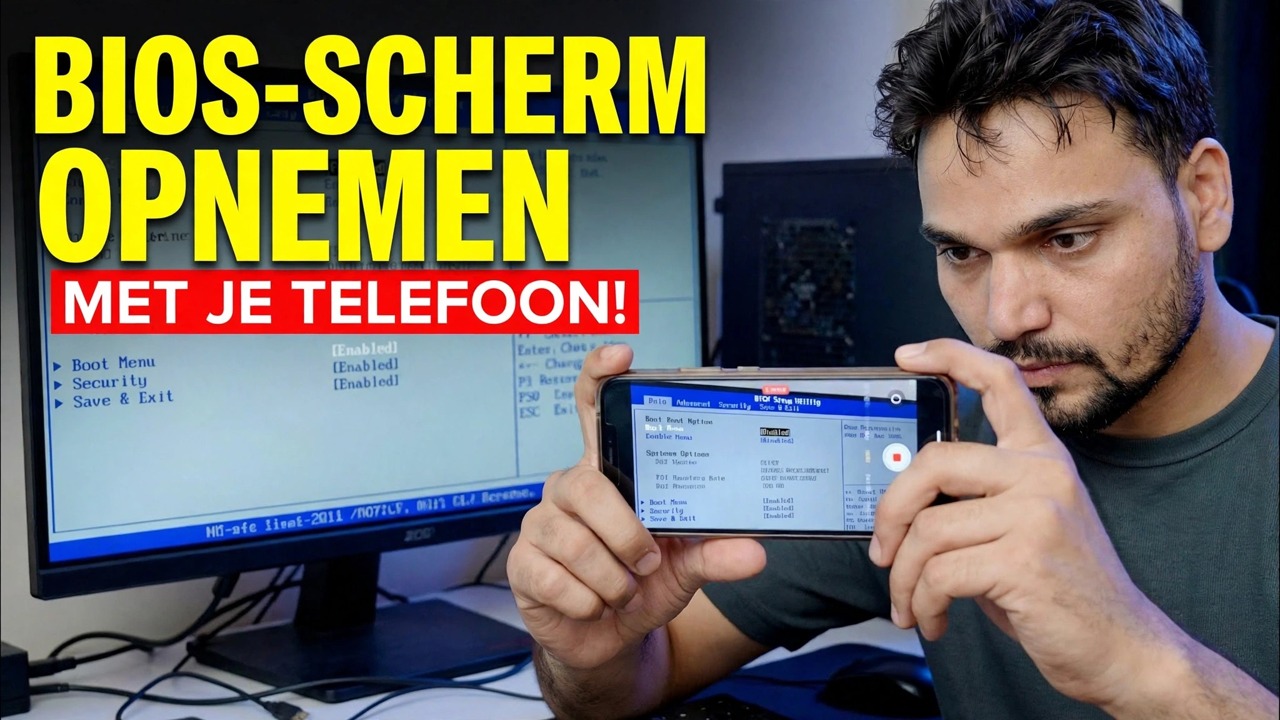
Neem het BIOS-scherm van de computer op met behulp van de telefoon
Schermopnamesoftware kan het BIOS niet vastleggen; het wordt uitgevoerd voordat Windows zelfs maar is geladen. Technisch Anshu laat zien hoe je het BIOS-scherm van de computer kunt opnemen met een telefooncamera en duidelijke, leesbare video kunt krijgen: kadrering, focus- en belichtingsvergrendeling, verlichting, flikkercontrole en de volledige opnameworkflow.
📑Hoofdstukken
- Waarom schermopnamesoftware het BIOS-scherm niet kan vastleggen
- Wat je nodig hebt: een telefoon en een manier om hem perfect stil te houden
- De telefoon monteren en de monitor vierkant inlijsten
- Het scherm en de kamerverlichting voorbereiden
- Focus en belichting vergrendelen zodat het beeld stabiel blijft
- Flikkerende en rollende banden uit de opname verwijderen
- Eerst de opname starten en vervolgens opnieuw opstarten in het BIOS
- De beelden bekijken en corrigeren wat niet leesbaar is
📋 Overzicht en stapsgewijze handleiding
Begrijp waarom een telefooncamera nodig is
Het BIOS (of de UEFI-installatie) wordt uitgevoerd voordat Windows of een ander besturingssysteem start. Schermopnametools zoals OBS en de screenshot-toetsen werken alleen binnen het besturingssysteem, dus tegen de tijd dat ze actief zijn, is het BIOS-scherm al verdwenen. Daarom is de praktische methode om de monitor van buitenaf te filmen met een telefooncamera. De telefoon neemt onafhankelijk van de pc op, zodat hij alles vastlegt, van het eerste opstartscherm tot het laatste BIOS-menu.
Verzamel de uitrusting
Je hebt heel weinig nodig: een telefoon met een goede camera, en iets om hem volledig stil te houden. Een klein statief is het beste, maar een telefoonstandaard, een klemhouder of een stevige stapel boeken werkt ook. Laad de telefoon op of zorg ervoor dat de batterij en vrije opslagruimte voldoende zijn voor een lange opname, want een BIOS-walkthrough kan enkele minuten duren en een telefoon die halverwege de opname uitvalt, verliest de opname.
Monteer de telefoon en kadreer de foto
Bevestig de telefoon op het statief ter hoogte van het midden van de monitor, in liggende stand, en recht naar het scherm gericht - niet vanaf de zijkant of van bovenaf. Een schuine telefoon zorgt ervoor dat het rechthoekige scherm op een trapezium lijkt en dat de tekst aan de randen zacht wordt. Kadreer het zo dat de monitor bijna het hele beeld vult met slechts een kleine marge eromheen: te ver weg en de kleine BIOS-tekst wordt onleesbaar, te dichtbij en de camera kan mogelijk niet scherpstellen. Als je dichterbij moet komen, blijft een kleine digitale zoomlens vanaf iets verder naar achteren meestal scherper dan wanneer je de telefoon helemaal naar het glas beweegt.
Bereid het scherm en de verlichting voor
Veeg eerst het beeldscherm af: stof en vlekken gloeien en vervagen onder een camera. Stel de helderheid van de monitor in op een gematigd niveau: bij volledige helderheid worden de witte BIOS-achtergronden op de camera vaak weggeblazen, terwijl te weinig helderheid het beeld luidruchtig maakt. Verminder verblinding in de kamer: sluit de gordijnen of schakel al het felle licht uit dat in het paneel weerkaatst, en plaats geen lamp of raam achter de telefoon waar het scherm dit kan weerspiegelen. Een enigszins verduisterde kamer zonder reflecties geeft het schoonste resultaat.
Focus en belichting vergrendelen
Dit is de stap die bepaalt of de video bruikbaar is. Open de camera-app, tik op een gebied met BIOS-tekst waarop u wilt scherpstellen en vergrendel vervolgens de focus en belichting. Op de meeste telefoons krijgt u door lang op het scherm te drukken de AE/AF-vergrendeling. Als je beide op automatisch laat staan, blijft de camera zoeken telkens wanneer een helder menu wordt geopend of het scherm verandert, en de opname pulseert de hele tijd in en uit focus en helderheid. Schakel ook de flitser uit en neem op in 1080p of 4K, zodat de kleinste menutekst leesbaar blijft als kijkers inzoomen.
Flikkeringen en rollende banden corrigeren
Een monitor wordt vele malen per seconde vernieuwd, en als de sluiter van de camera niet in de pas loopt, zie je donkere banden door het beeld rollen. Als dat gebeurt, open dan de Pro- of handmatige modus van de camera en stel de sluitertijd in zodat deze overeenkomt met uw netfrequentie: 1/50 in 50 Hz-regio's zoals India en Europa, of 1/60 in 60 Hz-regio's. Sommige telefoons hebben ook een anti-flikker- of banding-reductie-instelling in de camera-opties; dat aanzetten helpt. Test met een opname van 10 seconden vóór de echte opname en speel deze af om te bevestigen dat de bands verdwenen zijn.
Start de opname en ga naar het BIOS
Druk eerst op record op de telefoon en start daarna pas de pc opnieuw op en tik op de BIOS-toets - meestal Del of F2, hoewel sommige merken F10, F12 of Esc gebruiken; het eerste scherm bij het inschakelen of de pc/laptop-handleiding noemt de juiste toets. Als u eerst de opname start, mist u nooit het korte venster waarin de toets moet worden ingedrukt, en worden de inschakelschermen ook vastgelegd. Werk vervolgens in een rustig tempo door het BIOS, houd uw handen buiten het frame en laat elk menu een paar seconden op het scherm staan, zodat kijkers het kunnen lezen.
Bekijk de opname en verfijn
Speel de opname af en zoom in met een knijpbeweging naar de kleinste tekst. BIOS-menu's gebruiken kleine lettertypen, en "zag er goed uit op het telefoonscherm" is niet hetzelfde als leesbaar. Als delen zacht zijn, zijn de gebruikelijke oorzaken de scherpstelling die nooit is vergrendeld, de telefoon die iets te ver weg staat of een weerspiegeling die in een hoek wegvaagt. Corrigeer dat ene ding en neem alleen het gedeelte dat u nodig hebt opnieuw op. Een schone, stabiele en leesbare BIOS-opname maakt BIOS-tutorials, foutrapporten en ondersteuningsvideo's daadwerkelijk nuttig voor de kijker.
🏷️Topic Search Variables & Keywords
🎙️ Volledig transcript: tik om uit te vouwen
Stapsgewijze handleiding en oplossingen voor het oplossen van problemen - HOE U HET BIOS-SCHERM OPNEEMT MET DE TELEFOON!. Demonstratie op het scherm door Technical Anshu.
Hoe u het BIOS-scherm van de computer opneemt met een telefooncamera en duidelijke, leesbare video krijgt. Kadrering, focus- en belichtingsvergrendeling, verlichting, flikkercontrole en de volledige opnameworkflow.
(transcriptie eindigt hier op de bronpagina)
❓ Veelgestelde vragen
Is deze tutorial 100% gratis te volgen?
Ja! Alle handleidingen en methoden die door Technical Anshu worden gedemonstreerd, maken gebruik van gratis, legale en educatieve bronnen.
Kunnen beginners deze handleiding volgen?
Absoluut! Elke stap wordt op het scherm gedemonstreerd met gedetailleerde instructies, zodat iedereen ze gemakkelijk kan volgen.
Waar kan ik vragen stellen als ik vastloop?
Laat een reactie achter op de YouTube-video, en onze community en Technical Anshu helpen je verder.
🚀 Bekijk de volledige tutorial op YouTube
🚀 Bekijk de volledige stapsgewijze video-tutorial op YouTube: https://www.youtube.com/watch?v=3WAh7eaaft4
Abonneer u op Technische Anshu voor IT-ondersteuning, probleemoplossing voor Windows en serverbeheer.
▶️ Volledige video bekijken