Weinig schijfruimte repareren - Partitie uitbreiden
C-schijf vol terwijl er vrije ruimte ongebruikt is op dezelfde schijf? Breid de C-partitie veilig uit: de aangrenzende regel, de ingebouwde route en de eerlijke opties als een partitie de weg blokkeert.
📑Hoofdstukken
- Het probleem: de C-schijf is vol terwijl er elders op dezelfde schijf vrije ruimte ongebruikt is
- Lees de kaart: de schijfindeling in Schijfbeheer bepaalt welke route überhaupt mogelijk is
- De aangrenzende regel — waarom Volume uitbreiden voor zoveel mensen grijs is
- Eerst een back-up maken: het veiligheidsritueel voordat een partitie wordt aangeraakt
- Route A — vrije ruimte raakt C al: uitbreiden met de ingebouwde wizard
- Route B — een partitie blokkeert de weg: de eerlijke opties, zonder beloften van één klik
- Verifieer het resultaat: nieuwe grootte, een schone herstart en de back-up wordt een paar dagen bewaard
📋 Overzicht en stapsgewijze handleiding
Open Schijfbeheer en lees eerst de kaart
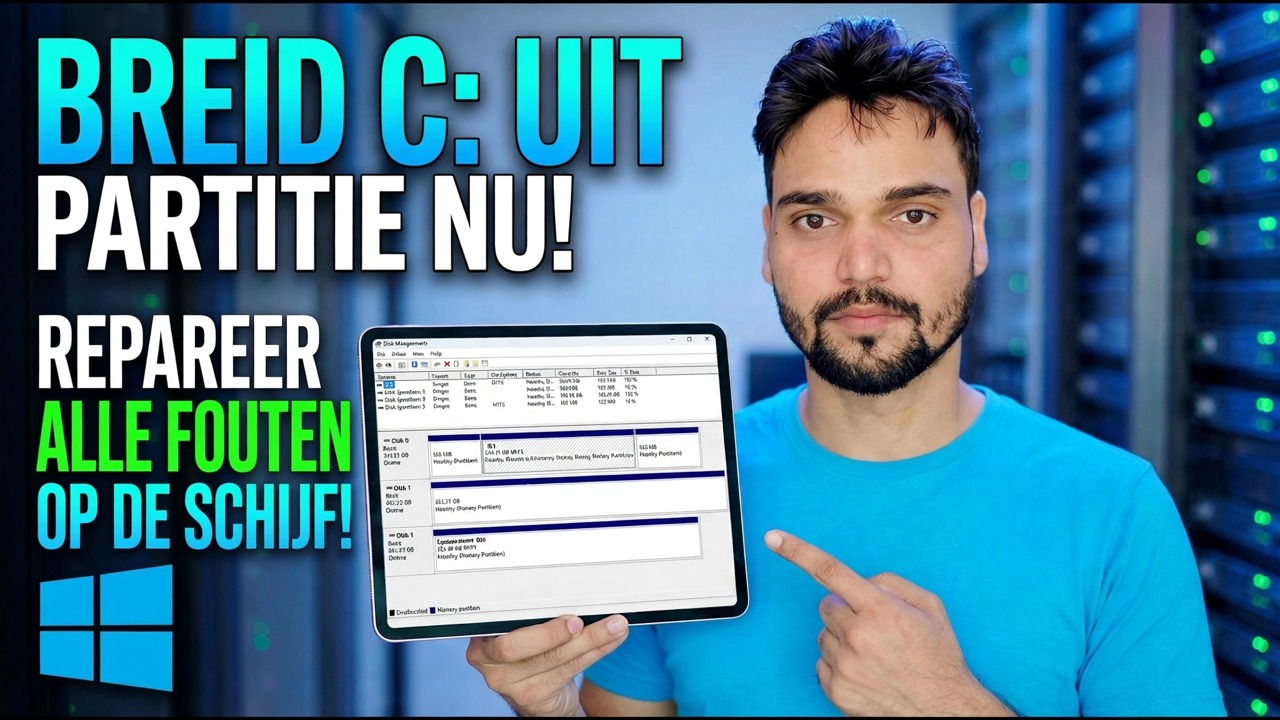
Voordat u iets aanraakt, opent u Schijfbeheer en bestudeert u de grafische strip voor uw systeemschijf. De blokken worden van links naar rechts in hun werkelijke fysieke volgorde op de schijf getekend — en die volgorde bepaalt alles in deze handleiding.
diskmgmt.mscFind four things: your C drive and how full it is, every partition sitting to its right, and any block labelled Unallocated. If the unallocated block touches the right edge of the C drive, your job takes a few minutes. If anything else sits between them, you are on the second route below — and knowing that now saves you from clicking options that were never going to work.
Begrijp de enige regel: de aangrenzende regel
Windows Schijfbeheer biedt Volume uitbreiden alleen als niet-toegewezen ruimte onmiddellijk rechts van de partitie, op dezelfde schijf, ligt en de partitie NTFS-geformatteerd is (of nog steeds niet geformatteerd). Als u een deel van die zin mist, blijft de optie grijs. Het is geen bug, een probleem met de rechten of een editielimiet. Home, Pro en Server gedragen zich allemaal op dezelfde manier.
Twee gevolgen verrassen bijna iedereen: vrije ruimte binnen een andere partitie telt niet mee. Een D-schijf met 200 GB vrij in Explorer is nog steeds een volledig geclaimde partitie totdat deze wordt verkleind of verwijderd. En door een partitie te verkleinen, wordt de ruimte aan het uiteinde van die partitie vrijgemaakt, wat meestal nog steeds niet naast C ligt. Elke route op deze pagina is slechts een manier om met deze ene regel om te gaan.
Eerst een back-up maken: deze stap is niet optioneel
Het ritueel voordat u begint: een volledige schijfkopie, of op zijn minst een geverifieerde kopie van alles wat u niet kunt verliezen, opgeslagen op een andere fysieke schijf; de laptop is gedurende de hele klus op het lichtnet aangesloten; en uw BitLocker-herstelsleutel is opgeslagen als de schijf is gecodeerd. Geen back-up, geen partitiewerk vandaag - deze regel kent geen uitzonderingen voor "het werkte de vorige keer".
Route A — Vrije ruimte raakt C al: verleng over minuten
Als de niet-toegewezen ruimte zich direct rechts van de C-schijf bevindt, maken de eigen tools van Windows het werk af en is er geen software van derden bij betrokken:
Klik in Schijfbeheer met de rechtermuisknop op de C-schijf en kies Volume uitbreiden. Klik door de wizard en neem het volledige aangeboden bedrag, of typ een kleiner getal in MB als u wat ruimte opzij wilt houden. Klik op Voltooien. De extensie gebeurt live, zonder herstart, en de C-schijf is groter op het moment dat de wizard sluit. Een normale uitbreiding heeft helemaal geen invloed op uw bestanden; het tekent alleen de partitiegrens opnieuw in de vrije ruimte ernaast.
Route B – Een partitie blokkeert de weg: de eerlijke opties
Als de herstelpartitie of de D-schijf zich tussen C en de vrije ruimte bevindt, blijft Extend Volume grijs en verandert er geen instelling die dat verandert. Windows heeft geen ingebouwde manier om een partitie uit de weg te schuiven. Het eerst verkleinen van D helpt je ook niet: de vrijgekomen ruimte verschijnt aan het uiteinde van D, nog steeds niet naast C, en het verkleinen zelf kan veel minder bieden dan Explorer beloofde, omdat niet-verplaatsbare bestanden (het paginabestand, het slaapstandbestand, schaduwkopieën en sommige NTFS-systeembestanden) de grens bepalen. Uw drie eerlijke opties:
Verplaats de blokkerende partitie met een partitietool van derden. De tool verplaatst de hele partitie naar de andere kant van de vrije ruimte, de bestanden blijven onaangeroerd en het niet-toegewezen blok komt terecht bij C, waar Extend eindelijk werkt. Dit is de route die de meeste mensen eigenlijk willen, en ook die met bewegende delen: bij de verplaatsing worden gegevens fysiek verplaatst, dus de back-up van stap 3 is essentieel.
Verwijderen en opnieuw opbouwen: terwijl de bestanden van de blokkerende gegevenspartitie veilig naar elders zijn gekopieerd, verwijdert u die partitie zodat de ruimte ervan samenvloeit met het vrije blok naast C, breidt u C uit, maakt u vervolgens de partitie opnieuw in de resterende ruimte en kopieert u alles terug. Volledig ingebouwd, geen tool van derden - betaald in kopieertijd en zorg.
Leef met de lay-out en vrije ruimte in plaats daarvan - verplaats grote mappen, games en mediabibliotheken naar D. Soms is het eerlijke antwoord, wanneer de winst klein is en de gegevens kostbaar.
Controleer het resultaat voordat u ontspant
Welke route u ook neemt, eindig als een technicus: bevestig de nieuwe C-schijfgrootte in Schijfbeheer en in Verkenner, start de pc opnieuw op en laat hem netjes opstarten, en open een handvol echte bestanden van elke partitie op de schijf. Bewaar de back-up vóór het werk een paar dagen bij normaal gebruik voordat u deze buiten gebruik stelt.
🏷️Topic Search Variables & Keywords
🎙️ Volledig transcript: tik om uit te vouwen
Stapsgewijze handleiding en oplossingen voor probleemoplossing - VERLENG C: PARTITIE NU! VERLOS ALLE DRIVE-PROBLEMEN. Demonstratie op het scherm door Technical Anshu.
C-schijf vol terwijl er vrije ruimte ongebruikt is op dezelfde schijf? Breid de C-partitie veilig uit: de aangrenzende regel, de ingebouwde route en de eerlijke opties als een partitie de weg blokkeert.
(transcriptie eindigt hier op de bronpagina)
❓ Veelgestelde vragen
Is deze tutorial 100% gratis te volgen?
Ja! Alle handleidingen en methoden die door Technical Anshu worden gedemonstreerd, maken gebruik van gratis, legale en educatieve bronnen.
Kunnen beginners deze handleiding volgen?
Absoluut! Elke stap wordt op het scherm gedemonstreerd met gedetailleerde instructies, zodat iedereen ze gemakkelijk kan volgen.
Waar kan ik vragen stellen als ik vastloop?
Laat een reactie achter op de YouTube-video, en onze community en Technical Anshu helpen je verder.
🚀 Bekijk de volledige tutorial op YouTube
🚀 Bekijk de volledige stapsgewijze video-tutorial op YouTube: https://www.youtube.com/watch?v=Dn8_SpJg4iE
Abonneer u op Technische Anshu voor IT-ondersteuning, probleemoplossing voor Windows en serverbeheer.
▶️ Bekijk de volledige video