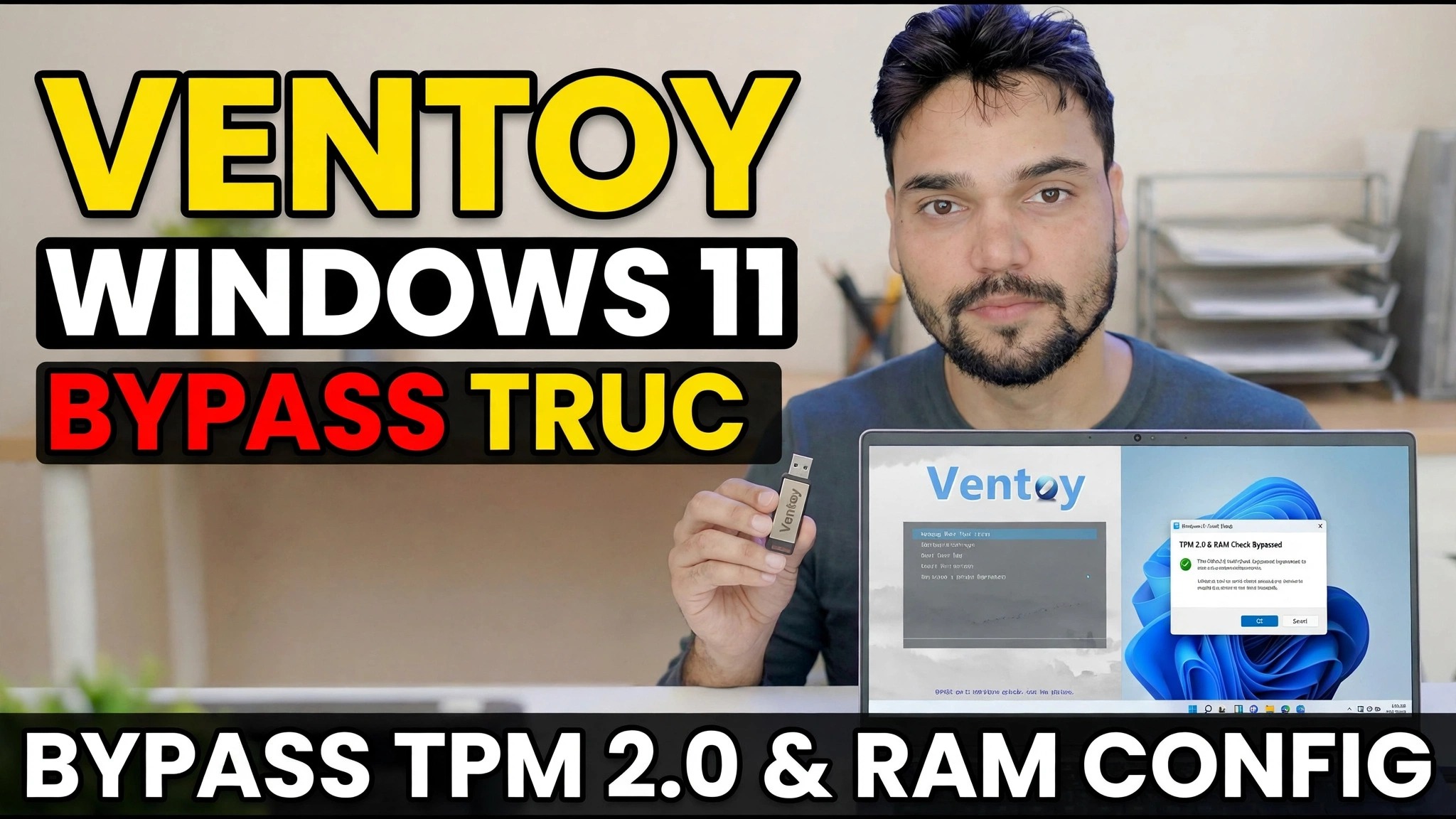
Ventoy Windows 11 Bypass-truc 😳 Rufus Ki Zarurat Nahi!
De installatie van Windows 11 stopt op pc's zonder TPM 2.0 of voldoende RAM – maar met Ventoy heb je helemaal geen door Rufus aangepaste ISO nodig. Schakel de ingebouwde bypass-controle van Ventoy één keer in en dezelfde eenvoudige ISO wordt geïnstalleerd op de niet-ondersteunde pc.
📑Hoofdstukken
- Het probleem: de installatie van Windows 11 weigert pc's zonder TPM 2.0, Secure Boot of voldoende RAM
- Wat je nodig hebt: een USB-stick, Ventoy en de officiële Windows 11 ISO
- Ventoy op de USB-stick installeren
- De Windows 11 ISO kopiëren naar de Ventoy-schijf
- Ventoy's Windows 11-bypass-controleoptie inschakelen
- Opstarten vanaf de USB en Windows 11 installeren
- De handmatige route: dezelfde LabConfig-registersleutels tijdens de installatie
- Lees dit voordat u installeert op een niet-ondersteunde pc
📋 Overzicht en stapsgewijze handleiding
Download Ventoy en de officiële Windows 11 ISO
Download Ventoy gratis van de officiële website, ventoy.net, en pak het zipbestand uit. Download ook de Windows 11 ISO van de officiële softwaredownloadpagina van Microsoft. Gebruik altijd de officiële ISO, nooit een vooraf gewijzigde ISO van een willekeurige site. Daarnaast heb je een USB-stick van minimaal 8 GB nodig.
Installeer Ventoy op de USB-stick
Sluit het USB-station aan, voer Ventoy2Disk.exe uit vanuit de uitgepakte map, selecteer uw USB-station in de apparatenlijst en klik op Installeren. Ventoy formatteert de schijf één keer en maakt hem opstartbaar - daarna formatteer je hem nooit meer; je kopieert gewoon ISO-bestanden ernaar als een normale pendrive.
Kopieer de Windows 11 ISO naar de Ventoy Drive
Kopieer het gedownloade Windows 11 ISO-bestand rechtstreeks naar de Ventoy USB-drive - geen extractie, geen branden, geen wijzigingen aan de ISO. Dit is het hele Ventoy-idee: de ISO blijft precies zoals Microsoft deze heeft uitgebracht, en daarom zijn er geen aangepaste media in Rufus-stijl nodig.
Schakel de Windows 11-bypasscontrole van Ventoy in
Nu de truc zelf. Open op de Ventoy-schijf de map ventoy en zorg ervoor dat het bestand ventoy.json de onderstaande bypass-optie bevat. De eenvoudigste manier is om VentoyPlugson.exe uit te voeren, de sectie Global Control Plugin te openen en VTOY_WIN11_BYPASS_CHECK in te schakelen. Plugson schrijft het bestand voor u. Op huidige Ventoy-versies is deze optie standaard al ingeschakeld; het onderstaande bestand laat precies zien wat het instelt.
{
    "control": [
        { "VTOY_WIN11_BYPASS_CHECK": "1" }
    ]
}
Als deze optie is ingeschakeld, maakt Ventoy automatisch de Windows-installatieregistersleutels aan die de TPM-, Secure Boot-, CPU-, RAM- en opslagcontroles overslaan terwijl de ISO opstart - het installatieprogramma stopt nooit bij het scherm "Deze pc kan Windows 11 niet uitvoeren".
Start op vanaf de USB en installeer Windows 11
Start de doel-pc opnieuw op, open het opstartmenu en start op vanaf de Ventoy USB-drive. Selecteer in het Ventoy-menu de Windows 11 ISO en laat de installatie starten. Omdat de bypass actief is, gaat de installatie verder dan de hardwarecontrole op een pc zonder TPM 2.0 of met minder RAM. Vanaf hier is de installatie de normale Windows 11-installatie, precies zoals weergegeven in de video.
Handmatige route: dezelfde LabConfig-registersleutels tijdens de installatie
De optie van Ventoy automatiseert eenvoudigweg een registerwijziging; u kunt hetzelfde met de hand doen op elk opstartbaar medium. Druk in het eerste Windows-installatiescherm op Shift + F10 om een opdrachtvenster te openen, typ regedit en druk op Enter. Ga in de Register-editor naar de onderstaande sleutel, maak een LabConfig-sleutel onder Setup als deze er niet is, en voeg deze DWORD-waarden (32-bits) toe, elk ingesteld op 1. Sluit vervolgens de Register-editor en het opdrachtvenster en ga door met instellen.
Key: HKLM\SYSTEM\Setup\LabConfig

BypassTPMCheck         REG_DWORD  1
BypassSecureBootCheck REG_DWORD  1
BypassRAMCheck        REG_DWORD  1
BypassCPUCheck        REG_DWORD  1
BypassStorageCheck    REG_DWORD  1
Wilt u in plaats daarvan een reeds actief Windows upgraden? Voer setup.exe uit vanuit de aangekoppelde ISO na het toevoegen van de DWORD-waarde AllowUpgradesWithUnsupportedTPMOrCPU ingesteld op 1 onder HKLM\SYSTEM\Setup\MoSetup - dat is de overstap die Microsoft zelf documenteert voor in-place upgrades op niet-ondersteunde CPU's of TPM's.
🏷️Variabelen en trefwoorden voor zoeken op onderwerp
🎙️ Volledig transcript: tik om uit te vouwen
__TOK_25__
__TOK_26__
❓ Veelgestelde vragen
Is deze tutorial 100% gratis te volgen?
__TOK_27__
Kunnen beginners deze handleiding volgen?
__TOK_28__
Waar kan ik vragen stellen als ik vastloop?
__TOK_29__