Installeer Tiny11 OS op MacBook Pro - Snelle Windows-installatie
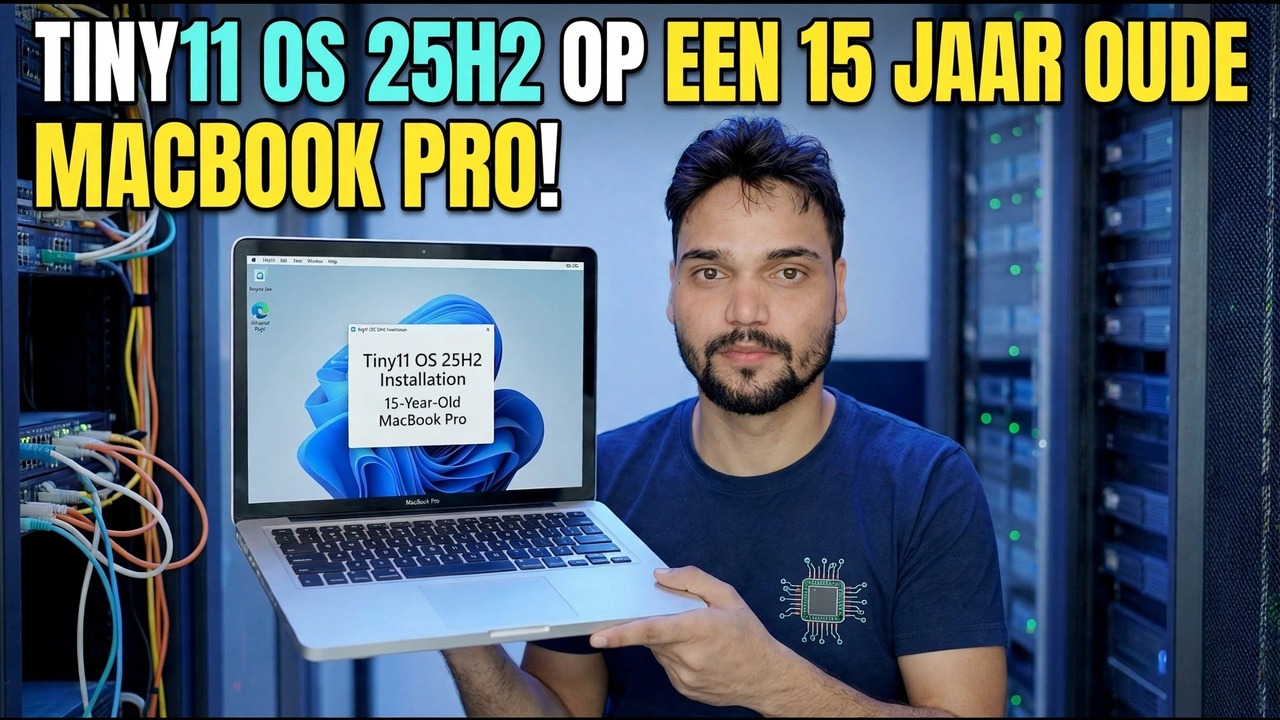
Tiny11 25H2 op een 15 jaar oude MacBook Pro - en de complete gids voor elke MacBook Pro: controleer eerst Intel versus Apple Silicon, dan Boot Camp op Intel of Windows 11 op ARM in een virtuele machine op Apple Silicon, met de eerlijke licentie- en updatelimieten duidelijk vermeld.
📑Chapters
- One video title, two completely different jobs - the Mac's chip decides the whole route
- Step 1: check your chip in About This Mac
- The honest note first: what Tiny11 is, and what it is not
- Intel MacBook Pro: prepare the Mac - backup, free space and power
- Intel MacBook Pro: install Tiny11 with Boot Camp Assistant
- Intel MacBook Pro: install the Boot Camp drivers and test every device
- Apple Silicon MacBook Pro: Windows 11 on ARM inside a virtual machine
- Activate with a genuine licence, and what to expect from updates
- Switching between macOS and Windows afterwards
📋 Overzicht en stapsgewijze handleiding
Controleer uw chip voordat u iets anders doet
Klik op het Apple-menu, open Over deze Mac en lees vervolgens één regel. Als er Chip: Apple M1 staat (of een latere chip uit de M-serie), is je Mac Apple Silicon. Als er Processor: Intel staat, is uw Mac Intel. Deze ene regel bepaalt alles wat volgt, omdat Boot Camp Assistant, Apple's tool voor het native installeren van Windows naast macOS, alleen bestaat op Intel Macs. Apple heeft het nooit voor Apple Silicon gemaakt, en geen enkele instelling, patch of gewijzigde ISO brengt het terug.
De MacBook Pro in de video is een machine van 15 jaar oud, en elke Mac van die leeftijd is Intel - dus de route van de video is de oorspronkelijke Boot Camp-installatie hieronder. Download geen ISO totdat deze controle is voltooid: Intel en Apple Silicon hebben verschillende Windows-images nodig, en de verkeerde weigert eenvoudigweg te installeren.
Weet wat Tiny11 is voordat je het installeert
Tiny11 is niet Microsoft Windows zoals Microsoft het verzendt. Het is een onofficiële, door de gemeenschap aangepaste Windows 11-image waarvan de apps en componenten zijn verwijderd om hem klein en licht genoeg te maken voor oude hardware. Dat trimmen is precies waarom het interessant is op een 15 jaar oude MacBook Pro - en precies waarom er eerlijke grenzen aan zitten.
De Intel Mac voorbereiden: back-up, ruimte en stroom
Op een Intel Mac moet u zich goed voorbereiden voordat de Boot Camp-assistent de schijf aanraakt:
Maak minimaal 64 GB vrij op de opstartschijf, wat het minimum van Apple is, en kies 128 GB of meer voor de Windows-partitie als u updates en echte programma's plant - een partitie die alleen geschikt is voor de installatiedag is binnen enkele maanden vol. Sluit de oplader aan, sluit andere apps en update eerst macOS, want verbeteringen aan de Boot Camp-assistent komen met macOS-updates. Op Macs met de T2-beveiligingschip moet Secure Boot op Full Security staan, zoals Apple voor Boot Camp aangeeft.
Voer Boot Camp-assistent uit en installeer Tiny11
Open Boot Camp-assistent vanuit Programma's, vervolgens Hulpprogramma's, en volg de stappen. Sommige oudere modellen vragen om een USB-stick van 16 GB of groter voor het installatieprogramma; nieuwere niet. Richt de assistent op uw Tiny11-afbeelding en stel de partitiegrootte zorgvuldig in. Dit is de stap die u niet ongedaan kunt maken.
De Mac start opnieuw op in het Windows-installatieprogramma. Kies uw taalinstellingen en ga verder naar het schijfkeuzescherm. Selecteer daar de partitie met het label BOOTCAMP, klik op Formatteren als het installatieprogramma daarom vraagt, en vervolgens op Volgende.
Voltooi de Windows-installatie en ga naar het bureaublad. Omdat Tiny11 de standaard hardwarecontroles verwijdert, kan het installatieprogramma doorgaan op Intel Macs die een standaard Windows 11-installatieprogramma zou weigeren via TPM 2.0. Dat gemak is reëel - en dat geldt ook voor de consequentie: Apple documenteert officieel Boot Camp voor Windows 10, dus een op Windows 11 gebaseerd image valt buiten het geteste pad van Apple, en noch Apple noch Microsoft ondersteunt deze combinatie. Houd de macOS-kant gezond en maak een back-up als uw herstelpad.
Installeer de Boot Camp-stuurprogramma's onmiddellijk
Nieuwe Windows op een Mac zonder Apple-stuurprogramma's is een halve laptop: het trackpad kan slecht scrollen, functietoetsen en toetsenbordverlichting kunnen zich misdragen, en Wi-Fi, geluid of grafische afbeeldingen kunnen op eenvoudige fallbacks werken. De installatie van het stuurprogramma is verplicht, niet optioneel:
Zoek bij de eerste keer opstarten van Windows naar het venster Welkom bij het Boot Camp-installatieprogramma, voer het volledig uit en start vervolgens opnieuw op. Als dit niet verschijnt, opent u de Boot Camp-ondersteuningssoftware vanaf de installatiemedia (of de OSXRESERVED- of BOOTCAMP-schijf die de assistent heeft voorbereid) en voert u de installatie uit. Open na het opnieuw opstarten Apple Software Update in Windows en installeer alle aangeboden Boot Camp-updates; latere driverpakketten lossen echte apparaatproblemen op.
Test vervolgens elk apparaat één keer: klik met de rechtermuisknop op het trackpad en scroll, Wi-Fi, geluid, helderheidstoetsen, camera en Bluetooth. Een enkel ontbrekend apparaat betekent meestal dat het driverpakket niet is voltooid, niet dat Tiny11 de hardware kapot heeft gemaakt. Voer de installatie van het Boot Camp-stuurprogramma opnieuw uit als beheerder, start opnieuw op en test opnieuw voordat u overweegt Windows opnieuw te installeren.
Op Apple Silicon: gebruik in plaats daarvan een virtuele machine
Als uw 'Over deze Mac'-controle een Apple-chip liet zien, vergeet dan de partities helemaal: er is geen Boot Camp op Apple Silicon. Windows draait in macOS in een virtuele machine-app en er zijn drie eerlijke opties: Parallels Desktop (betaald, de soepelste installatie en degene die Microsoft autoriseert voor Windows 11 op Apple Silicon), VMware Fusion (gratis voor persoonlijk gebruik, solide, iets meer handmatig) en UTM (gratis en open source, het beste voor technische gebruikers).
Alle drie hebben de Windows 11 ARM64-image nodig - niet de gewone x64 Tiny11 ISO, die niet op een ARM-machine kan worden geïnstalleerd. De VM-app kan de ARM-image meestal voor u downloaden. Geef de VM minimaal 4 GB geheugen, idealiter 8 GB of meer als je Mac in totaal 16 GB heeft, installeer Windows en installeer vervolgens de gasttools van de app voor stuurprogramma's, gedeelde mappen en klembord. Windows op ARM voert de meeste reguliere x64-programma's uit via de ingebouwde emulatie. Daarom werkt deze route goed voor kantoor- en IT-tools, ook al is de afbeelding ARM.
Activeer eerlijk en stel updateverwachtingen
Tiny11 bevat geen licentie en activeert Windows niet zelf. Activeer met een echte Windows 11-productcode in Instellingen, vervolgens Systeem en vervolgens Activering. Een Windows 11 Pro-sleutel is niet gebonden aan Intel of ARM, dus dezelfde soort sleutel activeert ook de virtuele ARM-machine.
Controleer na activering één keer Windows Update, installeer wat wordt aangeboden en start opnieuw op. Maak vervolgens duidelijk uw verwachtingen: omdat componenten zijn verwijderd om de afbeelding klein te maken, kunnen sommige cumulatieve updates of functie-upgrades mislukken, gedeeltelijk worden geïnstalleerd of apps die zijn verwijderd, terughalen. Bewaar belangrijke bestanden in macOS of maak er een back-up van, en behandel deze Windows als een nuttig tweede systeem - niet de enige plek waar u werkt.
Tiny11 trimt Windows. Het voldoet niet aan de regels: Intel krijgt Boot Camp, Apple Silicon krijgt een virtuele machine met Windows op ARM, beide hebben een echte licentie nodig, en geen van beide routes wordt ondersteund door Microsoft of Apple als een Tiny11-opstelling. Als die afweging prima is voor een reservesysteem of een testmachine, ga dan verder - en als deze Mac je enige werkmachine is, weeg dan eerst de voorraad Windows.
🏷️Topic Search Variables & Keywords
🎙️ Volledig transcript: tik om uit te vouwen
Stapsgewijze handleiding en oplossingen voor probleemoplossing - TINY11 OS 25H2 OP 15 JAAR OUDE MACBOOK PRO! Demonstratie op het scherm door Technical Anshu.
Tiny11 op MacBook Pro complete handleiding. Controleer eerst Intel versus Apple Silicon en vervolgens Boot Camp op Intel of Windows ARM in een VM op Apple Silicon. Eerlijke licentie- en updatelimieten.
(transcriptie eindigt hier op de bronpagina)
❓ Veelgestelde vragen
Is deze tutorial 100% gratis te volgen?
Ja! Alle handleidingen en methoden die door Technical Anshu worden gedemonstreerd, maken gebruik van gratis, legale en educatieve bronnen.
Kunnen beginners deze handleiding volgen?
Absoluut! Elke stap wordt op het scherm gedemonstreerd met gedetailleerde instructies, zodat iedereen ze gemakkelijk kan volgen.
Waar kan ik vragen stellen als ik vastloop?
Laat een reactie achter op de YouTube-video, en onze community en Technical Anshu helpen je verder.
🚀 Bekijk de volledige tutorial op YouTube
🚀 Bekijk de volledige stapsgewijze video-tutorial op YouTube: https://www.youtube.com/watch?v=J4GmvXmX7O8
Abonneer u op Technische Anshu voor IT-ondersteuning, probleemoplossing voor Windows en serverbeheer.
▶️ Bekijk de volledige video