Installeer Windows 11 met een opstartbare Pendrive
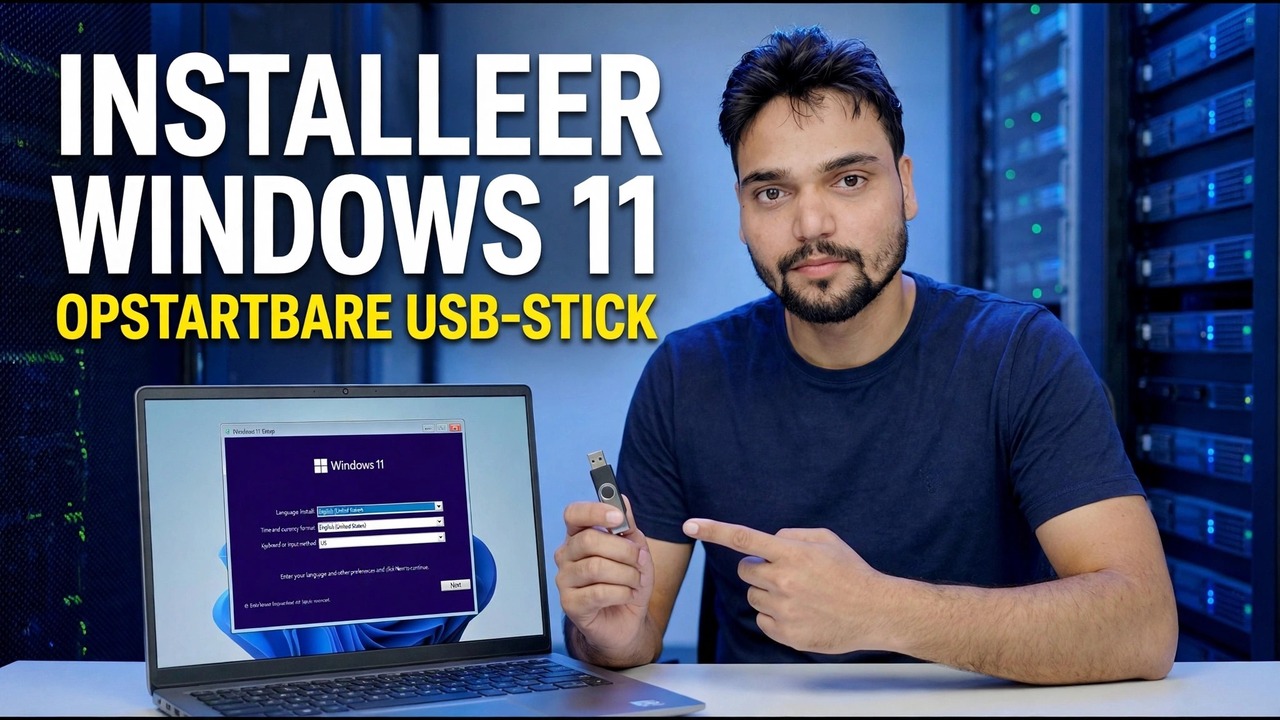
Installeer Windows 11 vanaf een opstartbare pen drive, stap voor stap - maak de USB met Microsoft's eigen Media Creation Tool, maak een back-up van uw bestanden, start ervan op, beheer het partitiescherm en voltooi de installatie op elke pc die aan de vereisten voldoet.
📑Hoofdstukken
- Wat u nodig heeft voordat u begint — en of de pc voldoet aan de vereisten van Windows 11
- De opstartbare pen drive maken met de Media Creation Tool van Microsoft
- Een back-up van uw bestanden maken voordat er iets wordt gewist
- De pc opstarten vanaf de pen drive
- De eerste installatieschermen: installeer nu, de productsleutel en kies de editie
- Het partitiescherm — waar de oude Windows-partities zijn verwijderd
- Bestanden kopiëren, automatisch opnieuw opstarten en niet meer op een toets drukken
- Installatie voltooien: account, privacykeuzes en een nieuw bureaublad
📋 Overzicht en stapsgewijze handleiding
Controleer of de pc voldoet aan de Windows 11-vereisten
Dit is een schone installatie: Windows 11 wordt vers naar de schijf geschreven vanaf een opstartbare pen drive. Controleer allereerst of de doel-pc voldoet aan de Windows 11-vereisten van Microsoft: een 64-bit dual-coreprocessor, 4 GB RAM, 64 GB opslag, TPM 2.0 en UEFI-firmware met Secure Boot. Verzamel wat je nodig hebt: een pen drive van 8 GB of meer, een werkende Windows-pc met internet om deze voor te bereiden (het kan dezelfde pc zijn, voordat je deze wist) en de doel-pc is aangesloten op de stroom. Een laptopbatterij die halverwege de installatie leegraakt, kan de installatie beschadigen.
Maak de opstartbare pendrive met de Media Creation Tool
Op de werkende pc opent u de officiële Windows 11-downloadpagina van Microsoft — microsoft.com/software-download/windows11 — en downloadt u onder "Windows 11-installatiemedia maken" de Media Creation Tool. Dit is de enige bron die deze handleiding vertrouwt: Windows-images van aggregator- of sites voor het delen van bestanden kunnen worden gewijzigd, kunnen malware bevatten en kunnen Secure Boot mislukken, dus gebruik nooit een mirror.
Voer de tool uit, accepteer de licentie en kies "Installatiemedia maken (USB-flashstation, dvd of ISO-bestand) voor een andere pc". Bevestig de taal en editie (Windows 11), kies "USB-flashdrive" en selecteer uw pen drive in de lijst. Controleer nogmaals de stationsletter, omdat de tool de pen drive volledig formatteert tijdens het schrijven ervan. Wacht dan: de tool downloadt Windows, verifieert de download en schrijft naar de schijf. Bij een langzame verbinding is deze download het langste deel van de hele taak.
Maak een back-up van alles wat ertoe doet
Kopieer deze naar een externe schijf: de mappen Bureaublad, Documenten, Downloads en Afbeeldingen (open ze allemaal - ga er niet vanuit dat ze leeg zijn), browserbladwijzers en opgeslagen wachtwoorden (exporteer ze, of schakel browsersynchronisatie in en bevestig dat deze is voltooid), softwarelicentiesleutels, e-mailaccountgegevens en lokaal opgeslagen gegevensbestanden zoals Outlook PST-bestanden, en de tweefactorauthenticatieback-upcodes voor belangrijke accounts. Open vervolgens de back-up één keer en controleer of een paar bestanden daadwerkelijk worden geopend. Een back-up die u nog nooit hebt getest, is een hoop, geen back-up.
Start de pc op vanaf de Pen Drive
Plaats de pen drive, start de pc opnieuw op en tik herhaaldelijk op de eenmalige opstartmenutoets direct na de aan/uit-knop, voordat Windows start. Algemene sleutels per merk: HP — F9 (of Esc, dan F9), Dell — F12, Lenovo — F12, Acer — F12, ASUS — Esc of F8, MSI — F11. Kies in het menu het item dat begint met UEFI: gevolgd door de naam van uw pen drive. Het UEFI-item is het juiste op elke moderne pc. Als u 'Druk op een willekeurige toets om op te starten vanaf USB' ziet, drukt u snel op een toets; mis het en de pc start in plaats daarvan het oude Windows op.
De eerste installatieschermen — Nu installeren, sleutel en editie
Het blauwe Windows Setup-venster wordt geopend. Kies uw taal, tijd- en valutaformaat en toetsenbordindeling en klik vervolgens op Nu installeren. Klik op het productsleutelscherm op Ik heb geen productsleutel als u deze niet bij de hand heeft. Als op deze pc eerder een geactiveerde Windows 11 (of Windows 10) draaide, wordt deze na de installatie automatisch opnieuw geactiveerd via de digitale licentie. Kies dezelfde editie die de pc eerder had (Home of Pro), omdat de editie moet overeenkomen met de oude licentie, anders mislukt de activering later.
Accepteer de licentievoorwaarden en kies vervolgens Aangepast: alleen Windows installeren (geavanceerd) - dat is de schone installatie. De andere optie, Upgrade, is alleen bedoeld voor het repareren van Windows vanuit een draaiende Windows.
Het partitiescherm — Kies zorgvuldig, bij deze stap worden gegevens gewist
Setup vraagt: "Waar wilt u Windows installeren?" en geeft de partities van de schijf weer - meestal een kleine systeempartitie (EFI), een MSR-partitie (gereserveerd), de grote primaire partitie die uw oude C:-schijf is, en een herstelpartitie; de maten zijn voorbeelden en die van jou zullen verschillen. Voor een echte schone installatie selecteert u elke oude Windows-partitie op die schijf en klikt u op Verwijderen, totdat de schijf wordt weergegeven als één blok Niet-toegewezen ruimte. Selecteer die niet-toegewezen ruimte en klik op Volgende. Setup maakt zelf de partities aan die het nodig heeft.
Windows kopieert de bestanden en start opnieuw op
Setup kopieert nu bestanden, installeert functies en updates en start de pc zelfstandig opnieuw op. Dit is het rustige deel van het werk: ongeveer een half uur op een SSD-pc en merkbaar langer op een oude harde schijf, wat normaal is en geen fout is. Wanneer de pc opnieuw opstart en u opnieuw 'Druk op een willekeurige toets om op te starten vanaf USB' ziet, druk dan niet deze keer op een toets (u kunt de pen drive ook verwijderen bij de eerste herstart). Als u hierop drukt, wordt Setup vanaf het begin gestart in plaats van door te gaan met de installatie.
Voltooi de installatie en beland op een nieuw bureaublad
De afwerkingsschermen leiden u door de laatste keuzes: land of regio, toetsenbordindeling en een naam voor de pc. De installatie van Windows 11 vraagt de pc om verbinding te maken met internet en in te loggen met een Microsoft-account. Inloggen met hetzelfde Microsoft-account als de pc die eerder werd gebruikt, zorgt er ook voor dat de digitale licentie netjes opnieuw wordt geactiveerd. Werk door de privacyschakelaars en kies wat u prettig vindt om te delen; ze kunnen allemaal later worden gewijzigd in Instellingen.
Wanneer u op het nieuwe bureaublad terechtkomt, rondt u af met drie controles: voer Windows Update uit (Instellingen → Windows Update) totdat er geen updates meer worden aangeboden, bevestig de activering onder Instellingen → Systeem → Activering en installeer vervolgens uw apps opnieuw en kopieer uw bestanden terug vanaf de back-up. Uw opstartbare pen drive blijft gereed voor de volgende reparatie of herinstallatie.
🏷️Topic Search Variables & Keywords
🎤️ Volledig transcript: tik om uit te vouwen
Stapsgewijze handleiding en oplossingen voor het oplossen van problemen - INSTALLEER DE OPSTARTBARE PENDRIVE. Demonstratie op het scherm door Technical Anshu.
Installeer Windows 11 stap voor stap vanaf een opstartbare pen drive - maak de USB, maak een back-up van uw bestanden, start ervan op, beheer het partitiescherm en voltooi de installatie op elke pc die aan de vereisten voldoet.
(Het transcript dat beschikbaar is op de bronpagina eindigt hier. Bekijk de video hierboven voor de volledige uitleg.)
❓ Veelgestelde vragen
Is deze tutorial 100% gratis te volgen?
Ja! Alle handleidingen en methoden die door Technical Anshu worden gedemonstreerd, maken gebruik van gratis, legale en educatieve bronnen.
Kunnen beginners deze handleiding volgen?
Absoluut! Elke stap wordt op het scherm gedemonstreerd met gedetailleerde instructies, zodat iedereen ze gemakkelijk kan volgen.
Waar kan ik vragen stellen als ik vastloop?
Laat een reactie achter op de YouTube-video, en onze community en Technical Anshu helpen je verder.
🚀 Bekijk de volledige tutorial op YouTube
🚀 Bekijk de volledige stap-voor-stap video-tutorial op YouTube: https://www.youtube.com/watch?v=UB_4pzMuek8
Abonneer u op Technische Anshu voor IT-ondersteuning, probleemoplossing voor Windows en serverbeheer.
▶️ Volledige video bekijken