Gebruik een USB-printer met telefoon 🔥 Eenvoudige methode
Uw printer heeft alleen een USB-poort, geen Wi-Fi en geen pc bij de hand. Deze methode verbindt hem rechtstreeks met je Android-telefoon via een OTG-kabel en één print-app, kiest het juiste stuurprogrammaprofiel en bewijst de configuratie met een testpagina – waarbij de eerlijke limieten vooraf worden vermeld.
📑Hoofdstukken
- Het probleem: een printer die alleen via USB werkt, geen wifi en geen pc
- Wat je nodig hebt: een OTG-kabel, een Android-telefoon en een print-app
- De printer op de telefoon aansluiten met de OTG-kabel
- De printer detecteren in de app
- Het juiste stuurprogrammaprofiel voor uw printer kiezen
- De testpagina, je eerste echte afdruk — en de eerlijke limieten
📋 Overzicht en stapsgewijze handleiding
Wat je nodig hebt voordat je begint
De situatie wordt hiermee opgelost: de printer heeft alleen een USB-poort (geen Wi-Fi) en er is geen computer in de buurt om vanaf te printen. In deze opstelling doet de telefoon het werk van de computer: hij wordt rechtstreeks via een kabel op de printer aangesloten en verzendt de afdruktaak zelf.
Houd deze gereed: de printer met de USB-kabel, ingeschakeld en geladen met papier; een Android-telefoon die USB OTG ondersteunt; een OTG-adapter die overeenkomt met de poort van uw telefoon (USB-C op nieuwere telefoons, micro-USB op oudere); en een print-app, die in de volgende stappen wordt behandeld.
Verbind de printer met de telefoon via de OTG-kabel
Schakel eerst de printer in en laat hem gereed komen. Sluit de USB-kabel van de printer aan op de OTG-adapter en sluit vervolgens de adapter aan op de telefoon. Maak verbinding in deze volgorde (printer eerst klaar, telefoon als laatste) zodat de telefoon een live printer ziet zodra de verbinding tot stand is gebracht.
De telefoon detecteert het aangesloten USB-accessoire; Als een toestemmingspop-up vraagt of de app toegang mag krijgen tot het USB-apparaat, sta dit dan toe. Als er niets wordt gedetecteerd, is de meest voorkomende oorzaak een losse of defecte OTG-adapter. Plaats beide uiteinden opnieuw en probeer het opnieuw voordat u iets anders wijzigt.
Installeer de afdrukapp en laat deze de printer detecteren
Het ingebouwde afdrukken van Android is voornamelijk gericht op netwerkprinters, dus installeer een afdrukapp gemaakt voor afdrukken via USB/OTG vanuit de Play Store. Deze apps bevatten de printerstuurprogramma's die Android zelf niet levert. Veel printerfabrikanten publiceren ook hun eigen gratis app of printservice-plug-in voor hun modellen, die de moeite waard is om eerst te proberen als de jouwe dat doet.
Open de app met de printer aangesloten via de OTG-kabel en laat deze zoeken: de gedetecteerde USB-printer verschijnt in de app. Als de printer nooit verschijnt, controleer dan nogmaals de kabelverbinding. Bij sommige telefoonmerken is er een OTG-aan/uit-schakelaar in Instellingen die moet worden ingeschakeld voordat een OTG-accessoire werkt.
Kies het juiste bestuurdersprofiel
Wanneer de app de printer detecteert, vraagt deze om het stuurprogrammaprofiel: het stuurprogramma dat uw document in de taal van uw printer vertaalt. Selecteer uw exacte printermodel als dit wordt vermeld. Indien het exacte model ontbreekt, kies dan het profiel van het dichtstbijzijnde model uit dezelfde serie van dezelfde maker; stuurprogramma's binnen een serie zijn meestal compatibel.
Druk eerst een testpagina af
Voordat u iets echts afdrukt, drukt u de testpagina van de app af. Eén vel bevestigt alle drie de dingen tegelijk: de OTG-verbinding is solide, het driverprofiel komt overeen met uw printer en de uitvoerkwaliteit is wat u verwacht.
Druk uw bestand af - en ken de grenzen
Open uw document of foto in de afdrukapp (of gebruik de optie Delen vanuit het bestand en stuur het naar de app), stel de kopieën, het papierformaat en de richting in, en druk af. Laat de printer ingeschakeld en de kabel aangesloten totdat de taak volledig is voltooid. Als u halverwege de taak de stekker uit het stopcontact haalt, wordt de afdruk geannuleerd.
🏷️Topic Search Variables & Keywords
🎙️ Volledig transcript: tik om uit te vouwen
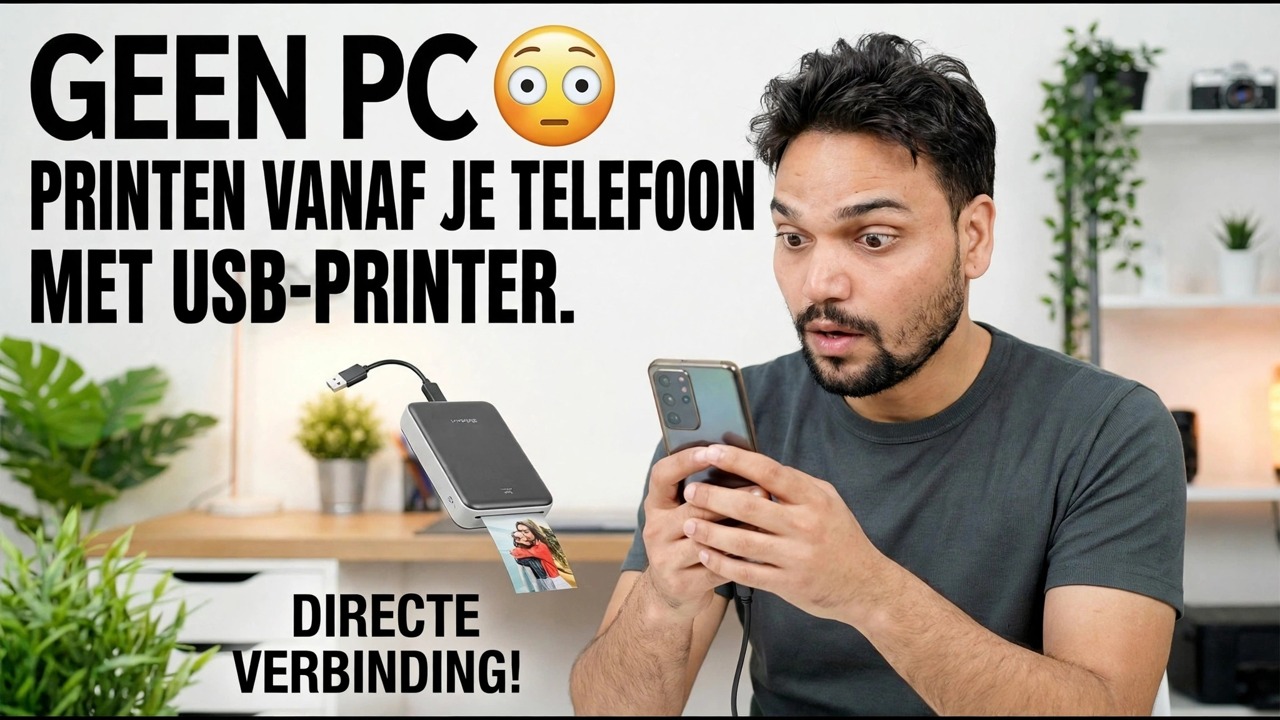
Stapsgewijze handleiding en oplossingen voor het oplossen van problemen - GEEN PC-AFDRUKKEN VANAF TELEFOON MET USB-PRINTER. DIRECTE VERBINDING! Demonstratie op het scherm door Technical Anshu.
Uw printer heeft alleen een USB-poort en geen Wi-Fi? Print toch vanaf je Android-telefoon: OTG-kabel, één print-app, het juiste stuurprogrammaprofiel en een testpagina. De complete methode met eerlijke grenzen.
(transcriptie eindigt hier op de bronpagina)
❓ Veelgestelde vragen
Is deze tutorial 100% gratis te volgen?
Ja! Alle handleidingen en methoden die door Technical Anshu worden gedemonstreerd, maken gebruik van gratis, legale en educatieve bronnen.
Kunnen beginners deze handleiding volgen?
Absoluut! Elke stap wordt op het scherm gedemonstreerd met gedetailleerde instructies, zodat iedereen ze gemakkelijk kan volgen.
Waar kan ik vragen stellen als ik vastloop?
Laat een reactie achter op de YouTube-video, en onze community en Technical Anshu helpen je verder.
🚀 Bekijk de volledige tutorial op YouTube
🚀 Bekijk de volledige stapsgewijze video-tutorial op YouTube: https://www.youtube.com/watch?v=hW9szCyB0_s
Abonneer u op Technische Anshu voor IT-ondersteuning, probleemoplossing voor Windows en serverbeheer.
▶️ Volledige video bekijken