Fix HDD wordt niet weergegeven tijdens Windows-installatie 🔥 Schakel RST / VMD / RAID uit
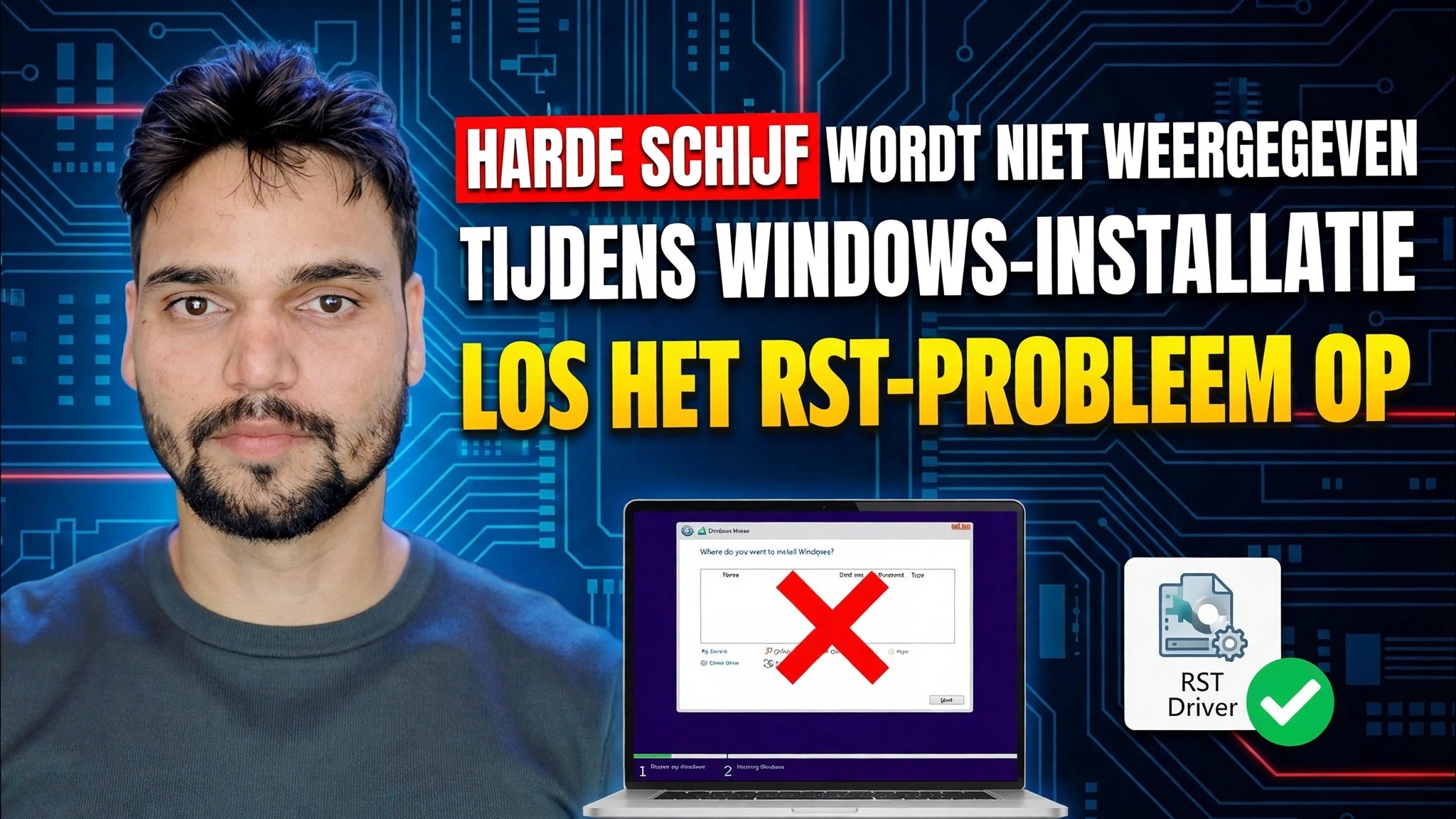
Windows Setup bereikt het schijfselectiescherm en toont niets: geen HDD, geen SSD. Technisch Anshu lost het probleem op dat de harde schijf niet wordt weergegeven tijdens de Windows-installatie: controleer eerst de schijf in het BIOS, laad de Intel RST VMD-driver bij Setup of schakel de opslagmodus van RST/VMD/RAID naar AHCI, met een DiskPart-controle voor schijven die Windows weigeren.
📑Hoofdstukken
- Het probleem: Windows Setup toont helemaal geen schijven
- Eerste controle: is de schijf zichtbaar in het BIOS?
- Laad het Intel RST VMD-stuurprogramma tijdens de installatie (iaStorVD.inf)
- RST / VMD uitschakelen — schakel de opslagmodus naar AHCI
- DiskPart controleert op schijven die Windows weigeren
- Voltooi de Windows-installatie
📋 Overzicht en stapsgewijze handleiding
Begrijp waarom Setup geen schijven weergeeft
Je start op vanaf de Windows USB en bereikt het venster "Waar wil je Windows installeren?" scherm — en de lijst is helemaal leeg. Op de meeste moderne Intel-laptops en pc's is de schijf niet dood. De opslagcontroller draait in Intel RST (Rapid Storage Technology) / VMD-modus en het Windows-installatieprogramma bevat niet het stuurprogramma van die controller, dus Setup kan de schijf eenvoudigweg niet zien. Er zijn twee schone oplossingen: geef Setup het stuurprogramma (stap 3) of wijzig de controllermodus (stap 4).
Controleer eerst de schijf in het BIOS
Start de pc opnieuw op en open de BIOS/UEFI-instellingen (de exacte sleutel verschilt per merk: F2, Del of F12 zijn gebruikelijk). Open de opslag- of NVMe-informatiepagina en controleer of de schijf daar op naam of capaciteit wordt vermeld. Als het BIOS de schijf kan zien, is de hardware in orde en ligt het probleem alleen bij het stuurprogramma of de opslagmodus. Ga verder met stap 3 of stap 4. Als de schijf zelfs in het BIOS ontbreekt, is er sprake van een hardware- of verbindingsprobleem: plaats de schijf opnieuw of laat hem controleren, want geen enkele Windows-instelling kan dit oplossen.
Laad het Intel RST VMD-stuurprogramma tijdens de installatie
Download op een tweede computer het Intel Rapid Storage Technology-stuurprogramma (het "F6"-stuurprogrammapakket) voor uw exacte laptop- of moederbordmodel en pak het uit, zodat de stuurprogrammabestanden (iaStorVD.inf, iaStorVD.sys en het bestand .cat) samen in een map staan. Kopieer die map naar dezelfde USB waarop u Windows installeert. Terug in het lege schijfscherm klikt u op Stuurprogramma laden en vervolgens op Bladeren, opent u die map en selecteert u de vermelding Intel RST VMD-controller. Klik op Volgende. Het stuurprogramma wordt geladen en uw HDD/SSD verschijnt in de lijst.
RST / VMD uitschakelen — Schakel de opslagmodus naar AHCI
De tweede oplossing verandert de controller zelf. Ga naar de BIOS/UEFI-instellingen en zoek de opslaginstelling: op veel Intel-systemen is dit de optie VMD Controller (stel deze in op Disabled) of de SATA/NVMe-modus (wijzig deze van RAID / RST in AHCI). Sla op en sluit af, en start vervolgens opnieuw op in Windows Setup. De schijf verschijnt nu met behulp van het ingebouwde AHCI-stuurprogramma van Windows; het laden van het stuurprogramma is niet nodig.
Controleer de schijf met DiskPart
Weet je nog steeds niet zeker of Windows de schijf überhaupt kan zien? Terwijl u zich in Windows Setup bevindt, drukt u op Shift + F10 om een opdrachtprompt te openen en voert u het volgende uit:
diskpart
list disk
Als uw schijf hier wordt vermeld, zijn de hardware en de verbinding in orde. Voor de installatie heeft u alleen het RST-stuurprogramma uit stap 3 of de AHCI-modus uit stap 4 nodig. Sluit de opdrachtprompt en ga door. Als de schijf zelfs niet in DiskPart verschijnt, ga dan terug naar de BIOS- en hardwarecontrole in stap 2.
Voltooi de Windows-installatie
Zodra de schijf in de lijst verschijnt, selecteert u deze en gaat u verder met de installatie zoals normaal. Als je de AHCI-route hebt gebruikt, laat dan de BIOS-opslagmodus precies zoals je deze daarna hebt ingesteld. Windows dat je zojuist hebt geïnstalleerd, start nu op met die modus.
🏷️Topic Search Variables & Keywords
🎙️ Volledig transcript: tik om uit te vouwen
Stapsgewijze handleiding en oplossingen voor het oplossen van problemen - HARDE SCHIJF WORDT NIET WEERGEGEVEN TIJDENS INSTALLATIE VAN WINDOWS FIX RST-PROBLEEM. Demonstratie op het scherm door Technical Anshu.
Windows Setup toont geen schijven tijdens de installatie: de volledige oplossingsgids. Controleer eerst het BIOS, laad het Intel RST VMD-stuurprogramma tijdens de installatie of schakel de opslagmodus veilig over naar AHCI, plus DiskPart-oplossingen voor schijven die Windows weigeren.
(transcriptie eindigt hier op de bronpagina)
❓ Veelgestelde vragen
Is deze tutorial 100% gratis te volgen?
Ja! Alle handleidingen en methoden die door Technical Anshu worden gedemonstreerd, maken gebruik van gratis, legale en educatieve bronnen.
Kunnen beginners deze handleiding volgen?
Absoluut! Elke stap wordt op het scherm gedemonstreerd met gedetailleerde instructies, zodat iedereen ze gemakkelijk kan volgen.
Waar kan ik vragen stellen als ik vastloop?
Laat een reactie achter op de YouTube-video, en onze community en Technical Anshu helpen je verder.
🚀 Bekijk de volledige tutorial op YouTube
🚀 Bekijk de volledige stapsgewijze video-tutorial op YouTube: https://www.youtube.com/watch?v=oBFe1hsUpqM
Abonneer u op Technische Anshu voor IT-ondersteuning, probleemoplossing voor Windows en serverbeheer.
▶️ Volledige video bekijken