Scheid eenvoudig persoonlijke en bedrijfsgegevens in Outlook met deze eenvoudige truc
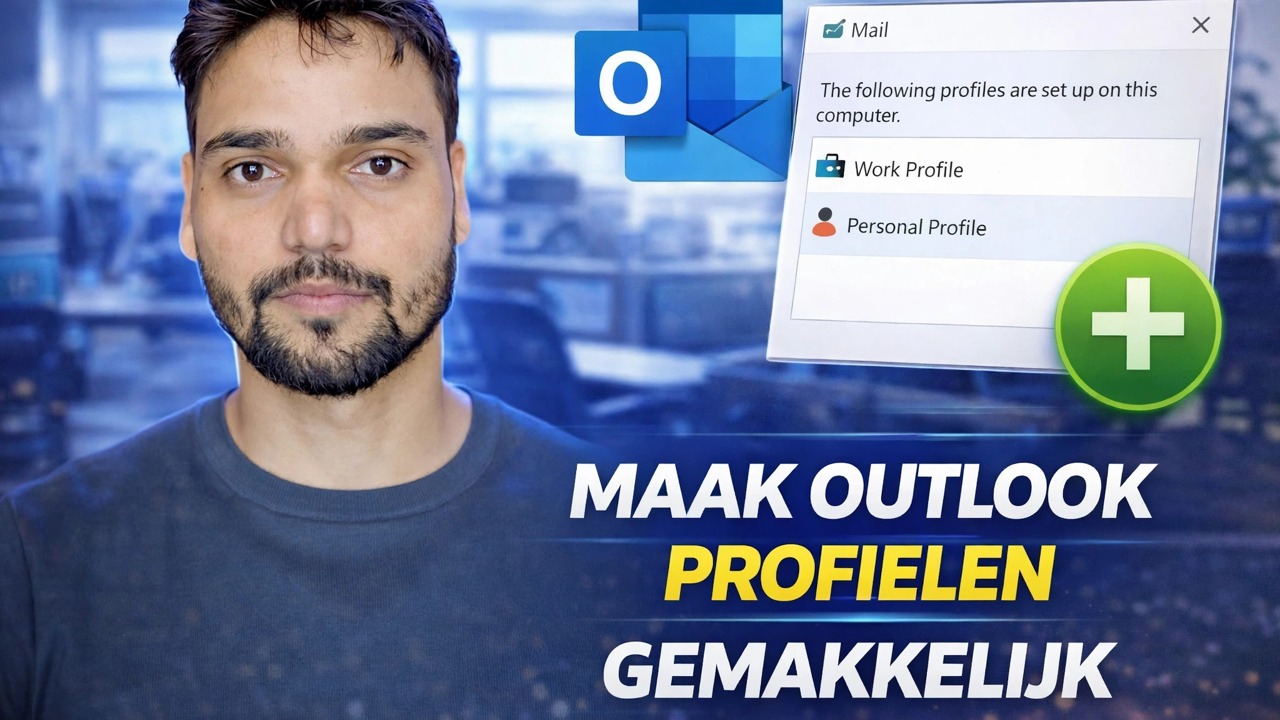
Kantoormail en persoonlijke post gecombineerd in één Outlook is de manier waarop een privéantwoord vanaf het bedrijfsadres wordt verzonden. Deze video bouwt de schone oplossing: twee Outlook-profielen, elk met zijn eigen accounts en zijn eigen gegevensbestand – Office.pst en Personal.pst – plus één snelkoppeling op het bureaublad per wereld, zodat de twee nooit een scherm, een zoekvak of een knop Verzenden delen.
📑Chapters
- Why mixed mail goes wrong — replies sent from the wrong address and personal mail filed into the office store
- Decide how strong the wall must be — two profiles, or one profile with separate accounts and data files
- Create the two profiles in the Windows Mail applet
- Give each world its own data file — Office.pst and Personal.pst
- The simple trick — one desktop shortcut per profile
- Fix the send side — default account and the visible From field
- File incoming mail automatically with rules
- Finish the job — search scope, separate backups and the same wall on your phone
📋 Overzicht en stapsgewijze handleiding
Bepaal hoe sterk de muur moet zijn
Er zijn precies twee duidelijke manieren om persoonlijke en zakelijke e-mail te scheiden in Outlook, en de video bouwt de opzet op rond het eerst kiezen van een van deze manieren. Twee Outlook-profielen vormen de harde muur: persoonlijke e-mail bevindt zich in het ene profiel, kantoormail in het andere, en Outlook laadt slechts één profiel tegelijk: de twee werelden delen nooit een scherm, een zoekvak of een knop Verzenden. Eén profiel met twee accounts en twee gegevensbestanden is de handige muur: beide mailboxen zijn samen zichtbaar, maar elk account behoudt zijn eigen winkel, zijn eigen mappen en zijn eigen regels.
Geen van beide is verkeerd. Profielen zijn geschikt voor iedereen wiens kantoor mixen verbiedt, of die zich zorgen maakt over verzendfouten. Eén profiel past bij mensen die echt de hele dag in beide inboxen leven. De onderstaande stappen volgen de profielroute die de video demonstreert, met de gegevensbestanddiscipline waarvan beide routes afhankelijk zijn.
Maak twee afzonderlijke profielen
Profielen worden buiten Outlook beheerd, in de Windows Mail-applet. Outlook zelf moet eerst worden gesloten. Open Configuratiescherm → E-mail (Microsoft Outlook) → Profielen tonen. Je bestaande profiel bevat vandaag alles; laat het voorlopig onaangeroerd, want het wordt één kant van de splitsing.
Klik op Toevoegen, geef het nieuwe profiel een voor de hand liggende naam, zoals Office of Persoonlijk, en voeg alleen het e-mailaccount van die kant eraan toe. Herhaal dit voor de andere wereld als je beide helemaal opnieuw bouwt. Terug in de profiellijst selecteert u Vragen om een profiel dat moet worden gebruikt, zodat Outlook elke keer dat het wordt gestart, vraagt welke wereld u wilt gebruiken. Die ene prompt zorgt ervoor dat de twee inboxen niet per ongeluk samen kunnen worden geopend.
Geef elke wereld zijn eigen gegevensbestand
Scheiding leeft of sterft met de gegevensbestanden. IMAP-, Exchange- en Microsoft 365-accounts krijgen automatisch een eigen mappenboom en een eigen OST-bestand, dus dat gedeelte is al apart. POP-accounts vormen het gevaar: ze leveren in een PST-bestand, en verschillende POP-accounts kunnen in stilte één bestand delen, waardoor de twee werelden stilletjes weer samenkomen.
Open Bestand → Accountinstellingen → Gegevensbestanden en gebruik Toevoegen om één PST per wereld te maken: Office.pst en Personal.pst, precies zoals de video ze noemt. PST-bestanden bevinden zich normaal gesproken in C:\Users\UwNaam\Documenten\Outlook Files. Selecteer vervolgens elk POP-account, klik op Map wijzigen en wijs het naar een eigen gegevensbestand, zodat nieuwe e-mail vanaf de eerste dag in de juiste winkel terechtkomt. Geef bestanden en topmappen een duidelijke naam: over zes maanden zullen Office en Persoonlijk nog steeds zinvol zijn; Outlook1.pst niet.
Twee snelkoppelingen: de simpele truc
Dit is de truc in de titel van de video. In plaats van elke keer de profielprompt te beantwoorden, kunt u elke wereld een eigen snelkoppeling op het bureaublad geven waarmee Outlook rechtstreeks in dat profiel wordt gestart. Klik met de rechtermuisknop op het bureaublad, kies Nieuw → Snelkoppeling en gebruik dit doel voor de kantoorwereld:
__VOLLEDIGCODEBLOCK0__Repareer de verzendzijde
Afzonderlijk ontvangen is slechts het halve werk; de gênante ongelukken gebeuren tijdens het verzenden. Ga naar Bestand → Opties → E-mail, zoek de sectie Berichten verzenden en vink Altijd het standaardaccount gebruiken bij het opstellen van nieuwe berichten aan. Stel vervolgens uw meest gebruikte account in als standaardaccount in Accountinstellingen.
Begrijp het ingebouwde gedrag dat u niet volledig kunt uitschakelen: er wordt een antwoord verzonden vanaf het account dat het bericht ontvangst. Dat is normaal gesproken wat u wilt. Vink gewoon het veld Van aan op iets dat gevoelig is, en maak dat veld zichtbaar in elk opstelvenster via Opties → Van in het opstelvenster, zodat een verkeerd account duidelijk is voordat u op Verzenden klikt.
Inkomende e-mail automatisch archiveren met regels
De scheiding mag niet afhankelijk zijn van uw geheugen bij 200 berichten per dag. Open Bestand → Regels en waarschuwingen beheren → Nieuwe regel, begin met Regel toepassen op berichten die ik ontvang en gebruik de voorwaarde via het opgegeven account: elk bericht dat binnenkomt via het kantooraccount kan worden verplaatst, gemarkeerd of gecategoriseerd zodra het binnenkomt. Voeg op de afzender gebaseerde regels toe voor de zwerfdieren: de bank schrijft naar uw kantooradres, de baas schrijft naar uw persoonlijke adres. Houd de lijst met regels kort en geordend; tien duidelijke regels verslaan vijftig overlappende regels.
Voltooi de taak: zoeken, back-up maken en de telefoon
Drie afwerkingen maken de scheiding echt in plaats van cosmetisch. Zoeken: stel het standaardzoekbereik in op Huidige mailbox onder Bestand → Opties → Zoeken, zodat een snelle zoekopdracht nooit persoonlijke resultaten naar een kantoorvraag sleept (of omgekeerd) tijdens het delen van een scherm. Back-up: maak een back-up van elk gegevensbestand naar zijn eigen bestemming; een enkele gecombineerde back-up mixt stilletjes wat u zojuist hebt gescheiden, en persoonlijke back-ups mogen niet alleen op bedrijfsopslag staan. Telefoon: houd op mobiel dezelfde muur: de Outlook-app voor zakelijke e-mail en een aparte app (of een Android-werkprofiel) voor persoonlijk, zodat meldingen en accounts nooit in elkaar overlopen.
🏷️Topic Search Variables & Keywords
🎙️ Volledig transcript: tik om uit te vouwen
Stapsgewijze handleiding en oplossingen voor probleemoplossing - MAAK EENVOUDIG OUTLOOK-PROFIELEN. Demonstratie op het scherm door Technical Anshu.
Houd persoonlijke en zakelijke e-mail echt gescheiden in Outlook: twee profielen of één profiel met afzonderlijke accounts, gegevensbestanden, regels en zoeken, stap voor stap.
(transcriptie eindigt hier op de bronpagina)
❓ Veelgestelde vragen
Is deze tutorial 100% gratis te volgen?
Ja! Alle handleidingen en methoden die door Technical Anshu worden gedemonstreerd, maken gebruik van gratis, legale en educatieve bronnen.
Kunnen beginners deze handleiding volgen?
Absoluut! Elke stap wordt op het scherm gedemonstreerd met gedetailleerde instructies, zodat iedereen ze gemakkelijk kan volgen.
Waar kan ik vragen stellen als ik vastloop?
Laat een reactie achter op de YouTube-video, en onze community en Technical Anshu helpen je verder.
🚀 Bekijk de volledige tutorial op YouTube
🚀 Bekijk de volledige stapsgewijze video-tutorial op YouTube: https://www.youtube.com/watch?v=oOj1ddV5H1s
Abonneer u op Technische Anshu voor IT-ondersteuning, probleemoplossing voor Windows en serverbeheer.
▶️ Bekijk de volledige video