Laatste Windows Update brak RDP? 😳 Nieuwe waarschuwings-FIX!
Er is een Windows-update binnengekomen en nu toont Remote Desktop een nieuwe waarschuwingspop-up of weigert helemaal verbinding te maken. Werk deze oplossingsvolgorde af: lees de nieuwe waarschuwing correct, controleer of de updates van de hostschakelaars omdraaien, herstel NLA- en gebruikersgroeptoegang, vernieuw de opgeslagen inloggegevens - en verwijder pas daarna de update.
📑Hoofdstukken
- De nieuwe RDP-waarschuwingspop-up na de update: wat deze u feitelijk vertelt
- Controleer welke hostschakelaars een update kan omzetten: is Remote Desktop nog ingeschakeld?
- Controleer of de Remote Desktop-services actief zijn op de host
- Probleem met NLA en Extern bureaublad-gebruikersgroepstoegang
- Vernieuw de opgeslagen inloggegevens, inclusief de gebruikersnaamindeling van MicrosoftAccount
- Alleen als laatste redmiddel: verwijder de update
📋 Overzicht en stapsgewijze handleiding
Lees de nieuwe RDP-waarschuwing correct
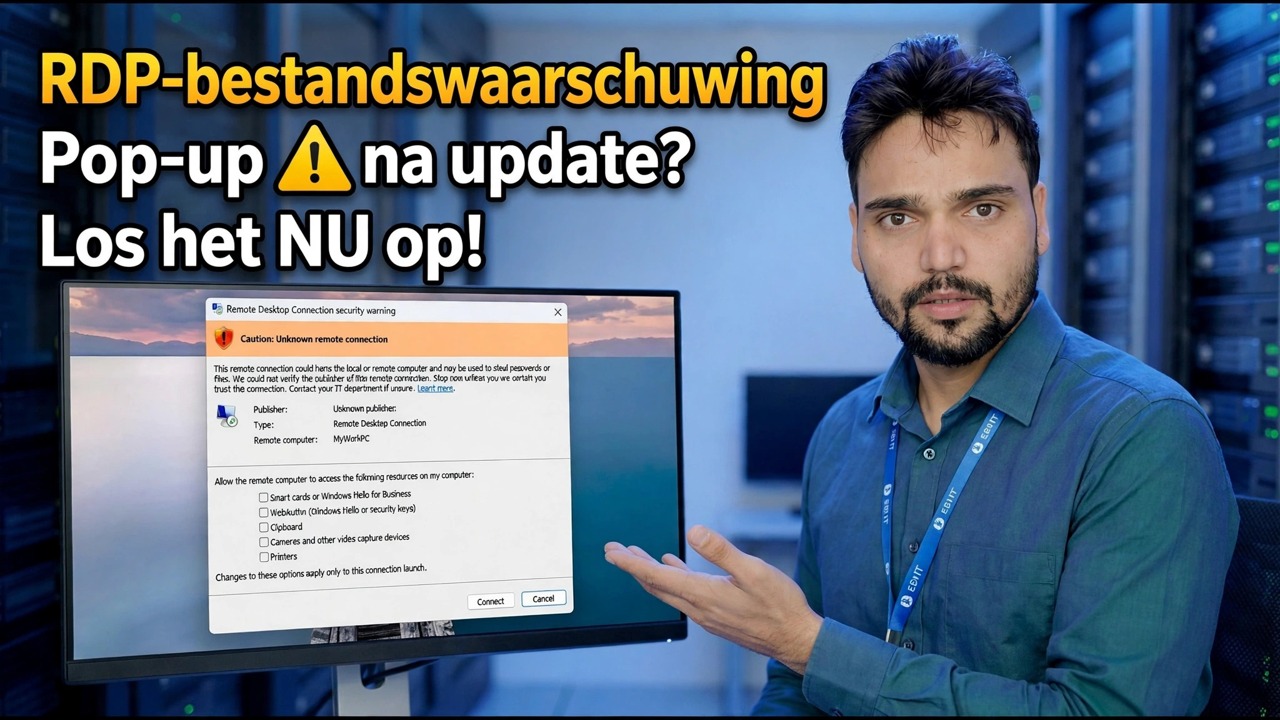
Na de update kan het verbinden met Remote Desktop een waarschuwingspop-up weergeven waarin staat dat de identiteit van de externe computer niet kan worden geverifieerd, waarin wordt gevraagd of u toch verbinding wilt maken. Dit is een identiteitswaarschuwing: Windows vertelt u dat het niet volledig kan bevestigen dat de machine aan de andere kant degene is die u verwacht. Het betekent niet automatisch dat RDP kapot is.
Voordat u doorklikt, moet u de computernaam of het IP-adres in de waarschuwing vergelijken met de pc waarmee u daadwerkelijk verbinding wilt maken. Als het precies uw machine is, vink dan Vraag mij niet meer om verbindingen met deze computer aan en klik op Verbinden. De waarschuwing zal niet blijven terugkeren voor die host.
Controleer of de host-switches de update hebben omgedraaid
Updates kunnen de Remote Desktop-instellingen aan de hostzijde stilletjes terugdraaien. Op de pc waarmee u verbinding wilt maken met (de host), drukt u op Win + R, voert u de onderstaande opdracht uit en opent u het tabblad Remote in Systeemeigenschappen.
__VOLLEDIGCODEBLOCK0__Controleer de Extern bureaublad-services
Open nog steeds op de host-pc de Services-console met de onderstaande opdracht en zoek Remote Desktop Services.
__VOLLEDIGECODEBLOK1__Probleem met NLA en gebruikersgroeptoegang
Terug in sysdm.cpl op het tabblad Extern, kijk naar de optie Alleen verbindingen toestaan vanaf computers waarop Extern bureaublad wordt uitgevoerd met authenticatie op netwerkniveau (aanbevolen). Als NLA is ingeschakeld, moet de gebruiker zich authenticeren voordat een sessie wordt geopend. Het account dat voor RDP wordt gebruikt, moet dus daadwerkelijk op de host zijn toegestaan.
Beheerders krijgen standaard toegang, maar er moet een standaardgebruiker worden toegevoegd aan de groep Extern bureaublad-gebruikers (dezelfde lijst die u beheert met de knop Gebruikers selecteren op het tabblad Extern). U kunt de gebruiker toevoegen via een beheerdersopdrachtprompt. Vervang rdpuser door de daadwerkelijke gebruikersnaam:
Vernieuw de opgeslagen inloggegevens
Door een update kan de client verbinding maken met verouderde opgeslagen inloggegevens. In het venster Verbinding met extern bureaublad kiest u de opgeslagen verbinding en verwijdert u de opgeslagen inloggegevens. Maak vervolgens een nieuwe verbinding en typ het wachtwoord opnieuw.
Als de host zich aanmeldt met een Microsoft-account, moet de gebruikersnaam de MicrosoftAccount-indeling hebben: uw Microsoft-e-mailadres wordt precies zo voorafgegaan:
MicrosoftAccount\[email protected]
Alleen het e-mailadres typen zonder het voorvoegsel MicrosoftAccount\ is een veel voorkomende reden dat een juist wachtwoord wordt afgewezen na een update.
Laatste redmiddel: verwijder de update
Alleen als elke stap hierboven is gelukt en RDP nog steeds mislukt, verwijdert u de update zelf: Instellingen → Windows Update → Updategeschiedenis → Updates verwijderen, verwijdert u de meest recente update, start u de pc opnieuw op en test u Remote Desktop opnieuw.
🏷️Topic Search Variables & Keywords
🎙️ Volledig transcript: tik om uit te vouwen
Stapsgewijze handleiding en oplossingen voor probleemoplossing - RDP-bestandswaarschuwingspop-up na update? Repareer NU! Demonstratie op het scherm door Technical Anshu.
Remote Desktop werkt niet meer of er verscheen een nieuwe beveiligingswaarschuwing na een Windows-update? Werk deze oplossingsvolgorde uit: lees de nieuwe RDP-waarschuwing correct, controleer of de updates van de hostschakelaars omdraaien, corrigeer NLA- en gebruikersgroeptoegang, vernieuw opgeslagen inloggegevens en verwijder pas daarna de update.
(transcriptie eindigt hier op de bronpagina)
❓ Veelgestelde vragen
Is deze tutorial 100% gratis te volgen?
Ja! Alle handleidingen en methoden die door Technical Anshu worden gedemonstreerd, maken gebruik van gratis, legale en educatieve bronnen.
Kunnen beginners deze handleiding volgen?
Absoluut! Elke stap wordt op het scherm gedemonstreerd met gedetailleerde instructies, zodat iedereen ze gemakkelijk kan volgen.
Waar kan ik vragen stellen als ik vastloop?
Laat een reactie achter op de YouTube-video, en onze community en Technical Anshu helpen je verder.
🚀 Bekijk de volledige tutorial op YouTube
🚀 Bekijk de volledige stapsgewijze video-tutorial op YouTube: https://www.youtube.com/watch?v=qzF9U99DiQw
Abonneer u op Technische Anshu voor IT-ondersteuning, probleemoplossing voor Windows en serverbeheer.
▶️ Bekijk de volledige video