Ta opp datamaskinens BIOS-skjerm ved hjelp av telefonen
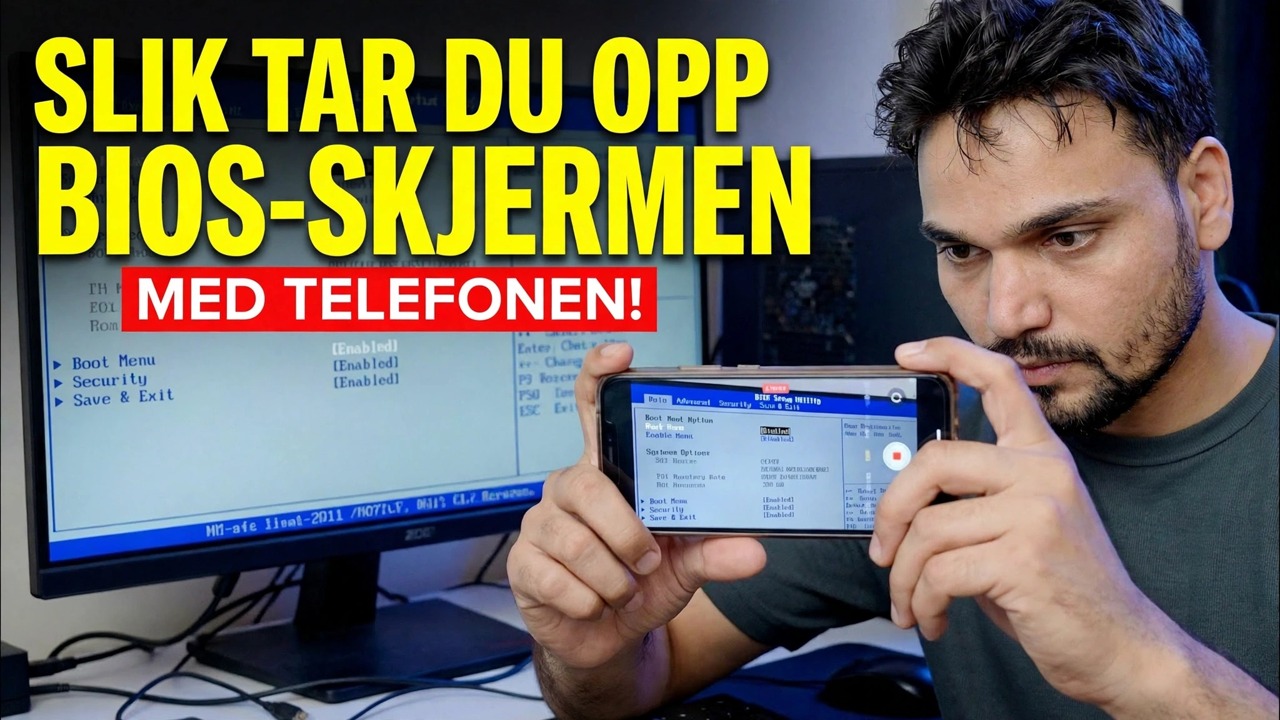
Programvare for skjermopptak kan ikke fange opp BIOS - den kjører før Windows i det hele tatt laster inn. Teknisk Anshu viser hvordan du tar opp datamaskinens BIOS-skjerm ved hjelp av et telefonkamera og får klar, lesbar video: innramming, fokus og eksponeringslås, belysning, flimmerkontroll og hele opptaksarbeidsflyten.
📑Kapitler
- Hvorfor skjermopptaksprogramvare ikke kan fange opp BIOS-skjermen
- Det du trenger – en telefon og en måte å holde den helt i ro
- Montering av telefonen og rett innramming av skjermen
- Forbereder skjermen og rombelysningen
- Låser fokus og eksponering slik at bildet holder seg stabilt
- Fjerning av flimmer og rullende bånd fra opptaket
- Start opptaket først, og start deretter på nytt i BIOS
- Gjennomgå opptakene og fikse det som ikke er lesbart
📋 Oversikt og trinn-for-trinn-veiledning
Forstå hvorfor et telefonkamera er nødvendig
BIOS (eller UEFI-oppsettet) kjører før Windows eller et annet operativsystem starter. Skjermopptaksverktøy som OBS og skjermbildetastene fungerer bare inne i operativsystemet, så når de kjører, har BIOS-skjermen allerede gått. Derfor er den praktiske metoden å filme skjermen utenfra med et telefonkamera — telefonen tar opp uavhengig av PC-en, så den fanger opp alt fra den første oppstartsskjermen til den siste BIOS-menyen.
Samle utstyret
Du trenger veldig lite: en telefon med et anstendig kamera og noe for å holde den helt i ro - et lite stativ er best, men et telefonstativ, et klemmefeste eller en stødig bunke bøker fungerer også. Sett telefonen på lading eller sørg for at batteriet og den ledige lagringsplassen er nok for et langt opptak, fordi en BIOS-gjennomgang kan ta flere minutter og en telefon som dør midt i innspillingen mister muligheten.
Monter telefonen og komponer bildet
Fest telefonen på stativet i høyden av skjermens senter, i liggende retning, vendt mot skjermen rett på – ikke fra siden eller ovenfra. En vinklet telefon får den rektangulære skjermen til å se ut som en trapes og teksten i kantene blir myk. Ram den inn slik at skjermen fyller nesten hele bildet med bare en liten marg rundt seg: for langt unna og den lille BIOS-teksten blir uleselig, for nærme og kameraet kan ikke fokusere. Hvis du trenger å komme nærmere, holder en liten digital zoom fra litt lenger bak seg vanligvis skarpere enn å flytte telefonen helt opp til glasset.
Forbered skjermen og belysningen
Tørk av skjermen først – støv- og flekker lyser og uskarpt under et kamera. Sett skjermens lysstyrke til et moderat nivå: Full lysstyrke blåser ofte ut de hvite BIOS-bakgrunnene på kameraet, mens for svakt gjør bildet støyende. Reduser gjenskinn i rommet – lukk gardiner eller slå av sterkt lys som reflekteres i panelet, og ikke sett en lampe eller et vindu bak telefonen der skjermen kan speile den. Et lett mørklagt rom uten reflekser gir det reneste resultatet.
Lås fokus og eksponering
Dette er trinnet som avgjør om videoen er brukbar. Åpne kameraappen, trykk på et område med BIOS-tekst for å fokusere, og lås deretter fokus og eksponering – på de fleste telefoner gir et langt trykk på skjermen AE/AF-låsen. Hvis du lar begge være på automatisk, fortsetter kameraet å jakte hver gang en lys meny åpnes eller skjermen endres, og opptaket pulserer inn og ut av fokus og lysstyrke hele tiden. Slå også av blitsen og ta opp i 1080p eller 4K slik at den minste menyteksten forblir lesbar når seerne zoomer inn.
Fiks flimmer og rullebånd
En skjerm oppdateres mange ganger per sekund, og når kameraets lukker er i utakt med den ser du mørke striper rulle gjennom bildet. Hvis det skjer, åpne kameraets Pro eller manuelle modus og still inn lukkerhastigheten til å matche nettfrekvensen din - 1/50 i 50 Hz-regioner som India og Europa, eller 1/60 i 60 Hz-regioner. Noen telefoner har også en innstilling for anti-flimmer eller båndreduksjon i kameraalternativene; det hjelper å slå det på. Test med en 10-sekunders innspilling før den virkelige opptaket og spill den av for å bekrefte at bandene er borte.
Start opptak, og gå deretter inn i BIOS
Trykk først på opptak på telefonen, og start deretter PC-en på nytt og trykk på BIOS-tasten — vanligvis Del eller F2, selv om noen merker bruker F10, F12 eller Esc; den første skjermen ved oppstart eller PC-en/den bærbare PC-håndboken navngir den høyre tasten. Å starte opptaket først betyr at du aldri går glipp av det korte vinduet der tasten må trykkes, og oppstartsskjermene fanges også opp. Arbeid deretter gjennom BIOS i et rolig tempo, hold hendene utenfor rammen, og la hver meny sitte på skjermen i noen sekunder slik at seerne kan lese den.
Se gjennom opptaket og avgrens
Spill av opptaket og knip-zoom inn i den minste teksten – BIOS-menyene bruker små fonter, og "så bra ut på telefonskjermen" er ikke det samme som lesbart. Hvis deler er myke, er de vanlige årsakene fokus som aldri ble låst, telefonen som sitter litt for langt unna, eller en refleks som vasker ut det ene hjørnet. Korriger den ene tingen og ta opp akkurat den delen du trenger på nytt. Et rent, stødig og lesbart BIOS-opptak er det som gjør BIOS-veiledninger, feilrapporter og støttevideoer faktisk nyttige for seeren.
🏷️Topic Search Variables & Keywords
🎙️ Full transkripsjon – trykk for å utvide
Trinn-for-trinn feilsøkingsveiledning og løsninger - HVORDAN TA OPP BIOS-SKJERM MED TELEFON!. Demonstrasjon på skjermen av Technical Anshu.
Hvordan ta opp datamaskinens BIOS-skjerm med et telefonkamera og få klar, lesbar video. Innramming, fokus og eksponeringslås, lys, flimmerkontroll og hele opptaksarbeidsflyten.
(transkripsjon slutter her på kildesiden)
❓ Ofte stilte spørsmål
Er denne opplæringen 100 % gratis å følge?
Ja! Alle veiledninger og metoder demonstrert av Technical Anshu bruker gratis, juridiske og pedagogiske ressurser.
Kan nybegynnere følge denne veiledningen?
Absolutt! Hvert trinn er demonstrert på skjermen med detaljerte instruksjoner slik at alle enkelt kan følge med.
Hvor kan jeg stille spørsmål hvis jeg står fast?
Legg igjen en kommentar direkte på YouTube-videoen, så hjelper fellesskapet vårt og Technical Anshu deg.
🚀 Se hele veiledningen på YouTube
🚀 Se hele trinn-for-trinn-videoopplæringen på YouTube: https://www.youtube.com/watch?v=3WAh7eaaft4
Abonner på Technical Anshu for IT-støtte, Windows-feilsøking og serveradministrasjon.
▶️ Se hele videoen