Fiks lav diskplass - utvide partisjonen
C-stasjonen full mens ledig plass er ubrukt på samme disk? Utvid C-partisjonen trygt - tilstøtningsregelen, den innebygde ruten og de ærlige alternativene når en partisjon blokkerer veien.
📑Kapitler
- Problemet – C-stasjonen er full mens ledig plass er ubrukt andre steder på den samme disken
- Les kartet – diskoppsettet i Diskbehandling avgjør hvilken rute som til og med er mulig
- Adjacency-regelen – hvorfor Extend Volume er nedtonet for så mange mennesker
- Sikkerhetskopier først – sikkerhetsritualet før en partisjon berøres
- Rute A – ledig plass berører allerede C: forleng med den innebygde veiviseren
- Rute B – en partisjon blokkerer veien: de ærlige alternativene, uten løfter med ett klikk
- Bekreft resultatet – ny størrelse, en ren omstart og sikkerhetskopien holdt i noen dager
📋 Oversikt og trinn-for-trinn-veiledning
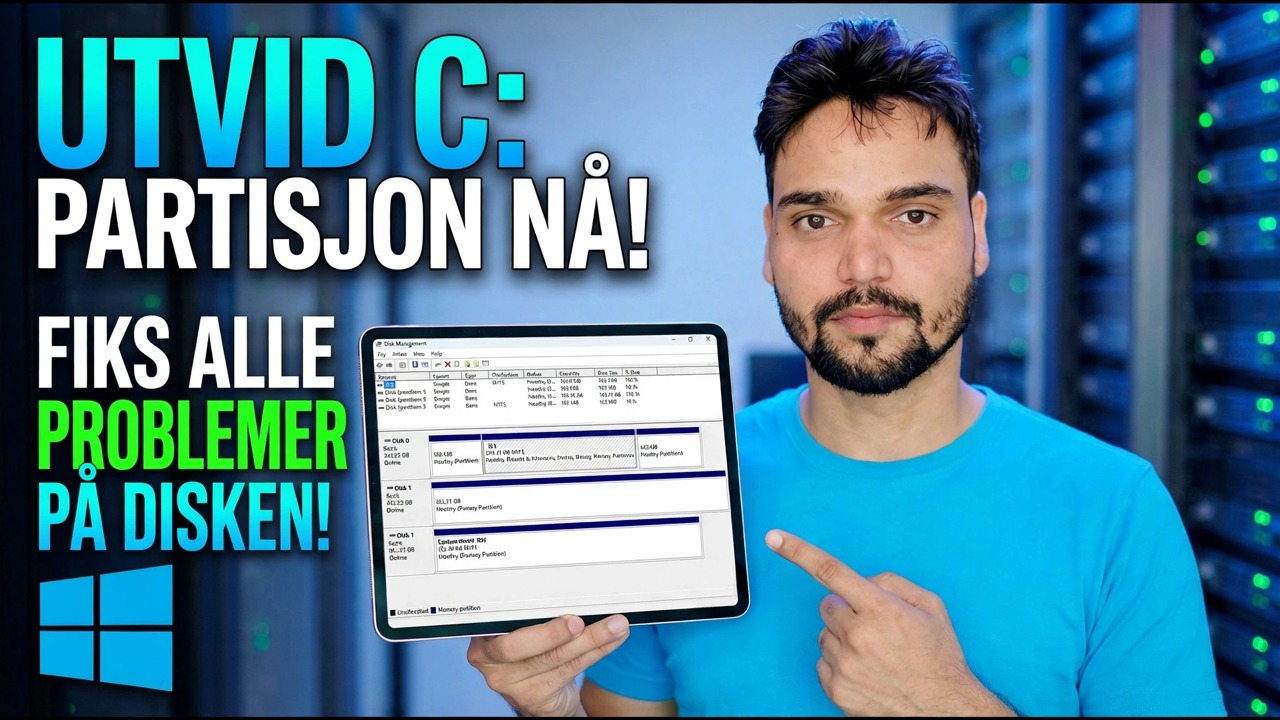
Åpne Diskbehandling og les kartet først
Før du berører noe, åpne Diskbehandling og studer den grafiske stripen for systemdisken. Blokkene er tegnet fra venstre til høyre i deres virkelige fysiske rekkefølge på disken – og den rekkefølgen bestemmer alt i denne guiden.
diskmgmt.mscFind four things: your C drive and how full it is, every partition sitting to its right, and any block labelled Unallocated. If the unallocated block touches the right edge of the C drive, your job takes a few minutes. If anything else sits between them, you are on the second route below — and knowing that now saves you from clicking options that were never going to work.
Forstå den ene regelen – tilknytningsregelen
Windows Diskbehandling tilbyr Utvid volum bare når ikke-allokert plass ligger umiddelbart til høyre for partisjonen, på samme disk, og partisjonen er formatert NTFS (eller fortsatt uformatert). Gå glipp av en del av den setningen og alternativet forblir nedtonet. Det er ikke en feil, et tillatelsesproblem eller en utgavegrense — Home, Pro og Server oppfører seg alle på samme måte.
To konsekvenser overrasker nesten alle: ledig plass inne i en annen partisjon teller ikke - en D-stasjon som viser 200 GB ledig i Explorer er fortsatt en partisjon som er fullstendig gjort krav på til den er krympet eller fjernet. Og krymping av en partisjon frigjør plassen ved partisjonens ytterste ende, som vanligvis fortsatt ikke er ved siden av C. Hver rute på denne siden er bare en måte å håndtere denne enkeltregelen på.
Sikkerhetskopier først – Dette trinnet er ikke valgfritt
Ritualet før du starter: et fullstendig diskbilde, eller i det minste en bekreftet kopi av alt du ikke kan miste, lagret på en annerledes fysisk disk; den bærbare datamaskinen koblet til strømnettet for hele jobben; og BitLocker-gjenopprettingsnøkkelen bekreftet lagret hvis stasjonen er kryptert. Ingen sikkerhetskopiering, ingen partisjon fungerer i dag - den regelen har ingen unntak for "det fungerte forrige gang".
Rute A – ledig plass berører allerede C: Forleng i løpet av minutter
Hvis ikke-allokert plass sitter umiddelbart til høyre for C-stasjonen, fullfører Windows egne verktøy jobben og ingen tredjepartsprogramvare er involvert:
I Diskbehandling høyreklikker du på C-stasjonen og velger Utvid volum. Klikk gjennom veiviseren og ta hele beløpet som tilbys, eller skriv inn et mindre tall i MB hvis du vil beholde litt plass til side. Klikk Fullfør – utvidelsen skjer live, uten omstart, og C-stasjonen er større i det øyeblikket veiviseren lukkes. En normal utvidelse berører ikke filene dine i det hele tatt; den tegner bare partisjonsgrensen på nytt inn i det ledige rommet ved siden av.
Rute B – En partisjon blokkerer veien: de ærlige alternativene
Hvis gjenopprettingspartisjonen eller D-stasjonen sitter mellom C og den ledige plassen, forblir Extend Volume nedtonet og ingen innstillinger endres som - Windows har ingen innebygd måte å skyve en partisjon ut av veien. Å krympe D først redder deg heller ikke: den frigjorte plassen vises på Ds ytterste ende, fortsatt ikke ved siden av C, og krympingen i seg selv kan tilby langt mindre enn Explorer lovet, fordi uflytbare filer (sidefilen, dvalefilen, skyggekopiene og noen NTFS-systemfiler) fester grensen. Dine tre ærlige alternativer:
Flytt blokkeringspartisjonen med et tredjeparts partisjonsverktøy - verktøyet flytter hele partisjonen til den andre siden av den ledige plassen, filene kjører urørt langs, og den ikke-allokerte blokken havner mot C, hvor Extend endelig fungerer. Dette er ruten folk flest faktisk vil ha, og også den med bevegelige deler: flyttingen flytter data fysisk, så Trinn 3-sikkerhetskopien er viktig.
Fjern og gjenoppbygg: med blokkerende datapartisjons filer trygt kopiert et annet sted, slett den partisjonen slik at dens plass smelter sammen med den ledige blokken ved siden av C, forleng plassen C, og kopier deretter alt tilbake i gjenopprettingen. Fullt innebygd, ingen tredjepartsverktøy – betalt for kopieringstid og omsorg.
Lev med layouten og ledig plass inne i C i stedet – flytt store mapper, spill og mediebiblioteker til D. Noen ganger er det ærlige svaret, når gevinsten er liten og dataene er dyrebare.
Bekreft resultatet før du slapper av
Uansett hvilken rute du tok, fullfør som en tekniker: bekreft den nye C-stasjonsstørrelsen i Diskbehandling og i Utforsker, start PC-en på nytt én gang og la den starte rent, og åpne en håndfull ekte filer fra hver partisjon på disken. Behold forhåndsarbeids-backupen i noen dager med normal bruk før du trekker den tilbake.
🏷️Topic Search Variables & Keywords
🎙️ Full transkripsjon – trykk for å utvide
Trinn-for-trinn feilsøkingsveiledning og løsninger - UTVID C: PARTISERING NÅ! LØS ALLE DRIVE-PROBLEMER. Demonstrasjon på skjermen av Technical Anshu.
C-stasjonen full mens ledig plass er ubrukt på samme disk? Utvid C-partisjonen trygt – tilstøtningsregelen, den innebygde ruten og de ærlige alternativene når en partisjon blokkerer veien.
(transkripsjon slutter her på kildesiden)
❓ Ofte stilte spørsmål
Er denne opplæringen 100 % gratis å følge?
Ja! Alle veiledninger og metoder demonstrert av Technical Anshu bruker gratis, juridiske og pedagogiske ressurser.
Kan nybegynnere følge denne veiledningen?
Absolutt! Hvert trinn er demonstrert på skjermen med detaljerte instruksjoner slik at alle enkelt kan følge med.
Hvor kan jeg stille spørsmål hvis jeg står fast?
Legg igjen en kommentar direkte på YouTube-videoen, så hjelper fellesskapet vårt og Technical Anshu deg.
🚀 Se hele veiledningen på YouTube
🚀 Se hele trinn-for-trinn-videoopplæringen på YouTube: https://www.youtube.com/watch?v=Dn8_SpJg4iE
Abonner på Technical Anshu for IT-støtte, Windows-feilsøking og serveradministrasjon.
▶️ Se hele videoen