Installer Tiny11 OS på MacBook Pro - Rask Windows-oppsett
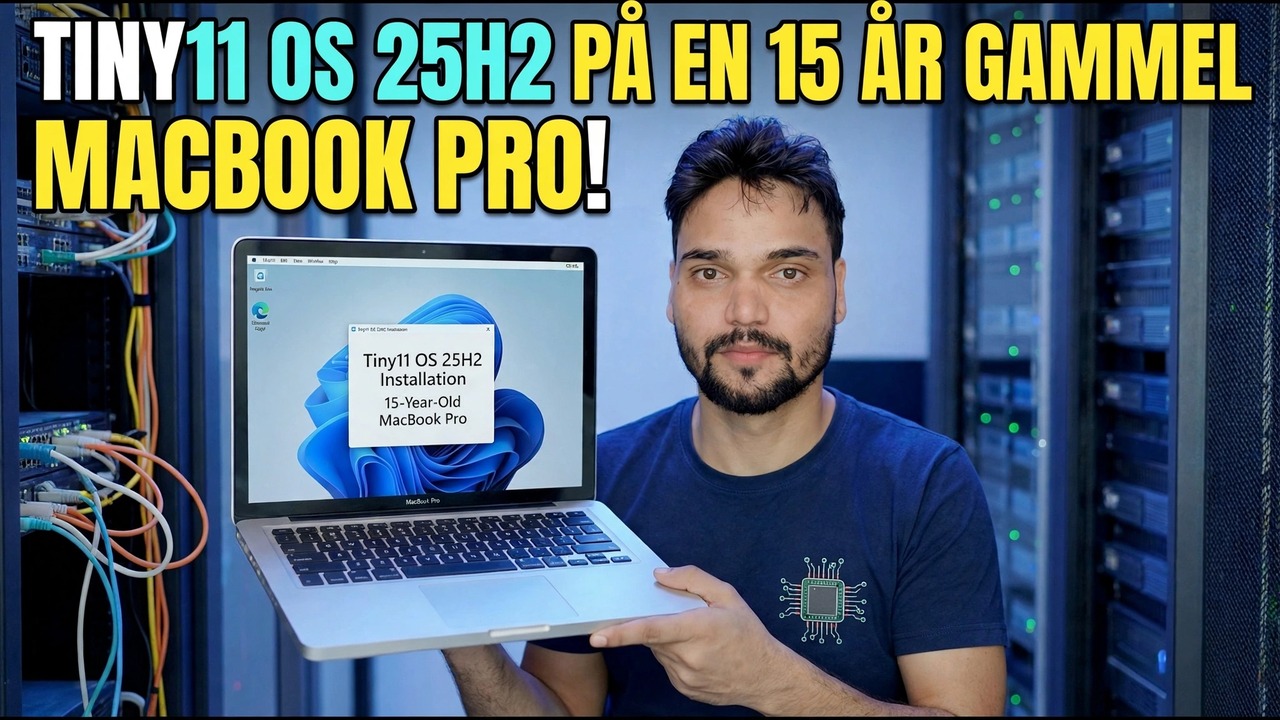
Tiny11 25H2 på en 15 år gammel MacBook Pro – og den komplette guiden for enhver MacBook Pro: sjekk først Intel vs Apple Silicon, deretter Boot Camp på Intel eller Windows 11 på ARM i en virtuell maskin på Apple Silicon, med ærlige lisens- og oppdateringsgrenser tydelig oppgitt.
📑Chapters
- One video title, two completely different jobs - the Mac's chip decides the whole route
- Step 1: check your chip in About This Mac
- The honest note first: what Tiny11 is, and what it is not
- Intel MacBook Pro: prepare the Mac - backup, free space and power
- Intel MacBook Pro: install Tiny11 with Boot Camp Assistant
- Intel MacBook Pro: install the Boot Camp drivers and test every device
- Apple Silicon MacBook Pro: Windows 11 on ARM inside a virtual machine
- Activate with a genuine licence, and what to expect from updates
- Switching between macOS and Windows afterwards
📋 Oversikt og trinn-for-trinn-veiledning
Sjekk brikken din før noe annet
Klikk Apple-menyen og åpne Om denne Macen, og les deretter én linje. Hvis det står Chip: Apple M1 – eller en senere M-serie-brikke – er Macen din Apple Silicon. Hvis det står Prosessor: Intel, er Mac-en din Intel. Denne ene linjen bestemmer alt som følger, fordi Boot Camp Assistant, Apples verktøy for å installere Windows ved siden av macOS, eksisterer bare på Intel Mac-maskiner. Apple har aldri laget det for Apple Silicon, og ingen innstilling, oppdatering eller modifisert ISO bringer det tilbake.
MacBook Pro i videoen er en 15 år gammel maskin, og hver Mac i den alderen er Intel - så videoens rute er den opprinnelige Boot Camp-installasjonen nedenfor. Ikke last ned noen ISO før denne kontrollen er utført: Intel og Apple Silicon trenger forskjellige Windows-bilder, og den feilen nekter rett og slett å installere.
Vet hva Tiny11 er før du installerer det
Tiny11 er ikke Microsoft Windows slik Microsoft sender det. Det er et uoffisielt, fellesskapsmodifisert Windows 11-bilde med apper og komponenter fjernet for å gjøre det lite og lett nok for gammel maskinvare. Den trimmingen er nettopp grunnen til at den er interessant på en 15 år gammel MacBook Pro – og nøyaktig hvorfor den kommer med ærlige grenser.
Forbered Intel Mac: Backup, Space and Power
På en Intel Mac må du forberede deg ordentlig før Boot Camp Assistant berører disken:
Fri minst 64 GB på oppstartsdisken, som er Apples minimum, og velg 128 GB eller mer for Windows-partisjonen hvis du planlegger oppdateringer og ekte programmer – en partisjon som kun er størrelsen for installasjonsdagen fylles opp i løpet av måneder. Koble til laderen, lukk andre apper og oppdater macOS først, fordi Boot Camp Assistant-forbedringer kommer med macOS-oppdateringer. På Mac-maskiner med T2-sikkerhetsbrikken, hold sikker oppstart ved full sikkerhet, slik Apple instruerer for Boot Camp.
Kjør Boot Camp Assistant og installer Tiny11
Åpne Boot Camp Assistant fra Programmer, deretter Utilities, og følg trinnene. Noen eldre modeller ber om en USB-stasjon på 16 GB eller større for å holde installasjonsprogrammet; nyere gjør det ikke. Pek assistenten på Tiny11-bildet ditt og still inn partisjonsstørrelsen nøye - dette er trinnet uten å angre.
Mac-en starter på nytt i Windows-installasjonsprogrammet. Velg språkinnstillingene og fortsett til skjermbildet for valg av disk. Der velger du partisjonen merket BOOTCAMP, klikker Format hvis installasjonsprogrammet spør, og deretter Neste.
Fullfør Windows-oppsettet og nå skrivebordet. Fordi Tiny11 fjerner standard maskinvaresjekker, kan installasjonsprogrammet fortsette på Intel Mac-er som et standard Windows 11-installasjonsprogram ville nekte over TPM 2.0. Den bekvemmeligheten er ekte – og det er konsekvensen også: Apple dokumenterer offisielt Boot Camp for Windows 10, så et Windows 11-basert bilde er utenfor Apples testede vei, og verken Apple eller Microsoft støtter denne kombinasjonen. Hold macOS-siden sunn og sikkerhetskopiert som din gjenopprettingsvei.
Installer Boot Camp-driverne umiddelbart
Frisk Windows på en Mac uten Apple-drivere er en halv bærbar datamaskin: styreflaten kan rulle dårlig, funksjonstaster og bakgrunnsbelysning på tastaturet kan oppføre seg feil, og Wi-Fi, lyd eller grafikk kan kjøre på grunnleggende reserver. Driverinstallasjonen er obligatorisk, ikke valgfri:
Ved den første Windows-starten, se etter Velkommen til Boot Camp-installasjonsprogrammet-vinduet og kjør det fullstendig, og start deretter på nytt. Hvis den ikke dukket opp, åpne Boot Camp-støtteprogramvaren fra installasjonsmediet - eller OSXRESERVED- eller BOOTCAMP-stasjonen assistenten forberedte - og kjør oppsettet. Etter omstart, åpne Apple Software Update i Windows og installer eventuelle Boot Camp-oppdateringer den tilbyr. senere driverpakker løser reelle enhetsproblemer.
Test deretter hver enhet én gang: høyreklikk og rull på styreflaten, Wi-Fi, lyd, lysstyrketaster, kamera og Bluetooth. En enkelt manglende enhet betyr vanligvis at driverpakken ikke ble ferdig, ikke at Tiny11 ødela maskinvaren – kjør Boot Camp-driveroppsettet på nytt som administrator, start på nytt og test på nytt før du vurderer å installere Windows på nytt.
På Apple Silicon, bruk en virtuell maskin i stedet
Hvis din About This Mac-sjekk viste en Apple-brikke, glem partisjoner helt - det er ingen Boot Camp på Apple Silicon. Windows kjører inne i macOS i en virtuell maskin-app, og det er tre ærlige alternativer: Parallels Desktop (betalt, det jevneste oppsettet, og det Microsoft autoriserer for Windows 11 på Apple Silicon), VMware Fusion (gratis for personlig bruk, solid, litt mer manuell) og UTM (best for teknisk brukere)
(gratis og åpen kildekode).Alle tre trenger Windows 11 ARM64-bildet - ikke den vanlige x64 Tiny11 ISO, som ikke kan installeres på en ARM-maskin. VM-appen kan vanligvis laste ned ARM-bildet for deg. Gi VM-en minst 4 GB minne, ideelt sett 8 GB eller mer hvis Mac-en har 16 GB totalt, installer Windows og installer deretter appens gjesteverktøy for drivere, delte mapper og utklippstavle. Windows på ARM kjører de fleste vanlige x64-programmer gjennom sin innebygde emulering, og det er derfor denne ruten fungerer bra for kontor- og IT-verktøy selv om bildet er ARM.
Aktiver ærlig og angi oppdateringsforventninger
Tiny11 inkluderer ikke en lisens og aktiverer ikke Windows av seg selv. Aktiver med en ekte Windows 11-produktnøkkel i Innstillinger, deretter System og deretter Aktivering. En Windows 11 Pro-nøkkel er ikke knyttet til Intel eller ARM, så samme type nøkkel aktiverer den virtuelle ARM-maskinen også.
Etter aktivering, sjekk Windows Update én gang, installer det som tilbys og start på nytt. Sett deretter forventningene dine tydelig: Fordi komponentene ble fjernet for å gjøre bildet lite, kan noen kumulative oppdateringer eller funksjonsoppgraderinger mislykkes, installere delvis eller bringe tilbake apper som ble fjernet. Oppbevar viktige filer i macOS eller sikkerhetskopiert, og behandle dette Windows som et nyttig andre system – ikke det eneste stedet du jobber.
Tiny11 trimmer Windows. Det trimmer ikke reglene: Intel får Boot Camp, Apple Silicon får en virtuell maskin med Windows på ARM, begge trenger en ekte lisens, og ingen av rutene støttes av Microsoft eller Apple som et Tiny11-oppsett. Hvis den avveiningen er fin for et reservesystem eller en testmaskin, fortsett - og hvis denne Mac-en er den eneste arbeidsmaskinen din, vei inn bestanden av Windows først.
🏷️Topic Search Variables & Keywords
🎙️ Full transkripsjon – trykk for å utvide
Trinn-for-trinn feilsøkingsveiledning og løsninger - TINY11 OS 25H2 PÅ 15 ÅR GAMLE MACBOOK PRO! Demonstrasjon på skjermen av Technical Anshu.
Tiny11 på MacBook Pro komplett veiledning. Sjekk Intel vs Apple Silicon først, deretter Boot Camp på Intel eller Windows ARM i en VM på Apple Silicon. Ærlige lisens- og oppdateringsgrenser.
(transkripsjon slutter her på kildesiden)
❓ Ofte stilte spørsmål
Er denne opplæringen 100 % gratis å følge?
Ja! Alle veiledninger og metoder demonstrert av Technical Anshu bruker gratis, juridiske og pedagogiske ressurser.
Kan nybegynnere følge denne veiledningen?
Absolutt! Hvert trinn er demonstrert på skjermen med detaljerte instruksjoner slik at alle enkelt kan følge med.
Hvor kan jeg stille spørsmål hvis jeg står fast?
Legg igjen en kommentar direkte på YouTube-videoen, så hjelper fellesskapet vårt og Technical Anshu deg.
🚀 Se hele veiledningen på YouTube
🚀 Se hele trinn-for-trinn-videoopplæringen på YouTube: https://www.youtube.com/watch?v=J4GmvXmX7O8
Abonner på Technical Anshu for IT-støtte, Windows-feilsøking og serveradministrasjon.
▶️ Se hele videoen