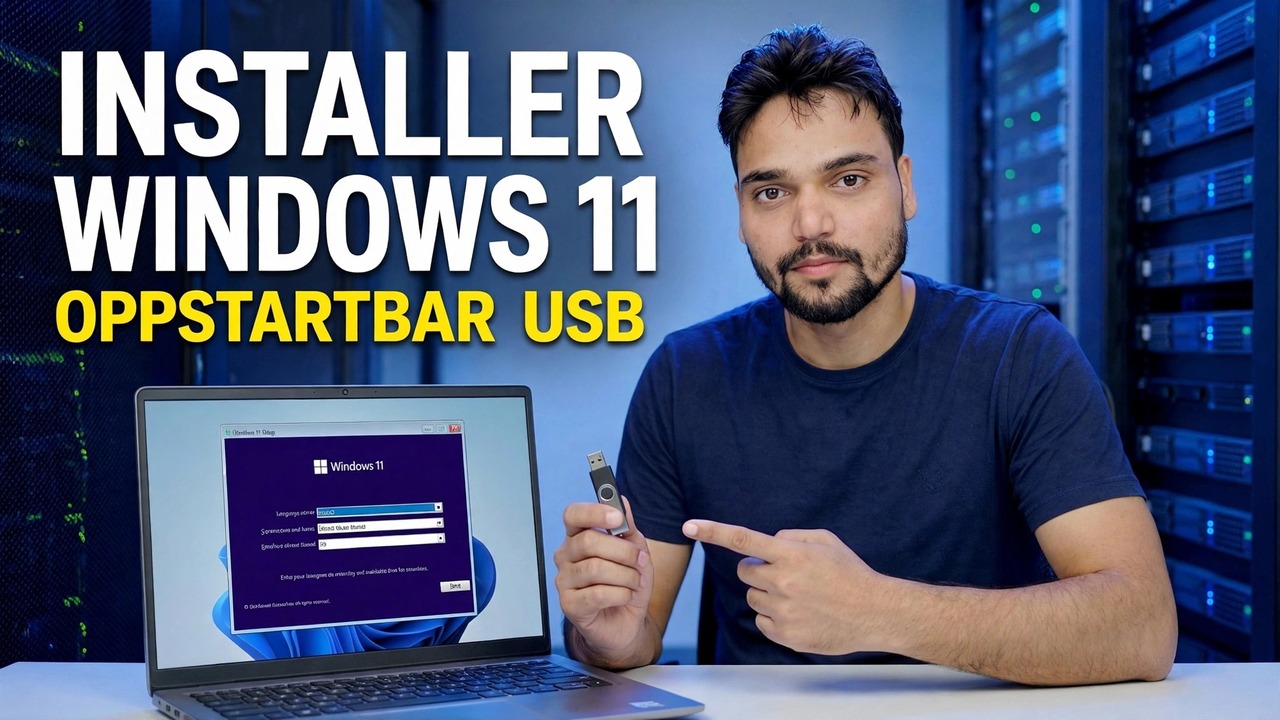
Installer Windows 11 med oppstartbar Pendrive
Installer Windows 11 fra en oppstartbar penn-stasjon, trinn for trinn - lag USB med Microsofts eget Media Creation Tool, sikkerhetskopier filene dine, start opp fra den, håndter partisjonsskjermen og fullfør oppsettet på en hvilken som helst PC som oppfyller kravene.
📑Kapitler
- Hva du trenger før du starter – og om PC-en oppfyller kravene til Windows 11
- Lag den oppstartbare pennstasjonen med Microsofts Media Creation Tool
- Sikkerhetskopiering av filene dine før noe blir slettet
- Oppstart av PC-en fra pennstasjonen
- De første oppsettskjermbildene – Installer nå, produktnøkkelen og velg utgave
- Partisjonsskjermen – der de gamle Windows-partisjonene er fjernet
- Kopierer filer, den automatiske starter på nytt, og trykker ikke på en tast igjen
- Fullfører oppsett – konto, personvernvalg og et nytt skrivebord
📋 Oversikt og trinn-for-trinn-veiledning
Sjekk at PC-en oppfyller Windows 11-kravene
Dette er en ren installasjon: Windows 11 er skrevet ny inn på stasjonen fra en oppstartbar penn-stasjon. Før noe annet, bekreft at mål-PCen oppfyller Microsofts Windows 11-krav – en 64-bit dual-core prosessor, 4 GB RAM, 64 GB lagring, TPM 2.0 og UEFI-fastvare med sikker oppstart. Samle det du trenger: en penn-stasjon på 8 GB eller mer, en fungerende Windows-PC med internett for å klargjøre den (det kan være den samme PC-en, før du tørker den), og mål-PC-en koblet til strøm – et bærbart batteri som dør midt i installasjonen kan ødelegge oppsettet.
Lag den oppstartbare pennstasjonen med Media Creation Tool
På den fungerende PC-en åpner du Microsofts offisielle nedlastingsside for Windows 11 — microsoft.com/software-download/windows11 — og under «Opprett Windows 11-installasjonsmedier» laster du ned verktøy for medieoppretting. Dette er den eneste kilden denne veiledningen stoler på: Windows-bilder fra aggregator- eller fildelingsnettsteder kan endres, kan inneholde skadelig programvare og kan mislykkes med sikker oppstart, så bruk aldri et speil.
Kjør verktøyet, godta lisensen og velg "Opprett installasjonsmedier (USB-flash-stasjon, DVD eller ISO-fil) for en annen PC". Bekreft språket og utgaven (Windows 11), velg "USB-flash-stasjon", og velg pennstasjonen fra listen - dobbeltsjekk stasjonsbokstaven, fordi verktøyet formaterer pennestasjonen fullstendig mens du skriver den. Vent så: verktøyet laster ned Windows, verifiserer nedlastingen og skriver stasjonen. På en treg tilkobling er denne nedlastingen den lengste delen av hele jobben.
Sikkerhetskopier alt som betyr noe
Kopier disse til en ekstern stasjon: mappene Skrivebord, Dokumenter, Nedlastinger og Bilder (åpne hver enkelt - ikke anta at de er tomme), nettleserbokmerker og lagrede passord (eksporter dem, eller slå på nettlesersynkronisering og bekreft at den er fullført), programvarelisensnøkler, e-postkontodetaljer og lokalt lagrede datafiler som Outlook PST-filer, og den tofaktorautentiske sikkerhetskopieringskoden for sikkerhetskopiering av kontoer. Åpne så sikkerhetskopien én gang og kontroller at noen få filer faktisk åpnes – en sikkerhetskopi du aldri har testet er et håp, ikke en sikkerhetskopi.
Start PC-en fra Pen Drive
Sett inn pennestasjonen, start PC-en på nytt og trykk gjentatte ganger på engangsoppstartsmeny-tasten rett etter strømknappen, før Windows starter. Vanlige nøkler etter merke: HP — F9 (eller Esc, deretter F9), Dell — F12, Lenovo — F12, Acer — F12, ASUS — href="/tutorials/ar/UB_4pzMuek8.html"CT31__ eller — MMDPROTECT2__C31__ F11. I menyen velger du oppføringen som starter med UEFI: etterfulgt av pennstasjonens navn – UEFI-oppføringen er den riktige på alle moderne PCer. Hvis du ser "Trykk på hvilken som helst tast for å starte opp fra USB", trykker du raskt på en tast; savner det og PC-en starter opp gamle Windows i stedet.
De første oppsettskjermbildene – Installer nå, nøkkel og utgave
Det blå Windows Setup-vinduet åpnes. Velg språk, tids- og valutaformat og tastaturoppsett, og klikk deretter Installer nå. På produktnøkkelskjermen klikker du Jeg har ikke en produktnøkkel hvis du ikke har den i hånden – hvis denne PC-en kjørte en aktivert Windows 11 (eller Windows 10) før, reaktiveres den automatisk etter installasjonen gjennom sin digitale lisens. Velg samme utgave som PC-en hadde før – Home eller Pro – fordi utgaven må samsvare med den gamle lisensen, ellers vil aktiveringen mislykkes senere.
Godta lisensvilkårene, og velg deretter Egendefinert: Installer kun Windows (avansert) – det er den rene installasjonen. Det andre alternativet, Oppgrader, er kun for å reparere Windows fra innsiden av en kjørende Windows.
Partisjonsskjermen — velg forsiktig, dette trinnet sletter data
Oppsettet spør "Hvor vil du installere Windows?" og viser stasjonens partisjoner — vanligvis en liten systempartisjon (EFI), en MSR-partisjon (reservert), den store primærpartisjonen som er din gamle C:-stasjon og en gjenopprettingspartisjon; størrelsene er eksempler og dine vil variere. For en ekte ren installasjon, velg hver gamle Windows-partisjon på den stasjonen og klikk Slett, til stasjonen vises som én blokk med Uallokert plass. Velg den ikke-allokerte plassen og klikk Neste — Oppsettet oppretter partisjonene det trenger av seg selv.
Windows kopierer filene og starter på nytt
Oppsettet kopierer nå filer, installerer funksjoner og oppdateringer og starter PC-en på nytt på egen hånd. Dette er den rolige delen av jobben - omtrent en halvtime på en SSD-PC, og merkbart lenger på en gammel harddisk, noe som er normalt og ikke en feil. Når PC-en starter på nytt og du igjen ser "Trykk på hvilken som helst tast for å starte opp fra USB", ikke trykker du på en tast denne gangen (du kan også fjerne pennestasjonen ved første omstart) – ved å trykke på den starter installasjonen fra begynnelsen i stedet for å fortsette installasjonen.
Fullfør oppsettet og land på et nytt skrivebord
Ferdiggjøringsskjermbildene leder deg gjennom de siste valgene: land eller region, tastaturoppsett og et navn på PC-en. Windows 11-oppsettet ber PC-en om å koble til internett og logge på med en Microsoft-konto – å logge på med den samme Microsoft-kontoen som PC-en brukte før, er også det som lar den digitale lisensen reaktiveres rent. Arbeid gjennom personvernbryterne og velg hva du er komfortabel med å dele; hver av dem kan endres senere i Innstillinger.
Når du lander på det ferske skrivebordet, avslutt med tre kontroller: kjør Windows Update (Innstillinger → Windows Update) til ingen flere oppdateringer tilbys, bekreft aktivering under Innstillinger → System → Aktivering, og installer deretter appene dine på nytt og kopier filene tilbake fra sikkerhetskopien. Den oppstartbare pennstasjonen forblir klar for neste reparasjon eller ominstallering.
🏷️Topic Search Variables & Keywords
🎤️ Full transkripsjon – trykk for å utvide
Trinn-for-trinn feilsøkingsveiledning og løsninger - INSTALLER OPPSTARTBAR PERDRIVE. Demonstrasjon på skjermen av Technical Anshu.
Installer Windows 11 fra en oppstartbar pennstasjon trinn for trinn - lag USB, sikkerhetskopier filene dine, start opp fra den, håndter partisjonsskjermen og fullfør oppsettet på en hvilken som helst PC som oppfyller kravene.
(Transkripsjonen som er tilgjengelig på kildesiden slutter på dette tidspunktet – se videoen ovenfor for en fullstendig gjennomgang.)
❓ Ofte stilte spørsmål
Er denne opplæringen 100 % gratis å følge?
Ja! Alle veiledninger og metoder demonstrert av Technical Anshu bruker gratis, juridiske og pedagogiske ressurser.
Kan nybegynnere følge denne veiledningen?
Absolutt! Hvert trinn er demonstrert på skjermen med detaljerte instruksjoner slik at alle enkelt kan følge med.
Hvor kan jeg stille spørsmål hvis jeg står fast?
Legg igjen en kommentar direkte på YouTube-videoen, så hjelper fellesskapet vårt og Technical Anshu deg.
🚀 Se hele veiledningen på YouTube
🚀 Se hele trinn-for-trinn-videoopplæringen på YouTube: https://www.youtube.com/watch?v=UB_4pzMuek8
Abonner på Technical Anshu for IT-støtte, Windows-feilsøking og serveradministrasjon.
▶️ Se hele videoen