Bruk USB-skriver med telefon 🔥 Enkel metode
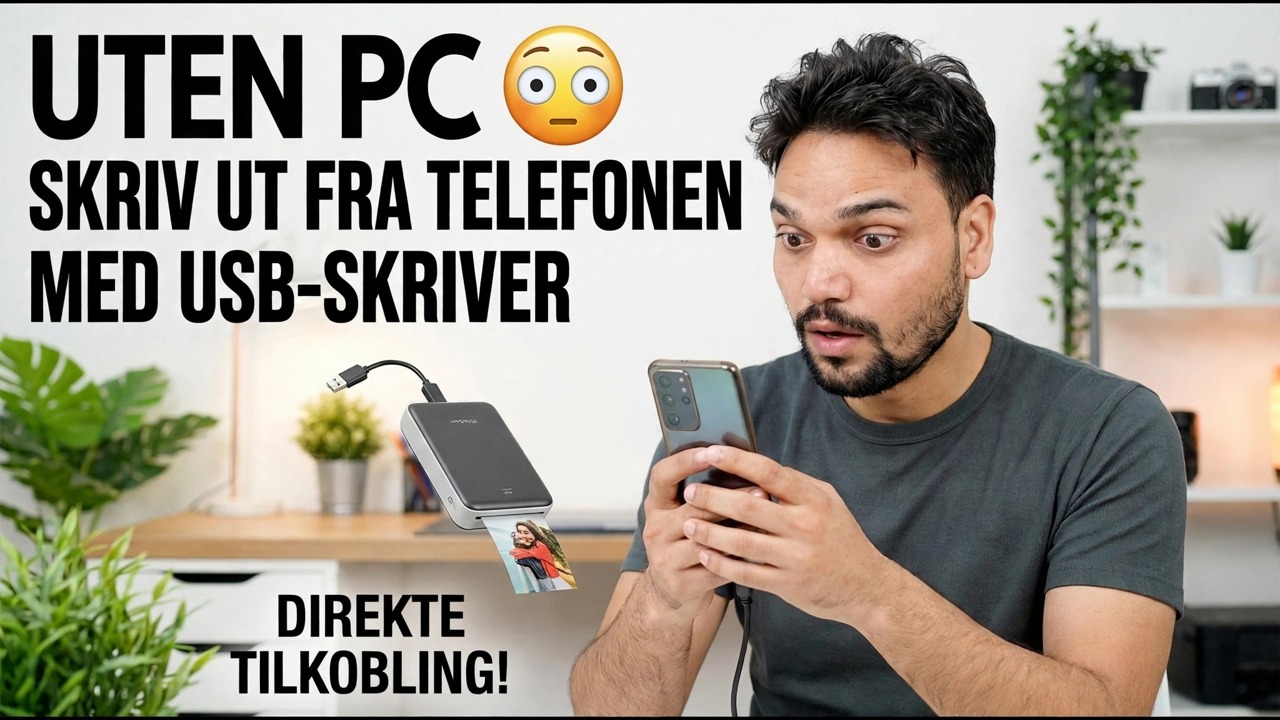
Skriveren din har bare en USB-port — ingen Wi-Fi og ingen PC tilgjengelig. Denne metoden kobler den rett til Android-telefonen din med en OTG-kabel og én utskriftsapp, velger den riktige driverprofilen og beviser oppsettet med en testside – med de ærlige grensene som er oppgitt på forhånd.
📑Kapitler
- Problemet — en skriver som bare er USB, ingen Wi-Fi og ingen PC
- Det du trenger – en OTG-kabel, en Android-telefon og en utskriftsapp
- Koble skriveren til telefonen med OTG-kabelen
- Oppdager skriveren inne i appen
- Velge riktig driverprofil for skriveren din
- Testsiden, din første virkelige utskrift – og de ærlige grensene
📋 Oversikt og trinn-for-trinn-veiledning
Hva du trenger før du begynner
Situasjonen dette løser: skriveren har bare en USB-port — ingen Wi-Fi — og det er ingen datamaskin rundt å skrive ut fra. I dette oppsettet gjør telefonen datamaskinens jobb: den kobles til skriveren direkte over en kabel og sender selve utskriftsjobben.
Hold disse klare: skriveren med USB-kabelen, slått på og lastet med papir; en Android-telefon som støtter USB OTG; en OTG-adapter som matcher telefonens port (USB-C på nyere telefoner, mikro-USB på eldre); og en utskriftsapp, som de neste trinnene dekker.
Koble skriveren til telefonen med OTG-kabelen
Slå på skriveren først og la den komme til klar tilstand. Koble skriverens USB-kabel til OTG-adapteren, og plugg deretter adapteren inn i telefonen. Koble til i denne rekkefølgen – skriveren er først klar, telefonen sist – slik at telefonen ser en aktiv skriver i det øyeblikket tilkoblingen opprettes.
Telefonen oppdager det tilkoblede USB-tilbehøret; Hvis en tillatelsespopup spør om appen kan få tilgang til USB-enheten, tillat den. Hvis ingenting oppdages, er den vanligste årsaken en løs eller defekt OTG-adapter – sett inn begge ender på nytt og prøv igjen før du endrer noe annet.
Installer utskriftsappen og la den oppdage skriveren
Androids innebygde utskrift er hovedsakelig rettet mot nettverksskrivere, så installer en utskriftsapp laget for USB/OTG-utskrift fra Play Store – disse appene har skriverdriverne som Android ikke selv leverer. Mange skriverprodusenter publiserer også sin egen gratis app eller utskriftstjenesteplugin for modellene sine, som er verdt å prøve først hvis din gjør det.
Åpne appen med skriveren koblet til med OTG-kabelen og la den søke: den oppdagede USB-skriveren vises i appen. Hvis skriveren aldri dukker opp, sjekk kabeltilkoblingen en gang til — og på noen få telefonmerker er det en OTG av/på-bryter i Innstillinger som må slås på før noe OTG-tilbehør fungerer.
Velg riktig driverprofil
Når appen oppdager skriveren, ber den om driverprofilen – driveren som oversetter dokumentet til skriverens språk. Velg din eksakte skrivermodell hvis den er oppført. Hvis den nøyaktige modellen mangler, velg profilen for den nærmeste modellen i samme serie fra samme produsent; drivere innenfor en serie er vanligvis kompatible.
Skriv ut en testside først
Før du skriver ut noe ekte, skriv ut appens testside. Ett ark bekrefter alle tre tingene på en gang: OTG-tilkoblingen er solid, driverprofilen samsvarer med skriveren din, og utskriftskvaliteten er den du forventer.
Skriv ut filen din – og kjenn grensene
Åpne dokumentet eller bildet i utskriftsappen (eller bruk Del-alternativet fra filen og send det til appen), angi kopier, papirstørrelse og -retning, og skriv ut. Hold skriveren slått på og kabelen tilkoblet til jobben er fullført – hvis du trekker ut støpselet midt i jobben, avbrytes utskriften.
🏷️Topic Search Variables & Keywords
🎙️ Full transkripsjon – trykk for å utvide
Trinn-for-trinn feilsøkingsveiledning og løsninger - INGEN PC-UTSKRIFT FRA TELEFON MED USB-SKRIVER. DIREKTE FORBINDELSE! Demonstrasjon på skjermen av Technical Anshu.
Skriveren din har bare en USB-port og ingen Wi-Fi? Skriv ut fra Android-telefonen din uansett – OTG-kabel, én utskriftsapp, riktig driverprofil og en testside. Den komplette metoden med ærlige grenser.
(transkripsjon slutter her på kildesiden)
❓ Ofte stilte spørsmål
Er denne opplæringen 100 % gratis å følge?
Ja! Alle veiledninger og metoder demonstrert av Technical Anshu bruker gratis, juridiske og pedagogiske ressurser.
Kan nybegynnere følge denne veiledningen?
Absolutt! Hvert trinn er demonstrert på skjermen med detaljerte instruksjoner slik at alle enkelt kan følge med.
Hvor kan jeg stille spørsmål hvis jeg står fast?
Legg igjen en kommentar direkte på YouTube-videoen, så hjelper fellesskapet vårt og Technical Anshu deg.
🚀 Se hele veiledningen på YouTube
🚀 Se hele trinn-for-trinn-videoopplæringen på YouTube: https://www.youtube.com/watch?v=hW9szCyB0_s
Abonner på Technical Anshu for IT-støtte, Windows-feilsøking og serveradministrasjon.
▶️ Se hele videoen