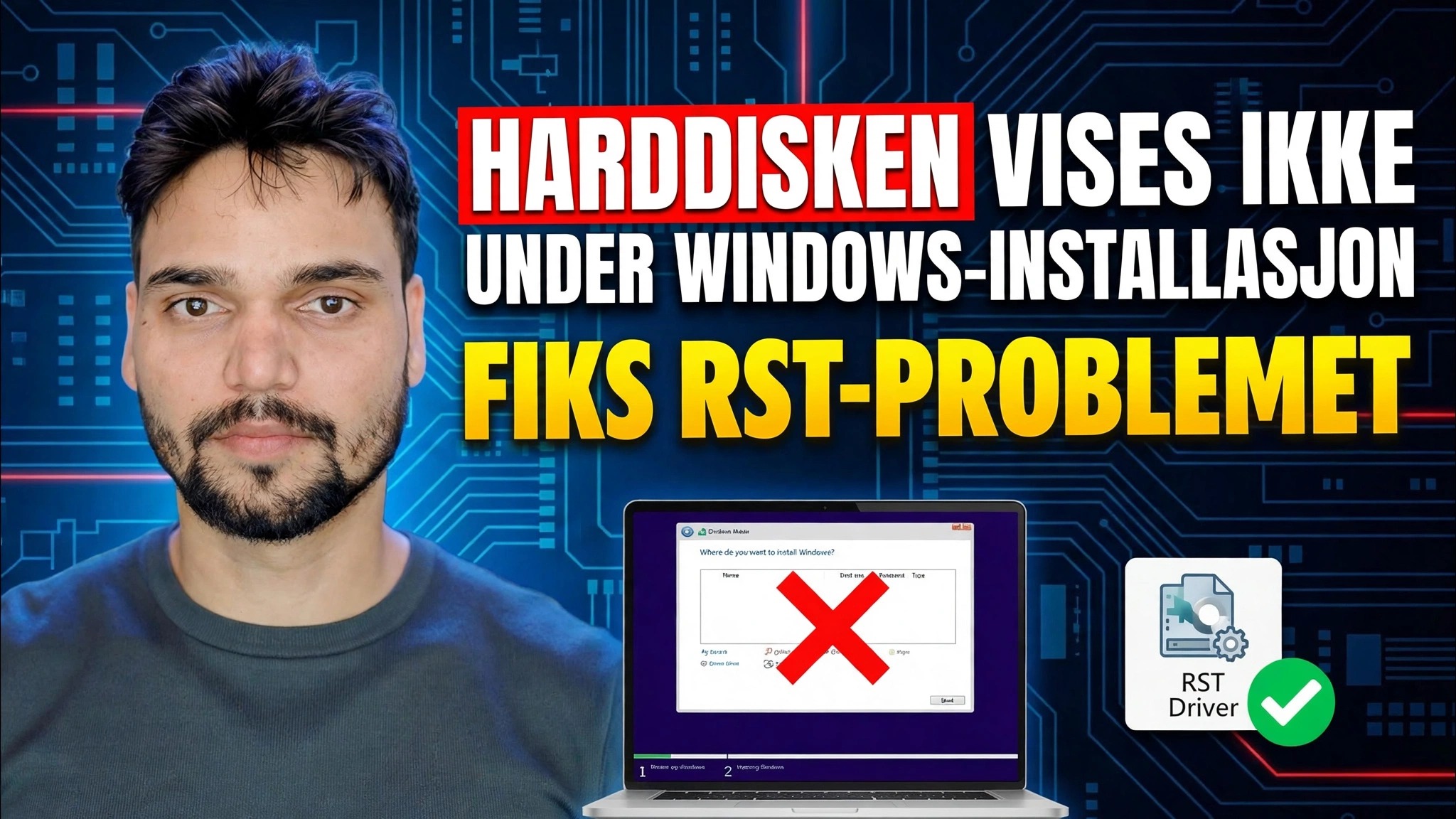
Reparer HDD som ikke vises under Windows-installasjon 🔥 Deaktiver RST / VMD / RAID
Windows Setup når stasjonsvalgskjermen og viser ingenting – ingen HDD, ingen SSD. Teknisk Anshu fikser harddisken som ikke vises under Windows-installasjonsproblemet: sjekk stasjonen i BIOS først, last inn Intel RST VMD-driveren ved oppsett, eller bytt lagringsmodus fra RST/VMD/RAID til AHCI, med en DiskPart-sjekk for disker som nekter Windows.
📑Kapitler
- The problem: Windows Setup shows no drives at all
- First check: is the drive visible in BIOS?
- Load the Intel RST VMD driver during Setup (iaStorVD.inf)
- Deaktiver RST / VMD — bytt lagringsmodus til AHCI
- DiskPart se etter disker som nekter Windows
- Fullfør Windows-installasjonen
📋 Oversikt og trinn-for-trinn-veiledning
Forstå hvorfor installasjonen ikke viser noen stasjoner
You boot from the Windows USB, reach the "Where do you want to install Windows?" skjermen — og listen er helt tom. On most modern Intel laptops and PCs the disk is not dead. Lagringskontrolleren kjører i Intel RST (Rapid Storage Technology) / VMD-modus, og Windows-installasjonsprogrammet inkluderer ikke den kontrollerens driver, så installasjonsprogrammet kan ganske enkelt ikke se stasjonen. There are two clean fixes: give Setup the driver (Step 3), or change the controller mode (Step 4).
Sjekk stasjonen i BIOS først
Start PC-en på nytt og gå inn i BIOS/UEFI-oppsettet (den eksakte nøkkelen varierer etter merke - F2, Del eller F12 er vanlige). Åpne lagrings- eller NVMe-informasjonssiden og bekreft at stasjonen er oppført der etter navn eller kapasitet. Hvis BIOS kan se stasjonen, er maskinvaren i orden og problemet er bare driveren eller lagringsmodusen — fortsett med trinn 3 eller trinn 4. Hvis stasjonen mangler selv i BIOS, er det et maskinvare- eller tilkoblingsproblem: Sett stasjonen på nytt eller få den sjekket, fordi ingen Windows-innstillinger kan fikse det.
Last inn Intel RST VMD-driveren ved oppsett
På en annen datamaskin laster du ned Intel Rapid Storage Technology-driveren («F6»-driverpakken) for akkurat din bærbare eller hovedkortmodell og pakker den ut slik at driverfilene – iaStorVD.inf, iaStorVD.sys og .cat-filen – ligger sammen i en mappe. Kopier den mappen til den samme USB-en du installerer Windows fra. Tilbake på skjermen med tomme stasjoner, klikk Last driver, deretter Bla gjennom, åpne den mappen og velg Intel RST VMD-kontrolleroppføringen. Klikk på Neste — driveren lastes inn og din HDD/SSD vises i listen.
Disable RST / VMD — Switch the Storage Mode to AHCI
Den andre løsningen endrer selve kontrolleren. Gå inn i BIOS/UEFI-oppsettet og finn lagringsinnstillingen: på mange Intel-systemer er dette alternativet VMD-kontroller (sett det til Deaktivert) eller SATA/NVMe-modus (endre det fra RAID / RST til AHCI). Lagre og avslutt, og start deretter opp i Windows Setup igjen. The drive now appears using Windows' own built-in AHCI driver — no driver loading needed.
Sjekk disken med DiskPart
Fortsatt usikker på om Windows kan se disken i det hele tatt? Mens du er i Windows Setup, trykk Shift + F10 for å åpne en ledetekst og kjør:
diskpart
list disk
If your disk is listed here, the hardware and connection are fine — Setup just needs the RST driver from Step 3 or the AHCI mode from Step 4. Close the Command Prompt and continue. If the disk does not appear even in DiskPart, go back to the BIOS and hardware check in Step 2.
Fullfør Windows-installasjonen
Når stasjonen vises i listen, velger du den og fortsetter installasjonen som normalt. Hvis du brukte AHCI-ruten, la BIOS-lagringsmodusen være nøyaktig slik du satte den inn etterpå - Windows du nettopp installerte starter opp med den modusen.
🏷️Topic Search Variables & Keywords
🎙️ Full transkripsjon – trykk for å utvide
Trinn-for-trinn feilsøkingsveiledning og løsninger - HARDDISK VISES IKKE UNDER WINDOWS INSTALLASJON LØS FØRSTE PROBLEM. Demonstrasjon på skjermen av Technical Anshu.
Windows-installasjonsprogrammet viser ingen stasjoner under installasjonen – den komplette reparasjonsveiledningen. Sjekk BIOS først, last inn Intel RST VMD-driveren ved oppsett, eller bytt lagringsmodus til AHCI trygt, pluss DiskPart-rettinger for disker som nekter Windows.
(transkripsjon slutter her på kildesiden)
❓ Ofte stilte spørsmål
Er denne opplæringen 100 % gratis å følge?
Ja! Alle veiledninger og metoder demonstrert av Technical Anshu bruker gratis, juridiske og pedagogiske ressurser.
Kan nybegynnere følge denne veiledningen?
Absolutt! Hvert trinn er demonstrert på skjermen med detaljerte instruksjoner slik at alle enkelt kan følge med.
Hvor kan jeg stille spørsmål hvis jeg står fast?
Legg igjen en kommentar direkte på YouTube-videoen, så hjelper fellesskapet vårt og Technical Anshu deg.
🚀 Se hele veiledningen på YouTube
🚀 Se hele trinn-for-trinn-videoopplæringen på YouTube: https://www.youtube.com/watch?v=oBFe1hsUpqM
Abonner på Technical Anshu for IT-støtte, Windows-feilsøking og serveradministrasjon.
▶️ Se hele videoen