Separer enkelt personlige og bedriftsdata i Outlook med dette enkle trikset
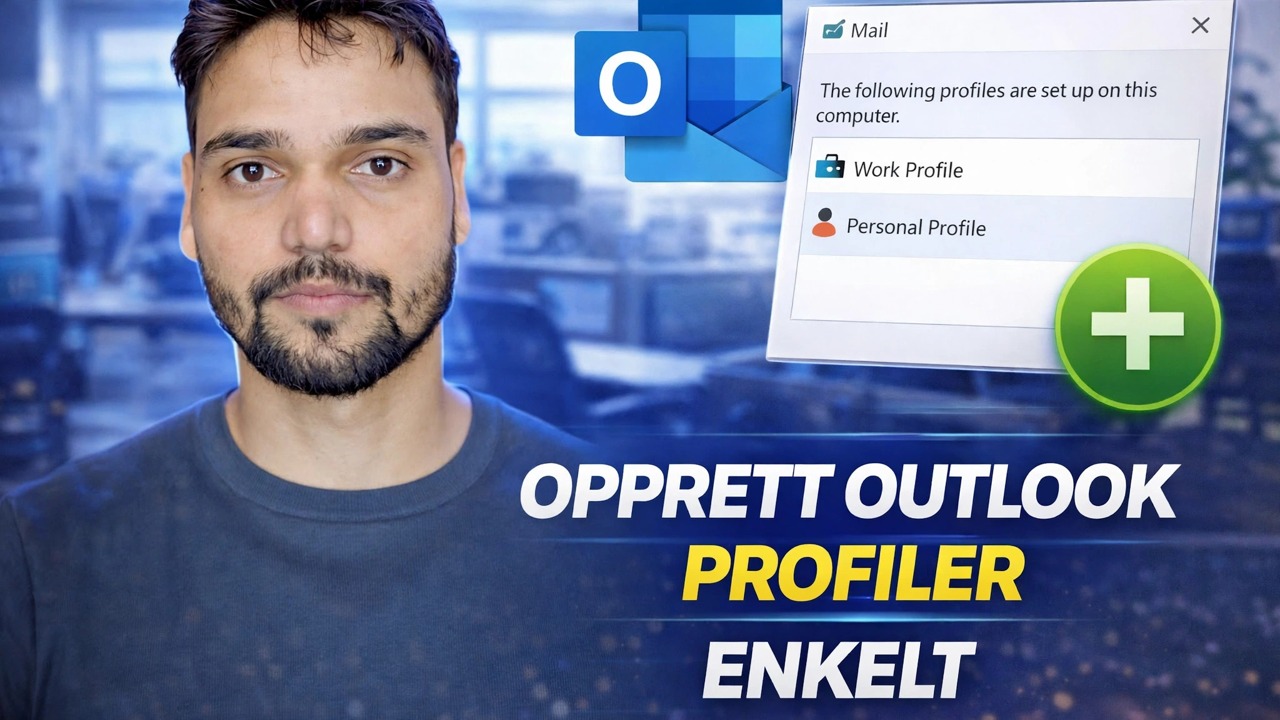
Kontorpost og personlig post blandet i ett Outlook er hvordan et privat svar ender opp sendt fra bedriftsadressen. Denne videoen bygger den rene løsningen: to Outlook-profiler, hver med sine egne kontoer og sin egen datafil – Office.pst og Personal.pst – pluss én skrivebordssnarvei per verden, slik at de to aldri deler en skjerm, en søkeboks eller en Send-knapp.
📑Chapters
- Why mixed mail goes wrong — replies sent from the wrong address and personal mail filed into the office store
- Decide how strong the wall must be — two profiles, or one profile with separate accounts and data files
- Create the two profiles in the Windows Mail applet
- Give each world its own data file — Office.pst and Personal.pst
- The simple trick — one desktop shortcut per profile
- Fix the send side — default account and the visible From field
- File incoming mail automatically with rules
- Finish the job — search scope, separate backups and the same wall on your phone
📋 Oversikt og trinn-for-trinn-veiledning
Beslutt hvor sterk veggen må være
Det er nøyaktig to rene måter å skille personlig og bedriftspost i Outlook på, og videoen bygger oppsettet rundt å velge en av dem først. To Outlook-profiler er den harde veggen: personlig e-post finnes i én profil, kontorpost i en annen, og Outlook laster bare inn én profil om gangen – de to verdenene deler aldri en skjerm, en søkeboks eller en Send-knapp. Én profil med to kontoer og to datafiler er den praktiske veggen: begge postkassene er synlige sammen, men hver konto har sin egen butikk, sine egne mapper og sine egne regler.
Ingen av delene er feil. Profiler passer alle hvis kontor forbyr blanding, eller som bekymrer seg for å sende feil. Én profil passer folk som virkelig bor i begge innboksene hele dagen. Trinnene nedenfor følger profilruten som videoen viser, med datafildisiplinen som begge rutene er avhengige av.
Opprett to separate profiler
Profiler administreres utenfor Outlook, i Windows Mail-appleten – selve Outlook må lukkes først. Åpne Kontrollpanel → E-post (Microsoft Outlook) → Vis profiler. Din eksisterende profil rommer alt i dag; la den stå urørt foreløpig, fordi den blir den ene siden av splittelsen.
Klikk Legg til, navngi den nye profilen noe åpenbart som Office eller Personlig, og legg bare til den sidens e-postkonto til den. Gjenta for den andre verden hvis du bygger begge deler fra bunnen av. Tilbake i profillisten velger du Be om at en profil skal brukes, så Outlook spør hvilken verden du vil ha hver gang den starter – den ene meldingen er det som hindrer de to innboksene i å åpne sammen ved et uhell.
Gi hver verden sin egen datafil
Separasjon lever eller dør på datafilene. IMAP-, Exchange- og Microsoft 365-kontoer får automatisk sitt eget mappetre og sin egen OST-fil, slik at den delen allerede er separat. POP-kontoer er faren: de leverer inn i en PST-fil, og flere POP-kontoer kan dele én fil stille – som stille blander de to verdenene sammen igjen.
Åpne Fil → Kontoinnstillinger → Datafiler og bruk Legg til for å lage én PST per verden – Office.pst og Personal.pst, nøyaktig slik videoen heter dem. PST-filer lever vanligvis i C:\Users\Ditt navn\Documents\Outlook Files. Velg deretter hver POP-konto, klikk Endre mappe, og pek den på sin egen datafil slik at ny e-post lander i riktig butikk fra første dag. Navngi filer og toppmapper tydelig: seks måneder fra nå vil Office og Personal fortsatt være fornuftige; Outlook1.pst vil ikke.
To snarveier – det enkle trikset
Dette er trikset i videoens tittel. I stedet for å svare på profilmeldingen hver gang, gi hver verden sin egen skrivebordssnarvei som starter Outlook direkte i den profilen. Høyreklikk på skrivebordet, velg Ny → Snarvei, og bruk dette målet for kontorverdenen:
outlook.exe /profile "Office"Make a second shortcut the same way for the personal world:
outlook.exe /profile "Personal"Name the shortcuts "Outlook – Office" and "Outlook – Personal" and the separation becomes one click. Remember the honest limit: switching profiles always means closing and restarting Outlook — classic Outlook has no in-app profile switch, and that small inconvenience is exactly what makes the profile wall the stronger one.
Fiks sendesiden
Å motta separat er bare halve jobben; de pinlige ulykkene skjer under sending. Gå til Fil → Alternativer → E-post, finn delen Send meldinger og merk av for Bruk alltid standardkontoen når du skriver nye meldinger, sett deretter din mest brukte konto som standard i Kontoinnstillinger.
Forstå den innebygde virkemåten du ikke kan slå av helt: et svar sendes fra kontoen som mottok meldingen. Det er vanligvis det du vil ha – bare sjekk Fra-feltet på alt som er sensitivt, og gjør det feltet synlig i hvert skrivevindu via Alternativer → Fra i skrivevinduet, så feil konto er åpenbart før du klikker Send.
Fil innkommende e-post automatisk med regler
Separasjon bør ikke avhenge av hukommelsen din ved 200 meldinger om dagen. Åpne Fil → Administrer regler og varsler → Ny regel, start fra Bruk regel på meldinger jeg mottar, og bruk betingelsen gjennom den angitte kontoen – hver melding som kommer via kontorkontoen kan flyttes, flagges eller kategoriseres i det øyeblikket den lander. Legg til avsenderbaserte regler for de bortkomne: banken skriver til kontoradressen din, sjefen skriver til din personlige. Hold regellisten kort og ordnet; ti klare regler slår femti overlappende.
Fullfør jobben – søk, sikkerhetskopiering og telefonen
Tre finpuss gjør atskillelsen ekte i stedet for kosmetisk. Søk: sett standard søkeomfang til Gjeldende postboks under Fil → Alternativer → Søk, slik at et raskt søk aldri drar personlige resultater inn i et kontorspørsmål – eller omvendt – under en skjermdeling. Sikkerhetskopiering: sikkerhetskopier hver datafil til sin egen destinasjon; en enkelt kombinert sikkerhetskopi blander stille og rolig det du nettopp har separert, og personlige sikkerhetskopier bør ikke bare eksistere på bedriftens lagringsplass. Telefon: behold den samme veggen på mobilen – Outlook-appen for kontorpost og en separat app (eller en Android-jobbprofil) for personlig, slik at varsler og kontoer aldri blander seg.
🏷️Topic Search Variables & Keywords
🎙️ Full transkripsjon – trykk for å utvide
Trinn-for-trinn feilsøkingsveiledning og løsninger – LAG ENKELT OUTLOOK-PROFILER. Demonstrasjon på skjermen av Technical Anshu.
Hold personlig og kontorpost virkelig atskilt i Outlook – to profiler eller én profil med separate kontoer, datafiler, regler og søk, trinn for trinn.
(transkripsjon slutter her på kildesiden)
❓ Ofte stilte spørsmål
Er denne opplæringen 100 % gratis å følge?
Ja! Alle veiledninger og metoder demonstrert av Technical Anshu bruker gratis, juridiske og pedagogiske ressurser.
Kan nybegynnere følge denne veiledningen?
Absolutt! Hvert trinn er demonstrert på skjermen med detaljerte instruksjoner slik at alle enkelt kan følge med.
Hvor kan jeg stille spørsmål hvis jeg står fast?
Legg igjen en kommentar direkte på YouTube-videoen, så hjelper fellesskapet vårt og Technical Anshu deg.
🚀 Se hele veiledningen på YouTube
🚀 Se hele trinn-for-trinn-videoopplæringen på YouTube: https://www.youtube.com/watch?v=oOj1ddV5H1s
Abonner på Technical Anshu for IT-støtte, Windows-feilsøking og serveradministrasjon.
▶️ Se hele videoen