Siste Windows Update brøt RDP? 😳 Ny advarsel FIX!
En Windows-oppdatering gikk inn, og nå viser Remote Desktop enten en ny advarselspopup eller nekter å koble til i det hele tatt. Arbeid gjennom denne reparasjonsrekkefølgen: les den nye advarselen riktig, sjekk vertsbryterens oppdateringer, fiks NLA og brukergruppetilgang, oppdater den lagrede legitimasjonen - og avinstaller først oppdateringen.
📑Kapitler
- Den nye RDP-advarselspopupen etter oppdateringen – hva den faktisk forteller deg
- Sjekk vertsbryterne en oppdatering kan snu – er Eksternt skrivebord fortsatt slått på?
- Sjekk at Remote Desktop-tjenestene kjører på verten
- Fiks NLA og Remote Desktop Users gruppetilgang
- Oppdater den lagrede legitimasjonen, inkludert MicrosoftAccount-brukernavnformatet
- Kun siste utvei – avinstaller oppdateringen
📋 Oversikt og trinn-for-trinn-veiledning
Les den nye RDP-advarselen riktig
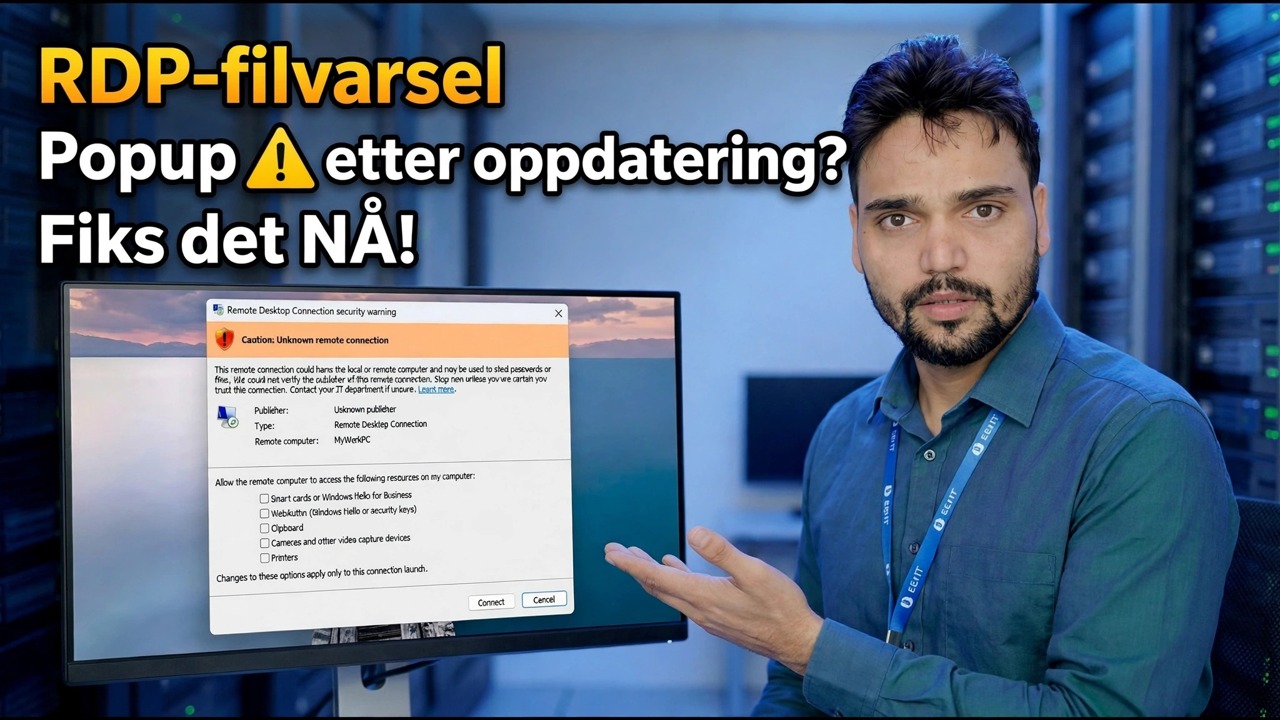
Etter oppdateringen kan tilkobling til Remote Desktop få opp en advarselspopup som sier at identiteten til den eksterne datamaskinen ikke kan bekreftes, og spør om du vil koble til likevel. Dette er en identitetsadvarsel: Windows forteller deg at den ikke kan bekrefte at maskinen på den andre siden er den du forventer. Det betyr ikke automatisk at RDP er ødelagt.
Før du klikker deg gjennom, samsvarer datamaskinnavnet eller IP-adressen i advarselen mot PC-en du faktisk har tenkt å koble til. Hvis det er akkurat din maskin, merker du av for Ikke spør meg igjen om tilkoblinger til denne datamaskinen og klikker på Koble til – advarselen kommer ikke tilbake for den verten.
Sjekk at verten endrer oppdateringen
Oppdateringer kan stille og stille tilbake innstillingene for eksternt skrivebord på vertssiden. På PC-en du prøver å koble til (verten), trykk Win + R, kjør kommandoen nedenfor, og åpne fanen Ekstern i Systemegenskaper.
sysdm.cplUnder Remote Desktop, make sure Allow remote connections to this computer is selected. If the update turned it off, every connection attempt fails no matter what you fix on the client side — switch it back on, click Apply, and test again before moving deeper.
Sjekk tjenestene for eksternt skrivebord
Fortsatt på verts-PCen, åpne Tjenester-konsollen med kommandoen nedenfor og finn Eksternt skrivebordstjenester.
__FULLKODEBLOKK1__Fiks NLA og brukergruppetilgang
Tilbake i sysdm.cpl på Ekstern-fanen, se på alternativet Tillat kun tilkoblinger fra datamaskiner som kjører eksternt skrivebord med nettverksnivåautentisering (anbefalt). Med NLA på, må brukeren autentisere før en økt åpnes – så kontoen som brukes for RDP må virkelig tillates på verten.
Administratorer får tilgang som standard, men en standardbruker må legges til i gruppen Eksternt skrivebord-brukere (den samme listen du administrerer med Velg brukere-knappen på Eksternt-fanen). Du kan legge til brukeren fra en administratorkommandoprompt — erstatt rdpuser med det faktiske brukernavnet:
Oppdater den lagrede legitimasjonen
En oppdatering kan la klienten koble til med gammel lagret påloggingsinformasjon. I vinduet Tilkobling til eksternt skrivebord velger du den lagrede tilkoblingen og sletter den lagrede påloggingsinformasjonen, kobler deretter til på nytt og skriver inn passordet på nytt.
Hvis verten logger på med en Microsoft-konto, må brukernavnet være i MicrosoftAccount-formatet – Microsoft-e-posten din har prefikset nøyaktig slik:
MicrosoftAccount\[email protected]
Å skrive inn e-postadressen uten prefikset MicrosoftAccount\ er en svært vanlig årsak til at et riktig passord blir avvist etter en oppdatering.
Siste utvei – Avinstaller oppdateringen
Bare hvis hvert trinn ovenfor sjekker ut og RDP fortsatt mislykkes, fjern selve oppdateringen: Innstillinger → Windows Update → Oppdateringslogg → Avinstaller oppdateringer, avinstaller den nyeste oppdateringen, start PC-en på nytt og test Eksternt skrivebord på nytt.
🏷️Topic Search Variables & Keywords
🎙️ Full transkripsjon – trykk for å utvide
Trinn-for-trinn feilsøkingsveiledning og løsninger - RDP-filadvarsel popup etter oppdatering? Fiks NÅ! Demonstrasjon på skjermen av Technical Anshu.
Eksternt skrivebord sluttet å fungere eller en ny sikkerhetsadvarsel dukket opp etter en Windows-oppdatering? Arbeid gjennom denne reparasjonsrekkefølgen: les den nye RDP-advarselen riktig, sjekk vertsbryterens oppdateringer, reparer NLA og brukergruppetilgang, oppdater lagret legitimasjon og avinstaller først oppdateringen.
(transkripsjon slutter her på kildesiden)
❓ Ofte stilte spørsmål
Er denne opplæringen 100 % gratis å følge?
Ja! Alle veiledninger og metoder demonstrert av Technical Anshu bruker gratis, juridiske og pedagogiske ressurser.
Kan nybegynnere følge denne veiledningen?
Absolutt! Hvert trinn er demonstrert på skjermen med detaljerte instruksjoner slik at alle enkelt kan følge med.
Hvor kan jeg stille spørsmål hvis jeg står fast?
Legg igjen en kommentar direkte på YouTube-videoen, så hjelper fellesskapet vårt og Technical Anshu deg.
🚀 Se hele veiledningen på YouTube
🚀 Se hele trinn-for-trinn-videoopplæringen på YouTube: https://www.youtube.com/watch?v=qzF9U99DiQw
Abonner på Technical Anshu for IT-støtte, Windows-feilsøking og serveradministrasjon.
▶️ Se hele videoen