ਫ਼ੋਨ ਦੀ ਵਰਤੋਂ ਕਰਕੇ ਕੰਪਿਊਟਰ BIOS ਸਕਰੀਨ ਨੂੰ ਰਿਕਾਰਡ ਕਰੋ
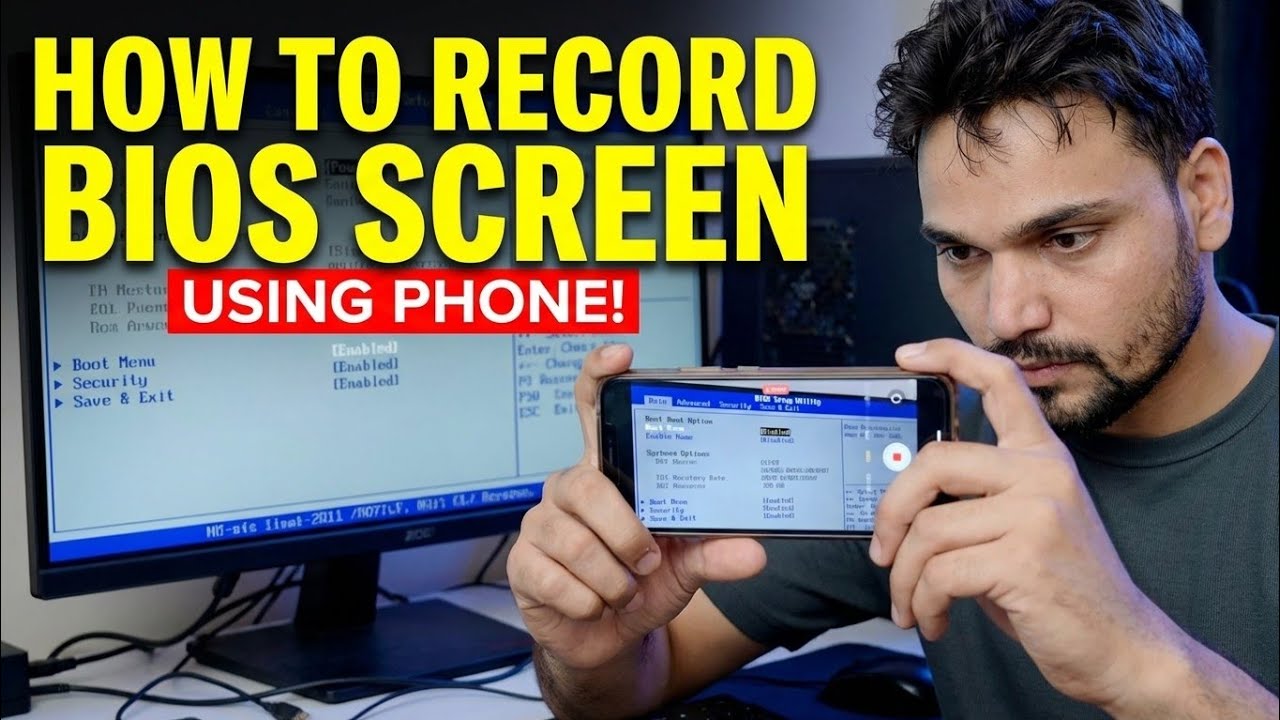
ਸਕਰੀਨ-ਰਿਕਾਰਡਿੰਗ ਸੌਫਟਵੇਅਰ BIOS ਨੂੰ ਕੈਪਚਰ ਨਹੀਂ ਕਰ ਸਕਦਾ ਹੈ - ਇਹ ਵਿੰਡੋਜ਼ ਦੇ ਲੋਡ ਹੋਣ ਤੋਂ ਪਹਿਲਾਂ ਹੀ ਚੱਲਦਾ ਹੈ। ਤਕਨੀਕੀ ਅੰਸ਼ੂ ਦਿਖਾਉਂਦਾ ਹੈ ਕਿ ਫ਼ੋਨ ਕੈਮਰੇ ਦੀ ਵਰਤੋਂ ਕਰਕੇ ਕੰਪਿਊਟਰ BIOS ਸਕ੍ਰੀਨ ਨੂੰ ਕਿਵੇਂ ਰਿਕਾਰਡ ਕਰਨਾ ਹੈ ਅਤੇ ਸਪਸ਼ਟ, ਪੜ੍ਹਨਯੋਗ ਵੀਡੀਓ ਕਿਵੇਂ ਪ੍ਰਾਪਤ ਕਰਨਾ ਹੈ: ਫਰੇਮਿੰਗ, ਫੋਕਸ ਅਤੇ ਐਕਸਪੋਜ਼ਰ ਲਾਕ, ਲਾਈਟਿੰਗ, ਫਲਿੱਕਰ ਕੰਟਰੋਲ ਅਤੇ ਪੂਰਾ ਰਿਕਾਰਡਿੰਗ ਵਰਕਫਲੋ।
📑ਚੈਪਟਰ
- ਸਕਰੀਨ-ਰਿਕਾਰਡਿੰਗ ਸਾਫਟਵੇਅਰ BIOS ਸਕਰੀਨ ਨੂੰ ਕੈਪਚਰ ਕਿਉਂ ਨਹੀਂ ਕਰ ਸਕਦਾ
- ਤੁਹਾਨੂੰ ਕੀ ਚਾਹੀਦਾ ਹੈ — ਇੱਕ ਫ਼ੋਨ ਅਤੇ ਇਸਨੂੰ ਪੂਰੀ ਤਰ੍ਹਾਂ ਨਾਲ ਰੱਖਣ ਦਾ ਤਰੀਕਾ
- ਫੋਨ ਨੂੰ ਮਾਊਂਟ ਕਰਨਾ ਅਤੇ ਮਾਨੀਟਰ ਨੂੰ ਚੌਰਸ ਰੂਪ ਵਿੱਚ ਫਰੇਮ ਕਰਨਾ
- ਸਕਰੀਨ ਅਤੇ ਕਮਰੇ ਦੀ ਰੋਸ਼ਨੀ ਨੂੰ ਤਿਆਰ ਕਰਨਾ
- ਫੋਕਸ ਅਤੇ ਐਕਸਪੋਜ਼ਰ ਨੂੰ ਲਾਕ ਕਰਨਾ ਤਾਂ ਕਿ ਤਸਵੀਰ ਸਥਿਰ ਰਹੇ
- ਰਿਕਾਰਡਿੰਗ ਤੋਂ ਫਲਿੱਕਰ ਅਤੇ ਰੋਲਿੰਗ ਬੈਂਡਾਂ ਨੂੰ ਹਟਾਉਣਾ
- ਪਹਿਲਾਂ ਰਿਕਾਰਡਿੰਗ ਸ਼ੁਰੂ ਕਰਨਾ, ਫਿਰ BIOS ਵਿੱਚ ਮੁੜ ਚਾਲੂ ਕਰਨਾ
- ਫੁਟੇਜ ਦੀ ਸਮੀਖਿਆ ਕਰਨਾ ਅਤੇ ਜੋ ਪੜ੍ਹਨਯੋਗ ਨਹੀਂ ਹੈ, ਉਸ ਨੂੰ ਠੀਕ ਕਰਨਾ
📋 ਸੰਖੇਪ ਜਾਣਕਾਰੀ ਅਤੇ ਕਦਮ-ਦਰ-ਕਦਮ ਗਾਈਡ
ਸਮਝੋ ਕਿ ਫ਼ੋਨ ਕੈਮਰੇ ਦੀ ਲੋੜ ਕਿਉਂ ਹੈ
BIOS (ਜਾਂ UEFI ਸੈੱਟਅੱਪ) ਵਿੰਡੋਜ਼ ਜਾਂ ਕੋਈ ਵੀ ਓਪਰੇਟਿੰਗ ਸਿਸਟਮ ਸ਼ੁਰੂ ਹੋਣ ਤੋਂ ਪਹਿਲਾਂ ਚੱਲਦਾ ਹੈ। OBS ਅਤੇ ਸਕ੍ਰੀਨਸ਼ੌਟ ਕੁੰਜੀਆਂ ਵਰਗੇ ਸਕ੍ਰੀਨ-ਰਿਕਾਰਡਿੰਗ ਟੂਲ ਸਿਰਫ਼ ਓਪਰੇਟਿੰਗ ਸਿਸਟਮ ਦੇ ਅੰਦਰ ਹੀ ਕੰਮ ਕਰਦੇ ਹਨ, ਇਸਲਈ ਜਦੋਂ ਤੱਕ ਉਹ ਚੱਲ ਰਹੇ ਹੁੰਦੇ ਹਨ, BIOS ਸਕ੍ਰੀਨ ਪਹਿਲਾਂ ਹੀ ਚਲੀ ਜਾਂਦੀ ਹੈ। ਇਸ ਲਈ ਵਿਹਾਰਕ ਤਰੀਕਾ ਇਹ ਹੈ ਕਿ ਇੱਕ ਫੋਨ ਕੈਮਰੇ ਨਾਲ ਮਾਨੀਟਰ ਨੂੰ ਬਾਹਰੋਂ ਫਿਲਮਾਇਆ ਜਾਵੇ — ਫ਼ੋਨ PC ਤੋਂ ਸੁਤੰਤਰ ਤੌਰ 'ਤੇ ਰਿਕਾਰਡ ਕਰਦਾ ਹੈ, ਇਸਲਈ ਇਹ ਪਹਿਲੀ ਪਾਵਰ-ਆਨ ਸਕ੍ਰੀਨ ਤੋਂ ਲੈ ਕੇ ਆਖਰੀ BIOS ਮੀਨੂ ਤੱਕ ਸਭ ਕੁਝ ਕੈਪਚਰ ਕਰਦਾ ਹੈ।
ਗੇਅਰ ਇਕੱਠਾ ਕਰੋ
ਤੁਹਾਨੂੰ ਬਹੁਤ ਘੱਟ ਲੋੜ ਹੈ: ਇੱਕ ਵਧੀਆ ਕੈਮਰਾ ਵਾਲਾ ਫ਼ੋਨ, ਅਤੇ ਇਸਨੂੰ ਪੂਰੀ ਤਰ੍ਹਾਂ ਨਾਲ ਰੱਖਣ ਲਈ ਕੁਝ — ਇੱਕ ਛੋਟਾ ਟ੍ਰਾਈਪੌਡ ਸਭ ਤੋਂ ਵਧੀਆ ਹੈ, ਪਰ ਇੱਕ ਫ਼ੋਨ ਸਟੈਂਡ, ਇੱਕ ਕਲੈਂਪ ਮਾਊਂਟ ਜਾਂ ਕਿਤਾਬਾਂ ਦਾ ਇੱਕ ਸਥਿਰ ਸਟੈਕ ਵੀ ਕੰਮ ਕਰਦਾ ਹੈ। ਫ਼ੋਨ ਨੂੰ ਚਾਰਜ 'ਤੇ ਲਗਾਓ ਜਾਂ ਯਕੀਨੀ ਬਣਾਓ ਕਿ ਬੈਟਰੀ ਅਤੇ ਮੁਫ਼ਤ ਸਟੋਰੇਜ ਲੰਬੀ ਰਿਕਾਰਡਿੰਗ ਲਈ ਕਾਫ਼ੀ ਹੈ, ਕਿਉਂਕਿ ਇੱਕ BIOS ਵਾਕਥਰੂ ਵਿੱਚ ਕਈ ਮਿੰਟ ਲੱਗ ਸਕਦੇ ਹਨ ਅਤੇ ਇੱਕ ਫ਼ੋਨ ਜੋ ਰਿਕਾਰਡਿੰਗ ਦੇ ਵਿਚਕਾਰ ਮਰ ਜਾਂਦਾ ਹੈ, ਲੈਣ ਨੂੰ ਗੁਆ ਦਿੰਦਾ ਹੈ।
ਫੋਨ ਨੂੰ ਮਾਊਂਟ ਕਰੋ ਅਤੇ ਸ਼ਾਟ ਨੂੰ ਫਰੇਮ ਕਰੋ
ਫੋਨ ਨੂੰ ਮਾਨੀਟਰ ਦੇ ਕੇਂਦਰ ਦੀ ਉਚਾਈ 'ਤੇ ਟ੍ਰਾਈਪੌਡ 'ਤੇ ਫਿਕਸ ਕਰੋ, ਲੈਂਡਸਕੇਪ ਓਰੀਐਂਟੇਸ਼ਨ ਵਿੱਚ, ਸਕਰੀਨ ਨੂੰ ਸਿੱਧੇ ਪਾਸੇ ਵੱਲ ਦਾ ਸਾਹਮਣਾ ਕਰੋ — ਨਾ ਕਿ ਪਾਸੇ ਤੋਂ ਜਾਂ ਉੱਪਰੋਂ। ਇੱਕ ਕੋਣ ਵਾਲਾ ਫ਼ੋਨ ਆਇਤਾਕਾਰ ਸਕ੍ਰੀਨ ਨੂੰ ਟ੍ਰੈਪੀਜ਼ੌਇਡ ਵਰਗਾ ਬਣਾਉਂਦਾ ਹੈ ਅਤੇ ਕਿਨਾਰਿਆਂ 'ਤੇ ਟੈਕਸਟ ਨਰਮ ਹੋ ਜਾਂਦਾ ਹੈ। ਇਸਨੂੰ ਫ੍ਰੇਮ ਕਰੋ ਤਾਂ ਕਿ ਮਾਨੀਟਰ ਲਗਭਗ ਪੂਰੀ ਤਸਵੀਰ ਨੂੰ ਇਸਦੇ ਆਲੇ ਦੁਆਲੇ ਸਿਰਫ ਇੱਕ ਛੋਟੇ ਹਾਸ਼ੀਏ ਨਾਲ ਭਰ ਦੇਵੇ: ਬਹੁਤ ਦੂਰ ਅਤੇ ਛੋਟਾ BIOS ਟੈਕਸਟ ਪੜ੍ਹਨਯੋਗ ਨਹੀਂ, ਬਹੁਤ ਨੇੜੇ ਹੋ ਸਕਦਾ ਹੈ ਅਤੇ ਕੈਮਰਾ ਫੋਕਸ ਨਹੀਂ ਕਰ ਸਕਦਾ ਹੈ। ਜੇਕਰ ਤੁਹਾਨੂੰ ਨੇੜੇ ਜਾਣ ਦੀ ਲੋੜ ਹੈ, ਤਾਂ ਥੋੜੀ ਹੋਰ ਪਿੱਛੇ ਤੋਂ ਥੋੜ੍ਹਾ ਜਿਹਾ ਡਿਜ਼ੀਟਲ ਜ਼ੂਮ ਆਮ ਤੌਰ 'ਤੇ ਫ਼ੋਨ ਨੂੰ ਸ਼ੀਸ਼ੇ ਤੱਕ ਲਿਜਾਣ ਨਾਲੋਂ ਤਿੱਖਾ ਰਹਿੰਦਾ ਹੈ।
ਸਕ੍ਰੀਨ ਅਤੇ ਲਾਈਟਿੰਗ ਤਿਆਰ ਕਰੋ
ਪਹਿਲਾਂ ਮਾਨੀਟਰ ਸਕ੍ਰੀਨ ਨੂੰ ਪੂੰਝੋ — ਕੈਮਰੇ ਦੇ ਹੇਠਾਂ ਧੂੜ ਅਤੇ ਧੱਬੇ ਦੇ ਨਿਸ਼ਾਨ ਚਮਕਦੇ ਅਤੇ ਧੁੰਦਲੇ ਹੁੰਦੇ ਹਨ। ਮਾਨੀਟਰ ਦੀ ਚਮਕ ਨੂੰ ਇੱਕ ਮੱਧਮ ਪੱਧਰ 'ਤੇ ਸੈੱਟ ਕਰੋ: ਪੂਰੀ ਚਮਕ ਅਕਸਰ ਕੈਮਰੇ 'ਤੇ ਚਿੱਟੇ BIOS ਬੈਕਗ੍ਰਾਉਂਡ ਨੂੰ ਉਡਾ ਦਿੰਦੀ ਹੈ, ਜਦੋਂ ਕਿ ਬਹੁਤ ਮੱਧਮ ਤਸਵੀਰ ਨੂੰ ਰੌਲਾ ਪਾਉਂਦੀ ਹੈ। ਕਮਰੇ ਵਿੱਚ, ਚਮਕ ਘਟਾਓ — ਪਰਦੇ ਬੰਦ ਕਰੋ ਜਾਂ ਪੈਨਲ ਵਿੱਚ ਪ੍ਰਤੀਬਿੰਬਤ ਹੋਣ ਵਾਲੀ ਕੋਈ ਵੀ ਚਮਕਦਾਰ ਰੋਸ਼ਨੀ ਨੂੰ ਬੰਦ ਕਰੋ, ਅਤੇ ਫ਼ੋਨ ਦੇ ਪਿੱਛੇ ਇੱਕ ਲੈਂਪ ਜਾਂ ਵਿੰਡੋ ਨਾ ਬੈਠੋ ਜਿੱਥੇ ਸਕ੍ਰੀਨ ਇਸਨੂੰ ਪ੍ਰਤੀਬਿੰਬਤ ਕਰ ਸਕਦੀ ਹੈ। ਇੱਕ ਥੋੜ੍ਹਾ ਹਨੇਰਾ ਕਮਰਾ ਜਿਸ ਵਿੱਚ ਕੋਈ ਪ੍ਰਤੀਬਿੰਬ ਨਹੀਂ ਹੈ, ਸਭ ਤੋਂ ਸਾਫ਼ ਨਤੀਜਾ ਦਿੰਦਾ ਹੈ।
ਫੋਕਸ ਅਤੇ ਐਕਸਪੋਜ਼ਰ ਨੂੰ ਲਾਕ ਕਰੋ
ਇਹ ਉਹ ਕਦਮ ਹੈ ਜੋ ਇਹ ਫੈਸਲਾ ਕਰਦਾ ਹੈ ਕਿ ਵੀਡੀਓ ਵਰਤੋਂ ਯੋਗ ਹੈ ਜਾਂ ਨਹੀਂ। ਕੈਮਰਾ ਐਪ ਖੋਲ੍ਹੋ, ਫੋਕਸ ਕਰਨ ਲਈ BIOS ਟੈਕਸਟ ਦੇ ਖੇਤਰ 'ਤੇ ਟੈਪ ਕਰੋ, ਫਿਰ ਫੋਕਸ ਅਤੇ ਐਕਸਪੋਜ਼ਰ ਨੂੰ ਲਾਕ ਕਰੋ — ਜ਼ਿਆਦਾਤਰ ਫੋਨਾਂ 'ਤੇ ਸਕ੍ਰੀਨ 'ਤੇ ਲੰਬੇ ਸਮੇਂ ਤੱਕ ਦਬਾਉਣ ਨਾਲ ਤੁਹਾਨੂੰ AE/AF ਲਾਕ ਮਿਲਦਾ ਹੈ। ਜੇਕਰ ਤੁਸੀਂ ਦੋਨਾਂ ਨੂੰ ਆਟੋਮੈਟਿਕ 'ਤੇ ਛੱਡ ਦਿੰਦੇ ਹੋ, ਤਾਂ ਕੈਮਰਾ ਹਰ ਵਾਰ ਜਦੋਂ ਇੱਕ ਚਮਕਦਾਰ ਮੀਨੂ ਖੁੱਲ੍ਹਦਾ ਹੈ ਜਾਂ ਸਕਰੀਨ ਬਦਲਦਾ ਹੈ, ਅਤੇ ਰਿਕਾਰਡਿੰਗ ਦਾਲ ਪੂਰੇ ਸਮੇਂ ਫੋਕਸ ਅਤੇ ਚਮਕ ਤੋਂ ਬਾਹਰ ਹੁੰਦੀ ਹੈ। ਫਲੈਸ਼ ਨੂੰ ਵੀ ਬੰਦ ਕਰੋ, ਅਤੇ 1080p ਜਾਂ 4K 'ਤੇ ਰਿਕਾਰਡ ਕਰੋ ਤਾਂ ਜੋ ਦਰਸ਼ਕ ਜ਼ੂਮ ਇਨ ਕਰਨ 'ਤੇ ਸਭ ਤੋਂ ਛੋਟਾ ਮੀਨੂ ਟੈਕਸਟ ਪੜ੍ਹਨਯੋਗ ਰਹੇ।
ਫਲਿਕਰ ਅਤੇ ਰੋਲਿੰਗ ਬੈਂਡ ਨੂੰ ਠੀਕ ਕਰੋ
ਇੱਕ ਮਾਨੀਟਰ ਪ੍ਰਤੀ ਸਕਿੰਟ ਕਈ ਵਾਰ ਰਿਫਰੈਸ਼ ਹੁੰਦਾ ਹੈ, ਅਤੇ ਜਦੋਂ ਕੈਮਰੇ ਦਾ ਸ਼ਟਰ ਇਸਦੇ ਨਾਲ ਕਦਮ ਤੋਂ ਬਾਹਰ ਹੁੰਦਾ ਹੈ ਤਾਂ ਤੁਸੀਂ ਤਸਵੀਰ ਵਿੱਚ ਗੂੜ੍ਹੇ ਬੈਂਡ ਘੁੰਮਦੇ ਹੋਏ ਦੇਖਦੇ ਹੋ। ਜੇਕਰ ਅਜਿਹਾ ਹੁੰਦਾ ਹੈ, ਤਾਂ ਕੈਮਰੇ ਦਾ ਪ੍ਰੋ ਜਾਂ ਮੈਨੂਅਲ ਮੋਡ ਖੋਲ੍ਹੋ ਅਤੇ ਆਪਣੀ ਮੁੱਖ ਬਾਰੰਬਾਰਤਾ ਨਾਲ ਮੇਲ ਕਰਨ ਲਈ ਸ਼ਟਰ ਸਪੀਡ ਸੈਟ ਕਰੋ — 50 Hz ਖੇਤਰਾਂ ਜਿਵੇਂ ਕਿ ਭਾਰਤ ਅਤੇ ਯੂਰਪ ਵਿੱਚ 1/50, ਜਾਂ 60 Hz ਖੇਤਰਾਂ ਵਿੱਚ 1/60। ਕੁਝ ਫ਼ੋਨਾਂ ਵਿੱਚ ਕੈਮਰਾ ਵਿਕਲਪਾਂ ਵਿੱਚ ਇੱਕ ਐਂਟੀ-ਫਿਲਕਰ ਜਾਂ ਬੈਂਡਿੰਗ-ਰਿਡਕਸ਼ਨ ਸੈਟਿੰਗ ਵੀ ਹੁੰਦੀ ਹੈ; ਇਸਨੂੰ ਚਾਲੂ ਕਰਨ ਨਾਲ ਮਦਦ ਮਿਲਦੀ ਹੈ। ਰੀਅਲ ਟੇਕ ਤੋਂ ਪਹਿਲਾਂ 10-ਸਕਿੰਟ ਦੀ ਰਿਕਾਰਡਿੰਗ ਨਾਲ ਟੈਸਟ ਕਰੋ ਅਤੇ ਬੈਂਡਾਂ ਦੇ ਚਲੇ ਜਾਣ ਦੀ ਪੁਸ਼ਟੀ ਕਰਨ ਲਈ ਇਸਨੂੰ ਵਾਪਸ ਚਲਾਓ।
ਰਿਕਾਰਡਿੰਗ ਸ਼ੁਰੂ ਕਰੋ, ਫਿਰ BIOS ਦਾਖਲ ਕਰੋ
ਪਹਿਲਾਂ ਫ਼ੋਨ 'ਤੇ ਰਿਕਾਰਡ ਨੂੰ ਦਬਾਓ, ਅਤੇ ਕੇਵਲ ਤਦ ਹੀ PC ਨੂੰ ਰੀਸਟਾਰਟ ਕਰੋ ਅਤੇ BIOS ਕੁੰਜੀ ਨੂੰ ਟੈਪ ਕਰੋ — ਆਮ ਤੌਰ 'ਤੇ Del ਜਾਂ F2, ਹਾਲਾਂਕਿ ਕੁਝ ਬ੍ਰਾਂਡ F10, F12 ਜਾਂ Esc ਦੀ ਵਰਤੋਂ ਕਰਦੇ ਹਨ; ਪਾਵਰ-ਆਨ 'ਤੇ ਪਹਿਲੀ ਸਕਰੀਨ ਜਾਂ PC/ਲੈਪਟਾਪ ਮੈਨੂਅਲ ਸਹੀ ਕੁੰਜੀ ਨੂੰ ਨਾਮ ਦਿੰਦੀ ਹੈ। ਪਹਿਲਾਂ ਰਿਕਾਰਡਿੰਗ ਸ਼ੁਰੂ ਕਰਨ ਦਾ ਮਤਲਬ ਹੈ ਕਿ ਤੁਸੀਂ ਕਦੇ ਵੀ ਛੋਟੀ ਵਿੰਡੋ ਨੂੰ ਨਹੀਂ ਗੁਆਓਗੇ ਜਿਸ ਵਿੱਚ ਕੁੰਜੀ ਨੂੰ ਦਬਾਇਆ ਜਾਣਾ ਚਾਹੀਦਾ ਹੈ, ਅਤੇ ਪਾਵਰ-ਆਨ ਸਕ੍ਰੀਨਾਂ ਨੂੰ ਵੀ ਕੈਪਚਰ ਕੀਤਾ ਜਾਂਦਾ ਹੈ। ਫਿਰ BIOS ਰਾਹੀਂ ਸ਼ਾਂਤ ਰਫ਼ਤਾਰ ਨਾਲ ਕੰਮ ਕਰੋ, ਆਪਣੇ ਹੱਥਾਂ ਨੂੰ ਫ੍ਰੇਮ ਤੋਂ ਬਾਹਰ ਰੱਖੋ, ਅਤੇ ਹਰੇਕ ਮੀਨੂ ਨੂੰ ਕੁਝ ਸਕਿੰਟਾਂ ਲਈ ਸਕ੍ਰੀਨ 'ਤੇ ਬੈਠਣ ਦਿਓ ਤਾਂ ਜੋ ਦਰਸ਼ਕ ਇਸਨੂੰ ਪੜ੍ਹ ਸਕਣ।
ਰਿਕਾਰਡਿੰਗ ਦੀ ਸਮੀਖਿਆ ਕਰੋ ਅਤੇ ਸੁਧਾਰੋ
ਰਿਕਾਰਡਿੰਗ ਨੂੰ ਬੈਕ ਚਲਾਓ ਅਤੇ ਸਭ ਤੋਂ ਛੋਟੇ ਟੈਕਸਟ ਵਿੱਚ ਪਿੰਚ-ਜ਼ੂਮ ਕਰੋ — BIOS ਮੀਨੂ ਛੋਟੇ ਫੌਂਟਾਂ ਦੀ ਵਰਤੋਂ ਕਰਦੇ ਹਨ, ਅਤੇ "ਫੋਨ ਸਕ੍ਰੀਨ 'ਤੇ ਵਧੀਆ ਦਿਖਾਈ ਦਿੰਦੇ ਹਨ" ਪੜ੍ਹਨਯੋਗ ਨਹੀਂ ਹੈ। ਜੇ ਹਿੱਸੇ ਨਰਮ ਹੁੰਦੇ ਹਨ, ਤਾਂ ਆਮ ਕਾਰਨ ਫੋਕਸ ਹੁੰਦੇ ਹਨ ਜੋ ਕਦੇ ਲਾਕ ਨਹੀਂ ਕੀਤਾ ਗਿਆ ਸੀ, ਫ਼ੋਨ ਥੋੜਾ ਬਹੁਤ ਦੂਰ ਬੈਠਾ ਹੈ, ਜਾਂ ਇੱਕ ਕੋਨੇ ਨੂੰ ਧੋ ਰਿਹਾ ਪ੍ਰਤੀਬਿੰਬ ਹੈ। ਉਸ ਇੱਕ ਚੀਜ਼ ਨੂੰ ਠੀਕ ਕਰੋ ਅਤੇ ਤੁਹਾਨੂੰ ਲੋੜੀਂਦੇ ਭਾਗ ਨੂੰ ਮੁੜ-ਰਿਕਾਰਡ ਕਰੋ। ਇੱਕ ਸਾਫ਼, ਸਥਿਰ, ਪੜ੍ਹਨਯੋਗ BIOS ਰਿਕਾਰਡਿੰਗ ਉਹ ਹੈ ਜੋ BIOS ਟਿਊਟੋਰਿਅਲ, ਤਰੁੱਟੀ ਰਿਪੋਰਟਾਂ ਅਤੇ ਸਮਰਥਨ ਵੀਡੀਓ ਨੂੰ ਦਰਸ਼ਕ ਲਈ ਅਸਲ ਵਿੱਚ ਉਪਯੋਗੀ ਬਣਾਉਂਦੀ ਹੈ।
🏷️Topic Search Variables & Keywords
ਕਦਮ-ਦਰ-ਕਦਮ ਸਮੱਸਿਆ ਨਿਪਟਾਰਾ ਗਾਈਡ ਅਤੇ ਹੱਲ - ਫ਼ੋਨ ਦੀ ਵਰਤੋਂ ਕਰਦੇ ਹੋਏ BIOS ਸਕ੍ਰੀਨ ਨੂੰ ਕਿਵੇਂ ਰਿਕਾਰਡ ਕਰਨਾ ਹੈ!. ਤਕਨੀਕੀ ਅੰਸ਼ੂ ਦੁਆਰਾ ਆਨ-ਸਕਰੀਨ ਪ੍ਰਦਰਸ਼ਨ।
ਫੋਨ ਕੈਮਰੇ ਦੀ ਵਰਤੋਂ ਕਰਕੇ ਕੰਪਿਊਟਰ BIOS ਸਕ੍ਰੀਨ ਨੂੰ ਕਿਵੇਂ ਰਿਕਾਰਡ ਕਰਨਾ ਹੈ ਅਤੇ ਸਪਸ਼ਟ, ਪੜ੍ਹਨਯੋਗ ਵੀਡੀਓ ਕਿਵੇਂ ਪ੍ਰਾਪਤ ਕਰਨਾ ਹੈ। ਫਰੇਮਿੰਗ, ਫੋਕਸ ਅਤੇ ਐਕਸਪੋਜ਼ਰ ਲੌਕ, ਰੋਸ਼ਨੀ, ਫਲਿੱਕਰ ਕੰਟਰੋਲ ਅਤੇ ਪੂਰਾ ਰਿਕਾਰਡਿੰਗ ਵਰਕਫਲੋ।
(ਪ੍ਰਤੀਲਿਪੀ ਸਰੋਤ ਪੰਨੇ 'ਤੇ ਇੱਥੇ ਖਤਮ ਹੁੰਦੀ ਹੈ)
❓ ਅਕਸਰ ਪੁੱਛੇ ਜਾਂਦੇ ਸਵਾਲ
ਹਾਂ! ਤਕਨੀਕੀ ਅੰਸ਼ੂ ਦੁਆਰਾ ਪ੍ਰਦਰਸ਼ਿਤ ਸਾਰੀਆਂ ਗਾਈਡਾਂ ਅਤੇ ਵਿਧੀਆਂ ਮੁਫ਼ਤ, ਕਾਨੂੰਨੀ ਅਤੇ ਵਿਦਿਅਕ ਸਰੋਤਾਂ ਦੀ ਵਰਤੋਂ ਕਰਦੀਆਂ ਹਨ।
ਕੀ ਸ਼ੁਰੂਆਤ ਕਰਨ ਵਾਲੇ ਇਸ ਗਾਈਡ ਦੀ ਪਾਲਣਾ ਕਰ ਸਕਦੇ ਹਨ?
ਬਿਲਕੁਲ! ਹਰੇਕ ਕਦਮ ਨੂੰ ਵਿਸਤ੍ਰਿਤ ਹਿਦਾਇਤਾਂ ਦੇ ਨਾਲ ਸਕ੍ਰੀਨ 'ਤੇ ਪ੍ਰਦਰਸ਼ਿਤ ਕੀਤਾ ਜਾਂਦਾ ਹੈ ਤਾਂ ਜੋ ਕੋਈ ਵੀ ਆਸਾਨੀ ਨਾਲ ਪਾਲਣਾ ਕਰ ਸਕੇ।
ਸਿੱਧੇ YouTube ਵੀਡੀਓ 'ਤੇ ਟਿੱਪਣੀ ਕਰੋ, ਅਤੇ ਸਾਡਾ ਭਾਈਚਾਰਾ ਅਤੇ ਤਕਨੀਕੀ ਅੰਸ਼ੂ ਤੁਹਾਡੀ ਮਦਦ ਕਰਨਗੇ।
🚀 YouTube 'ਤੇ ਪੂਰਾ ਟਿਊਟੋਰਿਅਲ ਦੇਖੋ
🚀 YouTube 'ਤੇ ਪੂਰਾ ਕਦਮ-ਦਰ-ਕਦਮ ਵੀਡੀਓ ਟਿਊਟੋਰਿਅਲ ਦੇਖੋ: https://www.youtube.com/watch?v=3WAh7eaaft4
IT ਸਹਾਇਤਾ, Windows ਸਮੱਸਿਆ-ਨਿਪਟਾਰਾ, ਅਤੇ ਸਰਵਰ ਪ੍ਰਬੰਧਨ ਲਈ ਤਕਨੀਕੀ ਅੰਸ਼ੂ ਦੀ ਗਾਹਕੀ ਲਓ।
▶️ ਪੂਰਾ ਵੀਡੀਓ ਦੇਖੋ