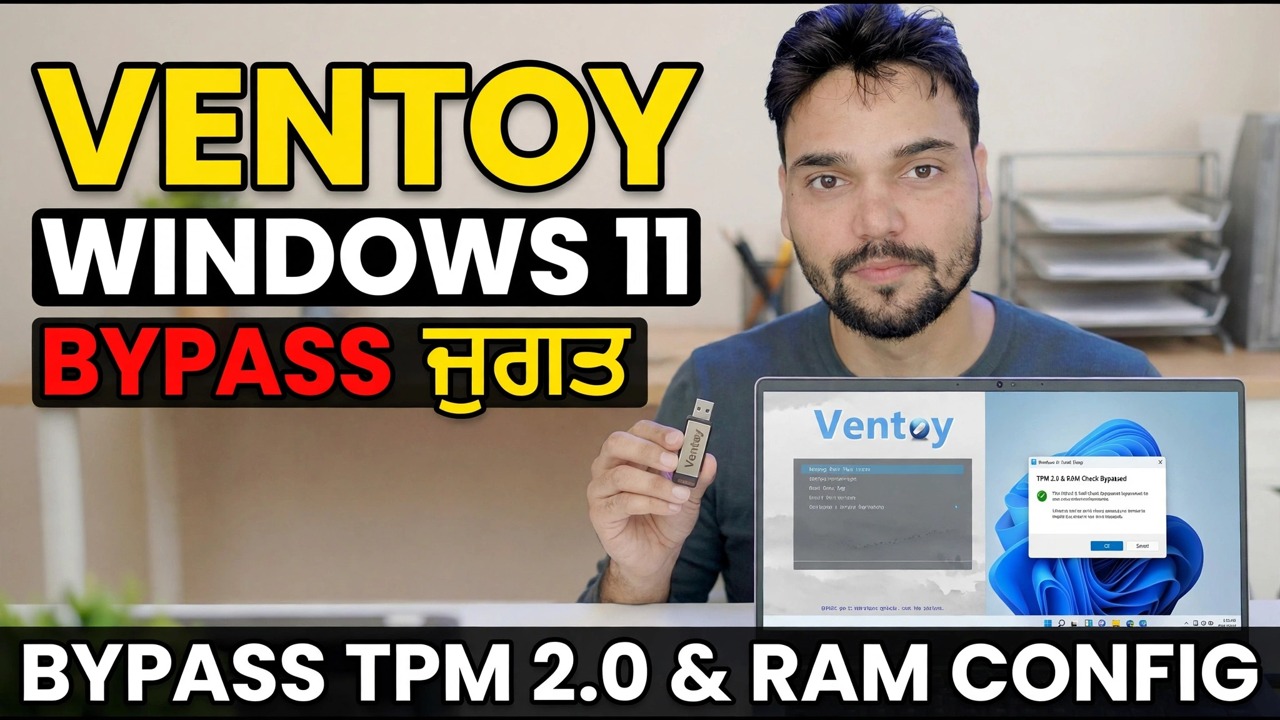
Ventoy Windows 11 ਬਾਈਪਾਸ ਟ੍ਰਿਕ 😳 ਰੁਫਸ ਕੀ ਜ਼ਰੂਰਤ ਨਹੀਂ!
Windows 11 ਸੈਟਅਪ TPM 2.0 ਜਾਂ ਲੋੜੀਂਦੀ ਰੈਮ ਤੋਂ ਬਿਨਾਂ PCs 'ਤੇ ਰੁਕ ਜਾਂਦਾ ਹੈ — ਪਰ Ventoy ਨਾਲ ਤੁਹਾਨੂੰ Rufus-modified ISO ਦੀ ਬਿਲਕੁਲ ਵੀ ਲੋੜ ਨਹੀਂ ਹੈ। ਵੈਂਟੋਏ ਦੇ ਬਿਲਟ-ਇਨ ਬਾਈਪਾਸ ਚੈਕ ਨੂੰ ਇੱਕ ਵਾਰ ਚਾਲੂ ਕਰੋ, ਅਤੇ ਅਸਮਰਥਿਤ ਪੀਸੀ 'ਤੇ ਉਹੀ ਪਲੇਨ ISO ਇੰਸਟਾਲ ਹੋ ਜਾਂਦਾ ਹੈ।
📑ਚੈਪਟਰ
- ਸਮੱਸਿਆ — Windows 11 ਸੈਟਅਪ TPM 2.0, ਸੁਰੱਖਿਅਤ ਬੂਟ ਜਾਂ ਲੋੜੀਂਦੀ ਰੈਮ ਤੋਂ ਬਿਨਾਂ PC ਨੂੰ ਇਨਕਾਰ ਕਰਦਾ ਹੈ
- ਤੁਹਾਨੂੰ ਕੀ ਚਾਹੀਦਾ ਹੈ — ਇੱਕ USB ਡਰਾਈਵ, Ventoy, ਅਤੇ ਅਧਿਕਾਰਤ Windows 11 ISO
- USB ਡਰਾਈਵ 'ਤੇ ਵੇਂਟੋਏ ਨੂੰ ਇੰਸਟਾਲ ਕਰਨਾ
- ਵਿੰਡੋਜ਼ 11 ISO ਨੂੰ Ventoy ਡਰਾਈਵ ਉੱਤੇ ਕਾਪੀ ਕਰਨਾ
- Ventoy ਦੇ Windows 11 ਬਾਈਪਾਸ ਚੈੱਕ ਵਿਕਲਪ ਨੂੰ ਚਾਲੂ ਕਰਨਾ
- USB ਤੋਂ ਬੂਟ ਕਰਨਾ ਅਤੇ Windows 11 ਨੂੰ ਇੰਸਟਾਲ ਕਰਨਾ
- ਮੈਨੂਅਲ ਰੂਟ — ਸੈੱਟਅੱਪ ਦੌਰਾਨ ਉਹੀ LabConfig ਰਜਿਸਟਰੀ ਕੁੰਜੀਆਂ
- ਇੱਕ ਅਸਮਰਥਿਤ PC ਉੱਤੇ ਇੰਸਟਾਲ ਕਰਨ ਤੋਂ ਪਹਿਲਾਂ ਇਸਨੂੰ ਪੜ੍ਹੋ
📋 ਸੰਖੇਪ ਜਾਣਕਾਰੀ ਅਤੇ ਕਦਮ-ਦਰ-ਕਦਮ ਗਾਈਡ
ਵੈਨਟੋਏ ਅਤੇ ਅਧਿਕਾਰਤ ਵਿੰਡੋਜ਼ 11 ਆਈਐਸਓ ਨੂੰ ਡਾਉਨਲੋਡ ਕਰੋ
ਵੈਨਟੋਏ ਨੂੰ ਇਸਦੀ ਅਧਿਕਾਰਤ ਵੈੱਬਸਾਈਟ ventoy.net ਤੋਂ ਮੁਫਤ ਡਾਊਨਲੋਡ ਕਰੋ, ਅਤੇ ਜ਼ਿਪ ਫਾਈਲ ਨੂੰ ਐਕਸਟਰੈਕਟ ਕਰੋ। ਮਾਈਕ੍ਰੋਸਾੱਫਟ ਦੇ ਅਧਿਕਾਰਤ ਸੌਫਟਵੇਅਰ ਡਾਉਨਲੋਡ ਪੰਨੇ ਤੋਂ ਵਿੰਡੋਜ਼ 11 ISO ਨੂੰ ਵੀ ਡਾਉਨਲੋਡ ਕਰੋ — ਹਮੇਸ਼ਾਂ ਅਧਿਕਾਰਤ ISO ਦੀ ਵਰਤੋਂ ਕਰੋ, ਕਦੇ ਵੀ ਕਿਸੇ ਬੇਤਰਤੀਬੇ ਸਾਈਟ ਤੋਂ ਪਹਿਲਾਂ ਤੋਂ ਸੋਧਿਆ ਨਹੀਂ ਗਿਆ। ਤੁਹਾਨੂੰ ਘੱਟੋ-ਘੱਟ 8 GB ਦੀ USB ਡਰਾਈਵ ਦੀ ਵੀ ਲੋੜ ਹੈ।
USB ਡਰਾਈਵ 'ਤੇ Ventoy ਨੂੰ ਇੰਸਟਾਲ ਕਰੋ
USB ਡਰਾਈਵ ਵਿੱਚ ਪਲੱਗ ਇਨ ਕਰੋ, ਐਕਸਟਰੈਕਟ ਕੀਤੇ ਫੋਲਡਰ ਤੋਂ Ventoy2Disk.exe ਚਲਾਓ, ਡਿਵਾਈਸ ਸੂਚੀ ਵਿੱਚ ਆਪਣੀ USB ਡਰਾਈਵ ਚੁਣੋ ਅਤੇ ਇੰਸਟਾਲ ਕਰੋ 'ਤੇ ਕਲਿੱਕ ਕਰੋ। Ventoy ਡਰਾਈਵ ਨੂੰ ਇੱਕ ਵਾਰ ਫਾਰਮੈਟ ਕਰਦਾ ਹੈ ਅਤੇ ਇਸਨੂੰ ਬੂਟ ਕਰਨ ਯੋਗ ਬਣਾਉਂਦਾ ਹੈ — ਇਸ ਤੋਂ ਬਾਅਦ ਤੁਸੀਂ ਇਸਨੂੰ ਦੁਬਾਰਾ ਕਦੇ ਵੀ ਫਾਰਮੈਟ ਨਹੀਂ ਕਰਦੇ ਹੋ; ਤੁਸੀਂ ਸਿਰਫ਼ ਇੱਕ ਆਮ ਪੈਨਡਰਾਈਵ ਵਾਂਗ ਇਸ ਉੱਤੇ ISO ਫਾਈਲਾਂ ਦੀ ਨਕਲ ਕਰੋ।
ਵਿੰਡੋਜ਼ 11 ਆਈਐਸਓ ਨੂੰ ਵੈਂਟੋਏ ਡਰਾਈਵ ਵਿੱਚ ਕਾਪੀ ਕਰੋ
ਡਾਊਨਲੋਡ ਕੀਤੀ Windows 11 ISO ਫਾਈਲ ਨੂੰ ਸਿੱਧੇ ਵੈਂਟੋਏ USB ਡਰਾਈਵ 'ਤੇ ਕਾਪੀ ਕਰੋ — ਕੋਈ ਐਕਸਟਰੈਕਸ਼ਨ ਨਹੀਂ, ਕੋਈ ਬਰਨਿੰਗ ਨਹੀਂ, ISO ਵਿੱਚ ਕੋਈ ਬਦਲਾਅ ਨਹੀਂ। ਇਹ ਪੂਰਾ ਵੈਂਟੋਏ ਵਿਚਾਰ ਹੈ: ਆਈਐਸਓ ਬਿਲਕੁਲ ਉਸੇ ਤਰ੍ਹਾਂ ਰਹਿੰਦਾ ਹੈ ਜਿਵੇਂ ਮਾਈਕ੍ਰੋਸਾੱਫਟ ਨੇ ਇਸਨੂੰ ਜਾਰੀ ਕੀਤਾ, ਇਸ ਲਈ ਕਿਸੇ ਰੂਫਸ-ਸ਼ੈਲੀ ਦੇ ਸੋਧੇ ਮੀਡੀਆ ਦੀ ਲੋੜ ਨਹੀਂ ਹੈ।
ਵੈਂਟੋਏ ਦੀ ਵਿੰਡੋਜ਼ 11 ਬਾਈਪਾਸ ਜਾਂਚ ਨੂੰ ਚਾਲੂ ਕਰੋ
ਹੁਣ ਚਾਲ ਆਪੇ। Ventoy ਡਰਾਈਵ 'ਤੇ, ventoy ਫੋਲਡਰ ਖੋਲ੍ਹੋ ਅਤੇ ਯਕੀਨੀ ਬਣਾਓ ਕਿ ਇਸਦੀ ventoy.json ਫਾਈਲ ਵਿੱਚ ਹੇਠਾਂ ਬਾਈਪਾਸ ਵਿਕਲਪ ਸ਼ਾਮਲ ਹੈ। ਸਭ ਤੋਂ ਆਸਾਨ ਤਰੀਕਾ ਹੈ VentoyPlugson.exe ਨੂੰ ਚਲਾਉਣਾ, ਗਲੋਬਲ ਕੰਟਰੋਲ ਪਲੱਗਇਨ ਸੈਕਸ਼ਨ ਖੋਲ੍ਹੋ ਅਤੇ VTOY_WIN11_BYPASS_CHECK ਨੂੰ ਸਮਰੱਥ ਬਣਾਓ — ਪਲੱਗਸਨ ਤੁਹਾਡੇ ਲਈ ਫਾਈਲ ਲਿਖਦਾ ਹੈ। ਮੌਜੂਦਾ Ventoy ਸੰਸਕਰਣਾਂ 'ਤੇ ਇਹ ਵਿਕਲਪ ਪਹਿਲਾਂ ਹੀ ਡਿਫਾਲਟ ਰੂਪ ਵਿੱਚ ਚਾਲੂ ਹੈ; ਹੇਠਾਂ ਦਿੱਤੀ ਫਾਈਲ ਦਰਸਾਉਂਦੀ ਹੈ ਕਿ ਇਹ ਕੀ ਸੈੱਟ ਕਰਦਾ ਹੈ।
{
    "control": [
        { "VTOY_WIN11_BYPASS_CHECK": "1" }
    ]
}
ਇਸ ਵਿਕਲਪ ਦੇ ਚਾਲੂ ਹੋਣ ਦੇ ਨਾਲ, Ventoy ਆਪਣੇ ਆਪ ਹੀ Windows ਸੈੱਟਅੱਪ ਰਜਿਸਟਰੀ ਕੁੰਜੀਆਂ ਬਣਾਉਂਦਾ ਹੈ ਜੋ ISO ਬੂਟ ਹੋਣ ਦੇ ਦੌਰਾਨ TPM, ਸੁਰੱਖਿਅਤ ਬੂਟ, CPU, RAM ਅਤੇ ਸਟੋਰੇਜ ਜਾਂਚਾਂ ਨੂੰ ਛੱਡ ਦਿੰਦੀਆਂ ਹਨ — ਇੰਸਟਾਲਰ ਕਦੇ ਵੀ "This PC can't run Windows 11" ਸਕ੍ਰੀਨ 'ਤੇ ਨਹੀਂ ਰੁਕਦਾ।
USB ਤੋਂ ਬੂਟ ਕਰੋ ਅਤੇ ਵਿੰਡੋਜ਼ 11 ਨੂੰ ਸਥਾਪਿਤ ਕਰੋ
ਟਾਰਗੇਟ ਪੀਸੀ ਨੂੰ ਰੀਸਟਾਰਟ ਕਰੋ, ਇਸਦਾ ਬੂਟ ਮੀਨੂ ਖੋਲ੍ਹੋ ਅਤੇ ਵੈਂਟੋਏ USB ਡਰਾਈਵ ਤੋਂ ਬੂਟ ਕਰੋ। ਵੈਂਟੋਏ ਮੀਨੂ ਵਿੱਚ, ਵਿੰਡੋਜ਼ 11 ਆਈਐਸਓ ਦੀ ਚੋਣ ਕਰੋ ਅਤੇ ਸੈੱਟਅੱਪ ਸ਼ੁਰੂ ਹੋਣ ਦਿਓ। ਕਿਉਂਕਿ ਬਾਈਪਾਸ ਕਿਰਿਆਸ਼ੀਲ ਹੈ, ਸੈੱਟਅੱਪ TPM 2.0 ਤੋਂ ਬਿਨਾਂ ਜਾਂ ਘੱਟ RAM ਵਾਲੇ PC 'ਤੇ ਹਾਰਡਵੇਅਰ ਜਾਂਚ ਤੋਂ ਪਹਿਲਾਂ ਹੁੰਦਾ ਹੈ — ਇੱਥੋਂ ਇੰਸਟਾਲੇਸ਼ਨ ਸਧਾਰਨ Windows 11 ਸੈੱਟਅੱਪ ਹੈ, ਬਿਲਕੁਲ ਜਿਵੇਂ ਵੀਡੀਓ ਵਿੱਚ ਦਿਖਾਇਆ ਗਿਆ ਹੈ।
ਮੈਨੁਅਲ ਰੂਟ: ਸੈੱਟਅੱਪ ਦੌਰਾਨ ਇੱਕੋ ਹੀ LabConfig ਰਜਿਸਟਰੀ ਕੁੰਜੀਆਂ
Ventoy ਦਾ ਵਿਕਲਪ ਸਿਰਫ਼ ਇੱਕ ਰਜਿਸਟਰੀ ਤਬਦੀਲੀ ਨੂੰ ਸਵੈਚਲਿਤ ਕਰਦਾ ਹੈ - ਤੁਸੀਂ ਕਿਸੇ ਵੀ ਬੂਟ ਹੋਣ ਯੋਗ ਮੀਡੀਆ 'ਤੇ ਹੱਥ ਨਾਲ ਉਹੀ ਕੰਮ ਕਰ ਸਕਦੇ ਹੋ। ਪਹਿਲੀ ਵਿੰਡੋ ਸੈੱਟਅੱਪ ਸਕ੍ਰੀਨ 'ਤੇ, ਕਮਾਂਡ ਵਿੰਡੋ ਖੋਲ੍ਹਣ ਲਈ Shift + F10 ਦਬਾਓ, regedit ਟਾਈਪ ਕਰੋ ਅਤੇ ਐਂਟਰ ਦਬਾਓ। ਰਜਿਸਟਰੀ ਐਡੀਟਰ ਵਿੱਚ, ਹੇਠਾਂ ਦਿੱਤੀ ਕੁੰਜੀ 'ਤੇ ਜਾਓ, ਸੈੱਟਅੱਪ ਦੇ ਅਧੀਨ ਇੱਕ LabConfig ਕੁੰਜੀ ਬਣਾਓ, ਜੇਕਰ ਇਹ ਉੱਥੇ ਨਹੀਂ ਹੈ, ਅਤੇ ਇਹਨਾਂ DWORD (32-ਬਿੱਟ) ਮੁੱਲਾਂ ਨੂੰ ਜੋੜੋ, ਹਰੇਕ ਨੂੰ 1 ਵਿੱਚ ਸੈੱਟ ਕਰੋ। ਫਿਰ ਰਜਿਸਟਰੀ ਸੰਪਾਦਕ ਅਤੇ ਕਮਾਂਡ ਵਿੰਡੋ ਨੂੰ ਬੰਦ ਕਰੋ ਅਤੇ ਸੈੱਟਅੱਪ ਜਾਰੀ ਰੱਖੋ।
Key: HKLM\SYSTEM\Setup\LabConfig

BypassTPMCheck         REG_DWORD  1
BypassSecureBootCheck REG_DWORD  1
BypassRAMCheck        REG_DWORD  1
BypassCPUCheck        REG_DWORD  1
BypassStorageCheck    REG_DWORD  1
ਇਸਦੀ ਬਜਾਏ ਪਹਿਲਾਂ ਤੋਂ ਚੱਲ ਰਹੇ ਵਿੰਡੋਜ਼ ਨੂੰ ਅਪਗ੍ਰੇਡ ਕਰਨਾ ਹੈ? HKLM\SYSTEM\Setup\MoSetup ਦੇ ਤਹਿਤ DWORD ਮੁੱਲ AllowUpgradesWithUnsupportedTPMOrCPU ਨੂੰ 1 'ਤੇ ਸੈੱਟ ਕਰਨ ਤੋਂ ਬਾਅਦ ਮਾਊਂਟ ਕੀਤੇ ISO ਤੋਂ setup.exe ਚਲਾਓ — ਇਹ ਸਵਿੱਚ ਹੈ ਜੋ ਮਾਈਕ੍ਰੋਸਾਫਟ ਆਪਣੇ ਆਪ ਵਿੱਚ ਅਨ-ਅਪਗ੍ਰੇਡ ਜਾਂ CPU TP ਸਹਿਯੋਗ ਲਈ ਦਸਤਾਵੇਜ਼ਾਂ ਨੂੰ ਬਦਲਦਾ ਹੈ।
🏷️ਵਿਸ਼ਾ ਖੋਜ ਵੇਰੀਏਬਲ ਅਤੇ ਕੀਵਰਡ
🎙️ ਪੂਰਾ ਟ੍ਰਾਂਸਕ੍ਰਿਪਟ — ਵਿਸਤਾਰ ਕਰਨ ਲਈ ਟੈਪ ਕਰੋ
__TOK_25__
__TOK_26__
❓ ਅਕਸਰ ਪੁੱਛੇ ਜਾਣ ਵਾਲੇ ਸਵਾਲ
ਕੀ ਇਹ ਟਿਊਟੋਰਿਅਲ 100% ਦੀ ਪਾਲਣਾ ਕਰਨ ਲਈ ਮੁਫ਼ਤ ਹੈ?
__TOK_27__
ਕੀ ਸ਼ੁਰੂਆਤ ਕਰਨ ਵਾਲੇ ਇਸ ਗਾਈਡ ਦੀ ਪਾਲਣਾ ਕਰ ਸਕਦੇ ਹਨ?
__TOK_28__
ਜੇ ਮੈਂ ਫਸ ਜਾਂਦਾ ਹਾਂ ਤਾਂ ਮੈਂ ਸਵਾਲ ਕਿੱਥੇ ਪੁੱਛ ਸਕਦਾ ਹਾਂ?
__TOK_29__