ਮੈਕਬੁੱਕ ਪ੍ਰੋ - ਤੇਜ਼ ਵਿੰਡੋਜ਼ ਸੈਟਅਪ 'ਤੇ ਟਿਨੀ11 ਓਐਸ ਨੂੰ ਸਥਾਪਿਤ ਕਰੋ
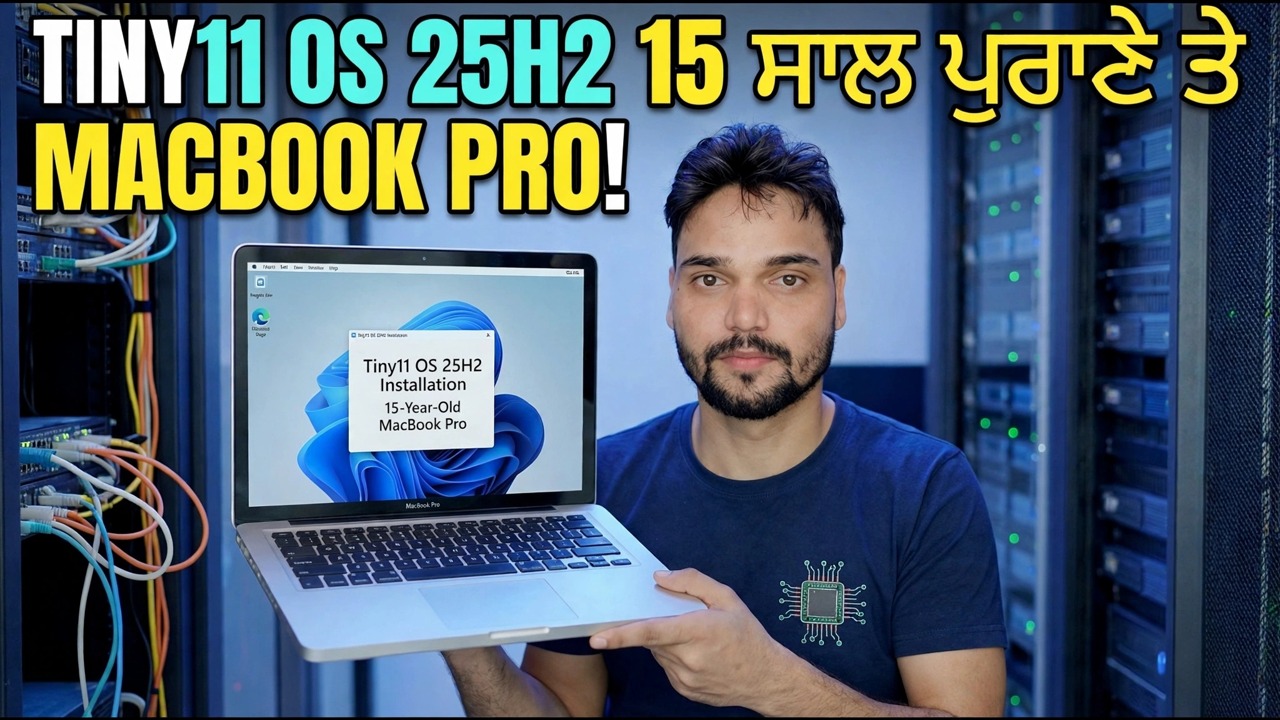
15 ਸਾਲ ਪੁਰਾਣੇ ਮੈਕਬੁੱਕ ਪ੍ਰੋ 'ਤੇ Tiny11 25H2 - ਅਤੇ ਕਿਸੇ ਵੀ ਮੈਕਬੁੱਕ ਪ੍ਰੋ ਲਈ ਸੰਪੂਰਨ ਗਾਈਡ: ਪਹਿਲਾਂ ਇੰਟੇਲ ਬਨਾਮ ਐਪਲ ਸਿਲੀਕੋਨ ਦੀ ਜਾਂਚ ਕਰੋ, ਫਿਰ ਐਪਲ ਸਿਲੀਕੋਨ 'ਤੇ ਵਰਚੁਅਲ ਮਸ਼ੀਨ ਵਿੱਚ ਇੰਟੇਲ 'ਤੇ ਬੂਟ ਕੈਂਪ ਜਾਂ ਵਿੰਡੋਜ਼ 11 'ਤੇ ਏਆਰਐਮ 'ਤੇ, ਇਮਾਨਦਾਰ ਲਾਇਸੈਂਸ ਅਤੇ ਅੱਪਡੇਟ ਸੀਮਾਵਾਂ ਨੂੰ ਸਪੱਸ਼ਟ ਤੌਰ 'ਤੇ ਦੱਸਿਆ ਗਿਆ ਹੈ।
📑Chapters
- One video title, two completely different jobs - the Mac's chip decides the whole route
- Step 1: check your chip in About This Mac
- The honest note first: what Tiny11 is, and what it is not
- Intel MacBook Pro: prepare the Mac - backup, free space and power
- Intel MacBook Pro: install Tiny11 with Boot Camp Assistant
- Intel MacBook Pro: install the Boot Camp drivers and test every device
- Apple Silicon MacBook Pro: Windows 11 on ARM inside a virtual machine
- Activate with a genuine licence, and what to expect from updates
- Switching between macOS and Windows afterwards
📋 ਸੰਖੇਪ ਜਾਣਕਾਰੀ ਅਤੇ ਕਦਮ-ਦਰ-ਕਦਮ ਗਾਈਡ
ਹੋਰ ਕਿਸੇ ਵੀ ਚੀਜ਼ ਤੋਂ ਪਹਿਲਾਂ ਆਪਣੀ ਚਿੱਪ ਦੀ ਜਾਂਚ ਕਰੋ
ਐਪਲ ਮੀਨੂ 'ਤੇ ਕਲਿੱਕ ਕਰੋ ਅਤੇ ਇਸ ਮੈਕ ਬਾਰੇ ਖੋਲ੍ਹੋ, ਫਿਰ ਇੱਕ ਲਾਈਨ ਪੜ੍ਹੋ। ਜੇਕਰ ਇਹ ਚਿੱਪ: Apple M1 ਕਹਿੰਦਾ ਹੈ - ਜਾਂ ਕੋਈ ਬਾਅਦ ਦੀ M-ਸੀਰੀਜ਼ ਚਿੱਪ - ਤੁਹਾਡਾ ਮੈਕ Apple ਸਿਲੀਕਾਨ ਹੈ। ਜੇਕਰ ਇਹ ਪ੍ਰੋਸੈਸਰ: Intel ਕਹਿੰਦਾ ਹੈ, ਤਾਂ ਤੁਹਾਡਾ ਮੈਕ Intel ਹੈ। ਇਹ ਇੱਕ ਲਾਈਨ ਉਸ ਸਭ ਕੁਝ ਦਾ ਫੈਸਲਾ ਕਰਦੀ ਹੈ ਜੋ ਅੱਗੇ ਆਉਂਦੀ ਹੈ, ਕਿਉਂਕਿ ਬੂਟ ਕੈਂਪ ਅਸਿਸਟੈਂਟ, ਮੈਕੋਸ ਦੇ ਨਾਲ ਵਿੰਡੋਜ਼ ਨੂੰ ਮੂਲ ਰੂਪ ਵਿੱਚ ਸਥਾਪਤ ਕਰਨ ਲਈ ਐਪਲ ਦਾ ਟੂਲ, ਸਿਰਫ ਇੰਟੇਲ ਮੈਕਸ 'ਤੇ ਮੌਜੂਦ ਹੈ। Apple ਨੇ ਇਸਨੂੰ Apple Silicon ਲਈ ਕਦੇ ਨਹੀਂ ਬਣਾਇਆ, ਅਤੇ ਕੋਈ ਸੈਟਿੰਗ, ਪੈਚ ਜਾਂ ਸੋਧਿਆ ISO ਇਸਨੂੰ ਵਾਪਸ ਨਹੀਂ ਲਿਆਉਂਦਾ।
ਵੀਡੀਓ ਵਿੱਚ ਮੈਕਬੁੱਕ ਪ੍ਰੋ ਇੱਕ 15 ਸਾਲ ਪੁਰਾਣੀ ਮਸ਼ੀਨ ਹੈ, ਅਤੇ ਉਸ ਉਮਰ ਦਾ ਹਰ ਮੈਕ Intel ਹੈ - ਇਸ ਲਈ ਵੀਡੀਓ ਦਾ ਰੂਟ ਹੇਠਾਂ ਮੂਲ ਬੂਟ ਕੈਂਪ ਇੰਸਟਾਲ ਹੈ। ਜਦੋਂ ਤੱਕ ਇਹ ਜਾਂਚ ਪੂਰੀ ਨਹੀਂ ਹੋ ਜਾਂਦੀ ਉਦੋਂ ਤੱਕ ਕਿਸੇ ਵੀ ISO ਨੂੰ ਡਾਉਨਲੋਡ ਨਾ ਕਰੋ: Intel ਅਤੇ Apple Silicon ਨੂੰ ਵੱਖ-ਵੱਖ ਵਿੰਡੋਜ਼ ਚਿੱਤਰਾਂ ਦੀ ਲੋੜ ਹੁੰਦੀ ਹੈ, ਅਤੇ ਗਲਤ ਨੂੰ ਸਿਰਫ਼ ਇੰਸਟਾਲ ਕਰਨ ਤੋਂ ਇਨਕਾਰ ਕਰਦਾ ਹੈ।
ਇਸ ਨੂੰ ਇੰਸਟਾਲ ਕਰਨ ਤੋਂ ਪਹਿਲਾਂ ਜਾਣੋ ਕਿ Tiny11 ਕੀ ਹੈ
Tiny11 Microsoft Windows ਨਹੀਂ ਹੈ ਕਿਉਂਕਿ Microsoft ਇਸਨੂੰ ਭੇਜਦਾ ਹੈ। ਇਹ ਇੱਕ ਅਣਅਧਿਕਾਰਤ, ਕਮਿਊਨਿਟੀ-ਸੰਸ਼ੋਧਿਤ ਵਿੰਡੋਜ਼ 11 ਚਿੱਤਰ ਹੈ ਜਿਸ ਵਿੱਚ ਐਪਸ ਅਤੇ ਭਾਗਾਂ ਨੂੰ ਹਟਾਇਆ ਗਿਆ ਹੈ ਤਾਂ ਜੋ ਇਸਨੂੰ ਪੁਰਾਣੇ ਹਾਰਡਵੇਅਰ ਲਈ ਕਾਫ਼ੀ ਛੋਟਾ ਅਤੇ ਹਲਕਾ ਬਣਾਇਆ ਜਾ ਸਕੇ। ਇਹ ਕਟੌਤੀ ਬਿਲਕੁਲ ਇਸੇ ਲਈ ਹੈ ਕਿ ਇਹ 15-ਸਾਲ ਪੁਰਾਣੇ ਮੈਕਬੁੱਕ ਪ੍ਰੋ 'ਤੇ ਦਿਲਚਸਪ ਕਿਉਂ ਹੈ - ਅਤੇ ਅਸਲ ਵਿੱਚ ਇਹ ਇਮਾਨਦਾਰ ਸੀਮਾਵਾਂ ਨਾਲ ਕਿਉਂ ਆਉਂਦਾ ਹੈ।
Intel Mac ਤਿਆਰ ਕਰੋ: ਬੈਕਅੱਪ, ਸਪੇਸ ਅਤੇ ਪਾਵਰ
Intel Mac 'ਤੇ, ਬੂਟ ਕੈਂਪ ਅਸਿਸਟੈਂਟ ਦੇ ਡਿਸਕ ਨੂੰ ਛੂਹਣ ਤੋਂ ਪਹਿਲਾਂ ਚੰਗੀ ਤਰ੍ਹਾਂ ਤਿਆਰ ਕਰੋ:
ਸਟਾਰਟਅੱਪ ਡਿਸਕ 'ਤੇ ਘੱਟੋ-ਘੱਟ 64 GB ਮੁਫ਼ਤ ਕਰੋ, ਜੋ ਕਿ ਐਪਲ ਦੀ ਨਿਊਨਤਮ ਹੈ, ਅਤੇ Windows ਭਾਗ ਲਈ 128 GB ਜਾਂ ਵੱਧ ਚੁਣੋ ਜੇਕਰ ਤੁਸੀਂ ਅੱਪਡੇਟ ਅਤੇ ਅਸਲ ਪ੍ਰੋਗਰਾਮਾਂ ਦੀ ਯੋਜਨਾ ਬਣਾਉਂਦੇ ਹੋ - ਇੱਕ ਭਾਗ ਦਾ ਆਕਾਰ ਸਿਰਫ਼ ਸਥਾਪਨਾ ਦਿਵਸ ਲਈ ਮਹੀਨਿਆਂ ਵਿੱਚ ਭਰ ਜਾਂਦਾ ਹੈ। ਚਾਰਜਰ ਨੂੰ ਪਲੱਗ ਇਨ ਕਰੋ, ਹੋਰ ਐਪਸ ਨੂੰ ਬੰਦ ਕਰੋ, ਅਤੇ ਪਹਿਲਾਂ macOS ਨੂੰ ਅੱਪਡੇਟ ਕਰੋ, ਕਿਉਂਕਿ ਬੂਟ ਕੈਂਪ ਸਹਾਇਕ ਸੁਧਾਰ macOS ਅੱਪਡੇਟ ਨਾਲ ਆਉਂਦੇ ਹਨ। T2 ਸੁਰੱਖਿਆ ਚਿੱਪ ਵਾਲੇ Macs 'ਤੇ, ਪੂਰੀ ਸੁਰੱਖਿਆ 'ਤੇ ਸੁਰੱਖਿਅਤ ਬੂਟ ਰੱਖੋ, ਜਿਵੇਂ ਕਿ ਐਪਲ ਬੂਟ ਕੈਂਪ ਲਈ ਨਿਰਦੇਸ਼ਿਤ ਕਰਦਾ ਹੈ।
ਬੂਟ ਕੈਂਪ ਅਸਿਸਟੈਂਟ ਚਲਾਓ ਅਤੇ ਟਿਨੀ11 ਨੂੰ ਸਥਾਪਿਤ ਕਰੋ
ਐਪਲੀਕੇਸ਼ਨਾਂ ਤੋਂ ਬੂਟ ਕੈਂਪ ਅਸਿਸਟੈਂਟ ਖੋਲ੍ਹੋ, ਫਿਰ ਉਪਯੋਗਤਾਵਾਂ, ਅਤੇ ਇਸਦੇ ਕਦਮਾਂ ਦੀ ਪਾਲਣਾ ਕਰੋ। ਕੁਝ ਪੁਰਾਣੇ ਮਾਡਲ ਇੰਸਟਾਲਰ ਨੂੰ ਰੱਖਣ ਲਈ 16 GB ਜਾਂ ਇਸ ਤੋਂ ਵੱਡੀ USB ਡਰਾਈਵ ਦੀ ਮੰਗ ਕਰਦੇ ਹਨ; ਨਵੇਂ ਨਹੀਂ ਕਰਦੇ। ਸਹਾਇਕ ਨੂੰ ਆਪਣੇ ਟਿੰਨੀ11 ਚਿੱਤਰ 'ਤੇ ਪੁਆਇੰਟ ਕਰੋ ਅਤੇ ਭਾਗ ਦਾ ਆਕਾਰ ਧਿਆਨ ਨਾਲ ਸੈੱਟ ਕਰੋ - ਇਹ ਅਣਡੂ ਕਦਮ ਹੈ।
Mac ਵਿੰਡੋਜ਼ ਇੰਸਟੌਲਰ ਵਿੱਚ ਰੀਸਟਾਰਟ ਹੁੰਦਾ ਹੈ। ਆਪਣੀ ਭਾਸ਼ਾ ਸੈਟਿੰਗਜ਼ ਚੁਣੋ ਅਤੇ ਡਿਸਕ ਚੋਣ ਸਕ੍ਰੀਨ 'ਤੇ ਜਾਓ। ਉੱਥੇ, BOOTCAMP ਲੇਬਲ ਵਾਲਾ ਭਾਗ ਚੁਣੋ, ਜੇਕਰ ਇੰਸਟਾਲਰ ਪੁੱਛਦਾ ਹੈ ਤਾਂ ਫਾਰਮੈਟ 'ਤੇ ਕਲਿੱਕ ਕਰੋ, ਫਿਰ ਅੱਗੇ।
ਵਿੰਡੋਜ਼ ਸੈੱਟਅੱਪ ਨੂੰ ਪੂਰਾ ਕਰੋ ਅਤੇ ਡੈਸਕਟਾਪ 'ਤੇ ਪਹੁੰਚੋ। ਕਿਉਂਕਿ Tiny11 ਸਟੈਂਡਰਡ ਹਾਰਡਵੇਅਰ ਜਾਂਚਾਂ ਨੂੰ ਹਟਾਉਂਦਾ ਹੈ, ਇਸ ਦਾ ਇੰਸਟੌਲਰ Intel Macs 'ਤੇ ਅੱਗੇ ਵਧ ਸਕਦਾ ਹੈ ਜੋ ਇੱਕ ਸਟਾਕ Windows 11 ਇੰਸਟਾਲਰ TPM 2.0 ਤੋਂ ਇਨਕਾਰ ਕਰੇਗਾ। ਇਹ ਸਹੂਲਤ ਅਸਲੀ ਹੈ - ਅਤੇ ਇਸ ਦਾ ਨਤੀਜਾ ਹੈ: ਐਪਲ ਅਧਿਕਾਰਤ ਤੌਰ 'ਤੇ ਵਿੰਡੋਜ਼ 10 ਲਈ ਬੂਟ ਕੈਂਪ ਨੂੰ ਦਸਤਾਵੇਜ਼ ਬਣਾਉਂਦਾ ਹੈ, ਇਸਲਈ ਇੱਕ ਵਿੰਡੋਜ਼ 11 ਅਧਾਰਤ ਚਿੱਤਰ ਐਪਲ ਦੇ ਟੈਸਟ ਕੀਤੇ ਮਾਰਗ ਤੋਂ ਬਾਹਰ ਹੈ, ਅਤੇ ਨਾ ਤਾਂ ਐਪਲ ਅਤੇ ਨਾ ਹੀ ਮਾਈਕ੍ਰੋਸਾਫਟ ਇਸ ਸੁਮੇਲ ਦਾ ਸਮਰਥਨ ਕਰਦੇ ਹਨ। macOS ਸਾਈਡ ਨੂੰ ਸਿਹਤਮੰਦ ਰੱਖੋ ਅਤੇ ਆਪਣੇ ਰਿਕਵਰੀ ਮਾਰਗ ਵਜੋਂ ਬੈਕਅੱਪ ਲਓ।
ਬੂਟ ਕੈਂਪ ਡ੍ਰਾਈਵਰਾਂ ਨੂੰ ਤੁਰੰਤ ਸਥਾਪਿਤ ਕਰੋ
ਐਪਲ ਡਰਾਈਵਰਾਂ ਤੋਂ ਬਿਨਾਂ ਮੈਕ 'ਤੇ ਤਾਜ਼ਾ ਵਿੰਡੋਜ਼ ਅੱਧਾ ਲੈਪਟਾਪ ਹੈ: ਟ੍ਰੈਕਪੈਡ ਬੁਰੀ ਤਰ੍ਹਾਂ ਸਕ੍ਰੋਲ ਕਰ ਸਕਦਾ ਹੈ, ਫੰਕਸ਼ਨ ਕੁੰਜੀਆਂ ਅਤੇ ਕੀਬੋਰਡ ਬੈਕਲਾਈਟ ਗਲਤ ਵਿਵਹਾਰ ਕਰ ਸਕਦੀ ਹੈ, ਅਤੇ Wi-Fi, ਧੁਨੀ ਜਾਂ ਗ੍ਰਾਫਿਕਸ ਬੁਨਿਆਦੀ ਫਾਲਬੈਕ 'ਤੇ ਚੱਲ ਸਕਦੇ ਹਨ। ਡਰਾਈਵਰ ਦੀ ਸਥਾਪਨਾ ਲਾਜ਼ਮੀ ਹੈ, ਵਿਕਲਪਿਕ ਨਹੀਂ:
ਪਹਿਲੀ ਵਿੰਡੋ ਸ਼ੁਰੂ ਹੋਣ 'ਤੇ, ਬੂਟ ਕੈਂਪ ਇੰਸਟਾਲਰ ਵਿੱਚ ਤੁਹਾਡਾ ਸੁਆਗਤ ਹੈ ਵਿੰਡੋ ਦੇਖੋ ਅਤੇ ਇਸਨੂੰ ਪੂਰੀ ਤਰ੍ਹਾਂ ਚਲਾਓ, ਫਿਰ ਰੀਸਟਾਰਟ ਕਰੋ। ਜੇਕਰ ਇਹ ਦਿਖਾਈ ਨਹੀਂ ਦਿੰਦਾ, ਤਾਂ ਇੰਸਟਾਲ ਮੀਡੀਆ ਤੋਂ ਬੂਟ ਕੈਂਪ ਸਪੋਰਟ ਸੌਫਟਵੇਅਰ ਖੋਲ੍ਹੋ - ਜਾਂ OSXRESERVED ਜਾਂ BOOTCAMP ਸਹਾਇਕ ਤਿਆਰ ਕੀਤਾ ਗਿਆ ਹੈ - ਅਤੇ ਇਸਦਾ ਸੈੱਟਅੱਪ ਚਲਾਓ। ਰੀਸਟਾਰਟ ਕਰਨ ਤੋਂ ਬਾਅਦ, ਵਿੰਡੋਜ਼ ਦੇ ਅੰਦਰ ਐਪਲ ਸਾਫਟਵੇਅਰ ਅੱਪਡੇਟ ਖੋਲ੍ਹੋ ਅਤੇ ਕੋਈ ਵੀ ਬੂਟ ਕੈਂਪ ਅੱਪਡੇਟ ਸਥਾਪਤ ਕਰੋ ਜੋ ਇਹ ਪੇਸ਼ਕਸ਼ ਕਰਦਾ ਹੈ; ਬਾਅਦ ਵਿੱਚ ਡਰਾਈਵਰ ਪੈਕ ਅਸਲ ਡਿਵਾਈਸ ਸਮੱਸਿਆਵਾਂ ਨੂੰ ਹੱਲ ਕਰਦੇ ਹਨ।
ਫਿਰ ਹਰੇਕ ਡਿਵਾਈਸ ਦੀ ਇੱਕ ਵਾਰ ਜਾਂਚ ਕਰੋ: ਟ੍ਰੈਕਪੈਡ ਸੱਜਾ-ਕਲਿੱਕ ਕਰੋ ਅਤੇ ਸਕ੍ਰੌਲ ਕਰੋ, Wi-Fi, ਆਵਾਜ਼, ਚਮਕ ਕੁੰਜੀਆਂ, ਕੈਮਰਾ ਅਤੇ ਬਲੂਟੁੱਥ। ਇੱਕ ਸਿੰਗਲ ਗੁੰਮ ਹੋਏ ਡਿਵਾਈਸ ਦਾ ਆਮ ਤੌਰ 'ਤੇ ਮਤਲਬ ਹੈ ਕਿ ਡਰਾਈਵਰ ਪੈਕ ਪੂਰਾ ਨਹੀਂ ਹੋਇਆ, ਇਹ ਨਹੀਂ ਕਿ Tiny11 ਨੇ ਹਾਰਡਵੇਅਰ ਨੂੰ ਤੋੜਿਆ - ਬੂਟ ਕੈਂਪ ਡਰਾਈਵਰ ਸੈੱਟਅੱਪ ਨੂੰ ਪ੍ਰਸ਼ਾਸਕ ਵਜੋਂ ਮੁੜ-ਚਾਲੂ ਕਰੋ, ਮੁੜ ਚਾਲੂ ਕਰੋ, ਅਤੇ ਵਿੰਡੋਜ਼ ਨੂੰ ਮੁੜ ਸਥਾਪਿਤ ਕਰਨ ਬਾਰੇ ਵਿਚਾਰ ਕਰਨ ਤੋਂ ਪਹਿਲਾਂ ਦੁਬਾਰਾ ਜਾਂਚ ਕਰੋ।
ਐਪਲ ਸਿਲੀਕਾਨ 'ਤੇ, ਇਸਦੀ ਬਜਾਏ ਇੱਕ ਵਰਚੁਅਲ ਮਸ਼ੀਨ ਦੀ ਵਰਤੋਂ ਕਰੋ
ਜੇਕਰ ਤੁਹਾਡੀ ਇਸ ਮੈਕ ਬਾਰੇ ਜਾਂਚ ਵਿੱਚ ਐਪਲ ਚਿੱਪ ਦਿਖਾਈ ਗਈ ਹੈ, ਤਾਂ ਭਾਗਾਂ ਨੂੰ ਪੂਰੀ ਤਰ੍ਹਾਂ ਭੁੱਲ ਜਾਓ - ਐਪਲ ਸਿਲੀਕਾਨ 'ਤੇ ਕੋਈ ਬੂਟ ਕੈਂਪ ਨਹੀਂ ਹੈ। ਵਿੰਡੋਜ਼ ਇੱਕ ਵਰਚੁਅਲ ਮਸ਼ੀਨ ਐਪ ਵਿੱਚ macOS ਦੇ ਅੰਦਰ ਚੱਲਦਾ ਹੈ, ਅਤੇ ਇੱਥੇ ਤਿੰਨ ਇਮਾਨਦਾਰ ਵਿਕਲਪ ਹਨ: Parallels Desktop (ਭੁਗਤਾਨ ਕੀਤਾ, ਸਭ ਤੋਂ ਨਿਰਵਿਘਨ ਸੈੱਟਅੱਪ, ਅਤੇ ਜੋ Microsoft Apple Silicon 'ਤੇ Windows 11 ਲਈ ਅਧਿਕਾਰਤ ਕਰਦਾ ਹੈ), VMware Fusion (ਨਿੱਜੀ ਵਰਤੋਂ ਲਈ ਮੁਫ਼ਤ, ਠੋਸ, ਥੋੜ੍ਹਾ ਹੋਰ ਮੈਨੂਅਲ, ਓਪਨ ਸੋਰਸ, ਓਪਨ ਸੋਰਸ ਅਤੇ ਤਕਨੀਕੀ ਲਈ ਮੁਫ਼ਤ) ਉਪਭੋਗਤਾ)।
ਤਿੰਨਾਂ ਨੂੰ Windows 11 ARM64 ਚਿੱਤਰ ਦੀ ਲੋੜ ਹੈ - ਨਿਯਮਤ x64 Tiny11 ISO ਦੀ ਨਹੀਂ, ਜੋ ARM ਮਸ਼ੀਨ 'ਤੇ ਸਥਾਪਤ ਨਹੀਂ ਹੋ ਸਕਦੀ। VM ਐਪ ਆਮ ਤੌਰ 'ਤੇ ਤੁਹਾਡੇ ਲਈ ARM ਚਿੱਤਰ ਨੂੰ ਡਾਊਨਲੋਡ ਕਰ ਸਕਦਾ ਹੈ। VM ਨੂੰ ਘੱਟੋ-ਘੱਟ 4 GB ਮੈਮੋਰੀ ਦਿਓ, ਆਦਰਸ਼ਕ ਤੌਰ 'ਤੇ 8 GB ਜਾਂ ਇਸ ਤੋਂ ਵੱਧ ਜੇਕਰ ਤੁਹਾਡੇ Mac ਵਿੱਚ ਕੁੱਲ 16 GB ਹੈ, Windows ਨੂੰ ਸਥਾਪਿਤ ਕਰੋ, ਫਿਰ ਡਰਾਈਵਰਾਂ, ਸਾਂਝੇ ਕੀਤੇ ਫੋਲਡਰਾਂ ਅਤੇ ਕਲਿੱਪਬੋਰਡ ਲਈ ਐਪ ਦੇ ਗੈਸਟ ਟੂਲਸ ਨੂੰ ਸਥਾਪਿਤ ਕਰੋ। ਵਿੰਡੋਜ਼ ਔਨ ਏਆਰਐਮ ਆਪਣੇ ਬਿਲਟ-ਇਨ ਇਮੂਲੇਸ਼ਨ ਦੁਆਰਾ ਜ਼ਿਆਦਾਤਰ ਨਿਯਮਤ x64 ਪ੍ਰੋਗਰਾਮਾਂ ਨੂੰ ਚਲਾਉਂਦੀ ਹੈ, ਇਸ ਲਈ ਇਹ ਰੂਟ ਦਫਤਰ ਅਤੇ ਆਈਟੀ ਟੂਲਸ ਲਈ ਵਧੀਆ ਕੰਮ ਕਰਦਾ ਹੈ ਭਾਵੇਂ ਚਿੱਤਰ ARM ਹੈ।
ਇਮਾਨਦਾਰੀ ਨਾਲ ਸਰਗਰਮ ਕਰੋ ਅਤੇ ਅੱਪਡੇਟ ਦੀਆਂ ਉਮੀਦਾਂ ਸੈੱਟ ਕਰੋ
Tiny11 ਵਿੱਚ ਲਾਇਸੈਂਸ ਸ਼ਾਮਲ ਨਹੀਂ ਹੈ ਅਤੇ ਇਹ ਆਪਣੇ ਆਪ ਵਿੰਡੋਜ਼ ਨੂੰ ਸਰਗਰਮ ਨਹੀਂ ਕਰਦਾ ਹੈ। ਸੈਟਿੰਗਾਂ ਵਿੱਚ ਇੱਕ ਅਸਲ ਵਿੰਡੋਜ਼ 11 ਉਤਪਾਦ ਕੁੰਜੀ ਨਾਲ ਸਰਗਰਮ ਕਰੋ, ਫਿਰ ਸਿਸਟਮ, ਫਿਰ ਐਕਟੀਵੇਸ਼ਨ। ਇੱਕ Windows 11 ਪ੍ਰੋ ਕੁੰਜੀ Intel ਜਾਂ ARM ਨਾਲ ਜੁੜੀ ਨਹੀਂ ਹੈ, ਇਸਲਈ ਇੱਕੋ ਕਿਸਮ ਦੀ ਕੁੰਜੀ ARM ਵਰਚੁਅਲ ਮਸ਼ੀਨ ਨੂੰ ਵੀ ਸਰਗਰਮ ਕਰਦੀ ਹੈ।
ਐਕਟੀਵੇਸ਼ਨ ਤੋਂ ਬਾਅਦ, ਵਿੰਡੋਜ਼ ਅੱਪਡੇਟ ਨੂੰ ਇੱਕ ਵਾਰ ਚੈੱਕ ਕਰੋ, ਜੋ ਪੇਸ਼ਕਸ਼ ਕੀਤੀ ਜਾਂਦੀ ਹੈ, ਉਸ ਨੂੰ ਸਥਾਪਿਤ ਕਰੋ ਅਤੇ ਮੁੜ ਚਾਲੂ ਕਰੋ। ਫਿਰ ਆਪਣੀਆਂ ਉਮੀਦਾਂ ਨੂੰ ਸਪੱਸ਼ਟ ਤੌਰ 'ਤੇ ਸੈੱਟ ਕਰੋ: ਕਿਉਂਕਿ ਚਿੱਤਰ ਨੂੰ ਛੋਟਾ ਬਣਾਉਣ ਲਈ ਭਾਗਾਂ ਨੂੰ ਹਟਾ ਦਿੱਤਾ ਗਿਆ ਸੀ, ਕੁਝ ਸੰਚਤ ਅੱਪਡੇਟ ਜਾਂ ਵਿਸ਼ੇਸ਼ਤਾ ਅੱਪਗਰੇਡ ਅਸਫਲ ਹੋ ਸਕਦੇ ਹਨ, ਅੰਸ਼ਕ ਤੌਰ 'ਤੇ ਸਥਾਪਿਤ ਹੋ ਸਕਦੇ ਹਨ, ਜਾਂ ਹਟਾਏ ਗਏ ਐਪਸ ਨੂੰ ਵਾਪਸ ਲਿਆ ਸਕਦੇ ਹਨ। ਮਹੱਤਵਪੂਰਨ ਫਾਈਲਾਂ ਨੂੰ macOS ਜਾਂ ਬੈਕਅੱਪ ਵਿੱਚ ਰੱਖੋ, ਅਤੇ ਇਸ ਵਿੰਡੋਜ਼ ਨੂੰ ਇੱਕ ਉਪਯੋਗੀ ਦੂਜੇ ਸਿਸਟਮ ਦੇ ਰੂਪ ਵਿੱਚ ਮੰਨੋ - ਸਿਰਫ ਤੁਹਾਡੇ ਕੰਮ ਦੀ ਥਾਂ ਨਹੀਂ ਹੈ।
Tiny11 ਵਿੰਡੋਜ਼ ਨੂੰ ਟ੍ਰਿਮ ਕਰਦਾ ਹੈ। ਇਹ ਨਿਯਮਾਂ ਨੂੰ ਟ੍ਰਿਮ ਨਹੀਂ ਕਰਦਾ: ਇੰਟੇਲ ਨੂੰ ਬੂਟ ਕੈਂਪ ਮਿਲਦਾ ਹੈ, ਐਪਲ ਸਿਲੀਕੋਨ ਨੂੰ ਏਆਰਐਮ 'ਤੇ ਵਿੰਡੋਜ਼ ਦੇ ਨਾਲ ਇੱਕ ਵਰਚੁਅਲ ਮਸ਼ੀਨ ਮਿਲਦੀ ਹੈ, ਦੋਵਾਂ ਨੂੰ ਇੱਕ ਅਸਲੀ ਲਾਇਸੈਂਸ ਦੀ ਲੋੜ ਹੁੰਦੀ ਹੈ, ਅਤੇ ਨਾ ਹੀ ਰੂਟ ਮਾਈਕ੍ਰੋਸਾਫਟ ਜਾਂ ਐਪਲ ਦੁਆਰਾ Tiny11 ਸੈਟਅਪ ਵਜੋਂ ਸਮਰਥਿਤ ਹੈ। ਜੇਕਰ ਉਹ ਟਰੇਡ-ਆਫ ਇੱਕ ਵਾਧੂ ਸਿਸਟਮ ਜਾਂ ਇੱਕ ਟੈਸਟ ਮਸ਼ੀਨ ਲਈ ਠੀਕ ਹੈ, ਤਾਂ ਅੱਗੇ ਵਧੋ - ਅਤੇ ਜੇਕਰ ਇਹ ਮੈਕ ਤੁਹਾਡੀ ਇੱਕੋ ਇੱਕ ਕੰਮ ਕਰਨ ਵਾਲੀ ਮਸ਼ੀਨ ਹੈ, ਤਾਂ ਪਹਿਲਾਂ ਸਟਾਕ ਵਿੰਡੋਜ਼ ਨੂੰ ਤੋਲੋ।
🏷️Topic Search Variables & Keywords
ਕਦਮ-ਦਰ-ਕਦਮ ਸਮੱਸਿਆ ਨਿਪਟਾਰਾ ਮਾਰਗਦਰਸ਼ਨ ਅਤੇ ਹੱਲ - TINY11 OS 25H2 15-ਸਾਲ-ਪੁਰਾਣੇ ਮੈਕਬੁੱਕ ਪ੍ਰੋ! ਤਕਨੀਕੀ ਅੰਸ਼ੂ ਦੁਆਰਾ ਆਨ-ਸਕਰੀਨ ਪ੍ਰਦਰਸ਼ਨ।
MacBook ਪ੍ਰੋ ਸੰਪੂਰਨ ਗਾਈਡ 'ਤੇ Tiny11। ਪਹਿਲਾਂ ਇੰਟੇਲ ਬਨਾਮ ਐਪਲ ਸਿਲੀਕੋਨ ਦੀ ਜਾਂਚ ਕਰੋ, ਫਿਰ ਐਪਲ ਸਿਲੀਕਾਨ 'ਤੇ VM ਵਿੱਚ ਇੰਟੇਲ ਜਾਂ ਵਿੰਡੋਜ਼ ਏਆਰਐਮ 'ਤੇ ਬੂਟ ਕੈਂਪ. ਇਮਾਨਦਾਰ ਲਾਇਸੰਸ ਅਤੇ ਅੱਪਡੇਟ ਸੀਮਾਵਾਂ।
(ਪ੍ਰਤੀਲਿਪੀ ਸਰੋਤ ਪੰਨੇ 'ਤੇ ਇੱਥੇ ਖਤਮ ਹੁੰਦੀ ਹੈ)
❓ ਅਕਸਰ ਪੁੱਛੇ ਜਾਂਦੇ ਸਵਾਲ
ਹਾਂ! ਤਕਨੀਕੀ ਅੰਸ਼ੂ ਦੁਆਰਾ ਪ੍ਰਦਰਸ਼ਿਤ ਸਾਰੀਆਂ ਗਾਈਡਾਂ ਅਤੇ ਵਿਧੀਆਂ ਮੁਫ਼ਤ, ਕਾਨੂੰਨੀ ਅਤੇ ਵਿਦਿਅਕ ਸਰੋਤਾਂ ਦੀ ਵਰਤੋਂ ਕਰਦੀਆਂ ਹਨ।
ਕੀ ਸ਼ੁਰੂਆਤ ਕਰਨ ਵਾਲੇ ਇਸ ਗਾਈਡ ਦੀ ਪਾਲਣਾ ਕਰ ਸਕਦੇ ਹਨ?
ਬਿਲਕੁਲ! ਹਰੇਕ ਕਦਮ ਨੂੰ ਵਿਸਤ੍ਰਿਤ ਹਿਦਾਇਤਾਂ ਦੇ ਨਾਲ ਸਕ੍ਰੀਨ 'ਤੇ ਪ੍ਰਦਰਸ਼ਿਤ ਕੀਤਾ ਜਾਂਦਾ ਹੈ ਤਾਂ ਜੋ ਕੋਈ ਵੀ ਆਸਾਨੀ ਨਾਲ ਪਾਲਣਾ ਕਰ ਸਕੇ।
ਸਿੱਧੇ YouTube ਵੀਡੀਓ 'ਤੇ ਟਿੱਪਣੀ ਕਰੋ, ਅਤੇ ਸਾਡਾ ਭਾਈਚਾਰਾ ਅਤੇ ਤਕਨੀਕੀ ਅੰਸ਼ੂ ਤੁਹਾਡੀ ਮਦਦ ਕਰਨਗੇ।
🚀 YouTube 'ਤੇ ਪੂਰਾ ਟਿਊਟੋਰਿਅਲ ਦੇਖੋ
🚀 YouTube 'ਤੇ ਪੂਰਾ ਕਦਮ-ਦਰ-ਕਦਮ ਵੀਡੀਓ ਟਿਊਟੋਰਿਅਲ ਦੇਖੋ: https://www.youtube.com/watch?v=J4GmvXmX7O8
IT ਸਹਾਇਤਾ, Windows ਸਮੱਸਿਆ-ਨਿਪਟਾਰਾ, ਅਤੇ ਸਰਵਰ ਪ੍ਰਬੰਧਨ ਲਈ ਤਕਨੀਕੀ ਅੰਸ਼ੂ ਦੀ ਗਾਹਕੀ ਲਓ।
▶️ ਪੂਰਾ ਵੀਡੀਓ ਦੇਖੋ