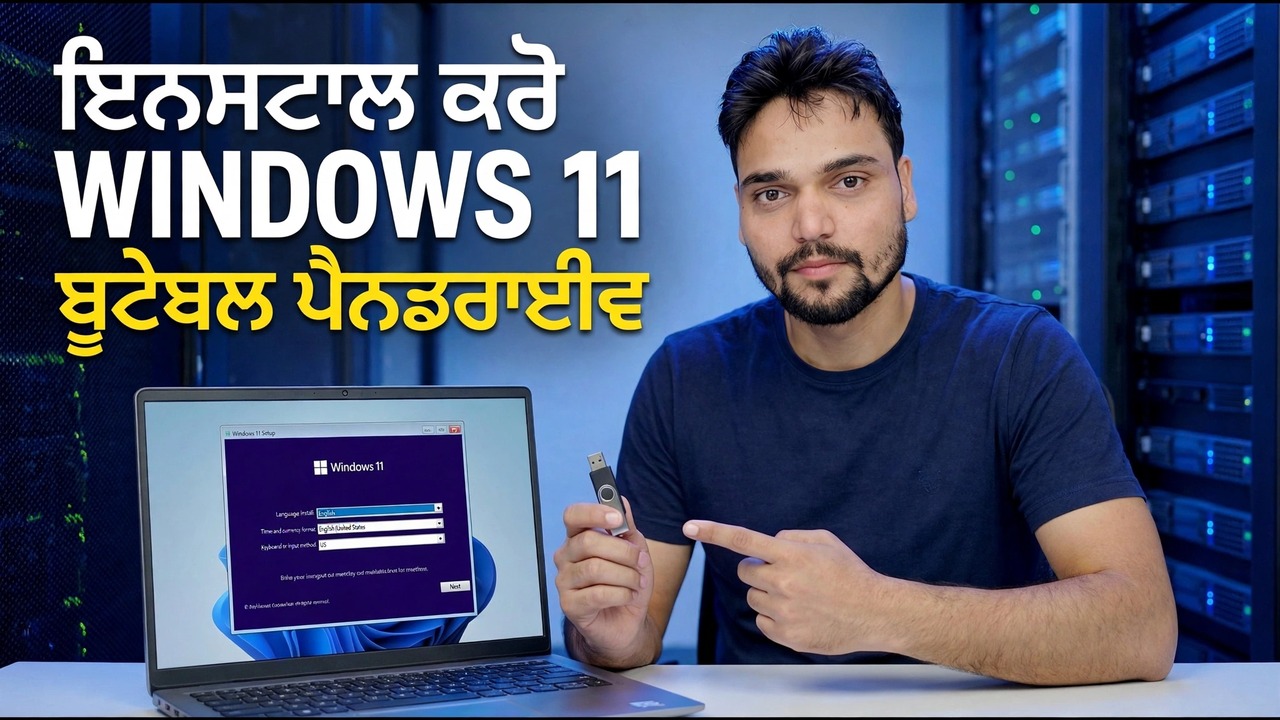
ਬੂਟ ਹੋਣ ਯੋਗ ਪੈਨਡਰਾਈਵ ਦੀ ਵਰਤੋਂ ਕਰਕੇ ਵਿੰਡੋਜ਼ 11 ਨੂੰ ਸਥਾਪਿਤ ਕਰੋ
ਬੂਟ ਹੋਣ ਯੋਗ ਪੈੱਨ ਡਰਾਈਵ ਤੋਂ ਵਿੰਡੋਜ਼ 11 ਨੂੰ ਕਦਮ-ਦਰ-ਕਦਮ ਸਥਾਪਿਤ ਕਰੋ — ਮਾਈਕ੍ਰੋਸਾਫਟ ਦੇ ਆਪਣੇ ਮੀਡੀਆ ਕ੍ਰਿਏਸ਼ਨ ਟੂਲ ਨਾਲ USB ਬਣਾਓ, ਆਪਣੀਆਂ ਫਾਈਲਾਂ ਦਾ ਬੈਕਅੱਪ ਲਓ, ਇਸ ਤੋਂ ਬੂਟ ਕਰੋ, ਭਾਗ ਸਕ੍ਰੀਨ ਨੂੰ ਹੈਂਡਲ ਕਰੋ ਅਤੇ ਲੋੜਾਂ ਪੂਰੀਆਂ ਕਰਨ ਵਾਲੇ ਕਿਸੇ ਵੀ PC 'ਤੇ ਸੈੱਟਅੱਪ ਪੂਰਾ ਕਰੋ।
📑ਅਧਿਆਇ
- ਤੁਹਾਨੂੰ ਸ਼ੁਰੂ ਕਰਨ ਤੋਂ ਪਹਿਲਾਂ ਕੀ ਚਾਹੀਦਾ ਹੈ — ਅਤੇ ਕੀ PC Windows 11 ਦੀਆਂ ਲੋੜਾਂ ਨੂੰ ਪੂਰਾ ਕਰਦਾ ਹੈ
- ਮਾਈਕ੍ਰੋਸਾਫਟ ਦੇ ਮੀਡੀਆ ਕ੍ਰਿਏਸ਼ਨ ਟੂਲ ਨਾਲ ਬੂਟ ਹੋਣ ਯੋਗ ਪੈੱਨ ਡਰਾਈਵ ਬਣਾਉਣਾ
- ਕਿਸੇ ਵੀ ਚੀਜ਼ ਨੂੰ ਮਿਟਾਉਣ ਤੋਂ ਪਹਿਲਾਂ ਤੁਹਾਡੀਆਂ ਫਾਈਲਾਂ ਦਾ ਬੈਕਅੱਪ ਲੈਣਾ
- ਪੈਨ ਡਰਾਈਵ ਤੋਂ ਪੀਸੀ ਨੂੰ ਬੂਟ ਕਰਨਾ
- ਪਹਿਲਾਂ ਸੈੱਟਅੱਪ ਸਕ੍ਰੀਨਾਂ — ਹੁਣੇ ਸਥਾਪਿਤ ਕਰੋ, ਉਤਪਾਦ ਕੁੰਜੀ ਅਤੇ ਸੰਸਕਰਨ ਚੁਣਨਾ
- ਭਾਗ ਸਕਰੀਨ — ਜਿੱਥੇ ਪੁਰਾਣੇ ਵਿੰਡੋਜ਼ ਭਾਗਾਂ ਨੂੰ ਹਟਾਇਆ ਜਾਂਦਾ ਹੈ
- ਫਾਇਲਾਂ ਦੀ ਨਕਲ ਕਰਨਾ, ਆਟੋਮੈਟਿਕ ਰੀਸਟਾਰਟ ਹੁੰਦਾ ਹੈ, ਅਤੇ ਇੱਕ ਕੁੰਜੀ ਨੂੰ ਦੁਬਾਰਾ ਨਾ ਦਬਾਓ
- ਸੈਟਅੱਪ ਨੂੰ ਪੂਰਾ ਕਰਨਾ — ਖਾਤਾ, ਗੋਪਨੀਯਤਾ ਵਿਕਲਪ ਅਤੇ ਇੱਕ ਤਾਜ਼ਾ ਡੈਸਕਟਾਪ
📋 ਸੰਖੇਪ ਜਾਣਕਾਰੀ ਅਤੇ ਕਦਮ-ਦਰ-ਕਦਮ ਗਾਈਡ
ਦੇਖੋ ਕਿ PC Windows 11 ਦੀਆਂ ਲੋੜਾਂ ਨੂੰ ਪੂਰਾ ਕਰਦਾ ਹੈ
ਇਹ ਇੱਕ ਸਾਫ਼ ਇੰਸਟਾਲ ਹੈ: ਵਿੰਡੋਜ਼ 11 ਨੂੰ ਬੂਟ ਹੋਣ ਯੋਗ ਪੈੱਨ ਡਰਾਈਵ ਤੋਂ ਡਰਾਈਵ ਉੱਤੇ ਤਾਜ਼ਾ ਲਿਖਿਆ ਗਿਆ ਹੈ। ਹੋਰ ਕਿਸੇ ਵੀ ਚੀਜ਼ ਤੋਂ ਪਹਿਲਾਂ, ਪੁਸ਼ਟੀ ਕਰੋ ਕਿ ਟੀਚਾ PC Microsoft ਦੀਆਂ Windows 11 ਲੋੜਾਂ ਨੂੰ ਪੂਰਾ ਕਰਦਾ ਹੈ — ਇੱਕ 64-ਬਿਟ ਡੁਅਲ-ਕੋਰ ਪ੍ਰੋਸੈਸਰ, 4 GB RAM, 64 GB ਸਟੋਰੇਜ, TPM 2.0 ਅਤੇ UEFI ਫਰਮਵੇਅਰ ਸੁਰੱਖਿਅਤ ਬੂਟ ਨਾਲ। ਤੁਹਾਨੂੰ ਜੋ ਚਾਹੀਦਾ ਹੈ ਉਹ ਇਕੱਠਾ ਕਰੋ: 8 GB ਜਾਂ ਇਸ ਤੋਂ ਵੱਧ ਦੀ ਪੈੱਨ ਡਰਾਈਵ, ਇਸਨੂੰ ਤਿਆਰ ਕਰਨ ਲਈ ਇੰਟਰਨੈਟ ਨਾਲ ਇੱਕ ਕਾਰਜਸ਼ੀਲ ਵਿੰਡੋਜ਼ ਪੀਸੀ (ਇਹ ਉਹੀ PC ਹੋ ਸਕਦਾ ਹੈ, ਇਸ ਤੋਂ ਪਹਿਲਾਂ ਕਿ ਤੁਸੀਂ ਇਸਨੂੰ ਪੂੰਝੋ), ਅਤੇ ਟੀਚਾ PC ਪਾਵਰ ਵਿੱਚ ਪਲੱਗ ਕੀਤਾ ਹੋਇਆ ਹੈ — ਇੱਕ ਲੈਪਟਾਪ ਦੀ ਬੈਟਰੀ ਮੱਧ-ਇੰਸਟਾਲ ਦੇ ਵਿਚਕਾਰ ਮਰਨ ਨਾਲ ਸੈੱਟਅੱਪ ਨੂੰ ਖਰਾਬ ਕਰ ਸਕਦਾ ਹੈ।
ਮੀਡੀਆ ਕ੍ਰਿਏਸ਼ਨ ਟੂਲ ਨਾਲ ਬੂਟ ਹੋਣ ਯੋਗ ਪੈੱਨ ਡਰਾਈਵ ਬਣਾਓ
ਵਰਕਿੰਗ ਪੀਸੀ 'ਤੇ, ਮਾਈਕ੍ਰੋਸਾਫਟ ਦਾ ਅਧਿਕਾਰਤ ਡਾਊਨਲੋਡ ਵਿੰਡੋਜ਼ 11 ਪੰਨਾ ਖੋਲ੍ਹੋ — microsoft.com/software-download/windows11 — ਅਤੇ "Create Windows 11 Installation Media" ਦੇ ਹੇਠਾਂ, ਮੀਡੀਆ ਕ੍ਰਿਏਸ਼ਨ ਟੂਲ ਨੂੰ ਡਾਊਨਲੋਡ ਕਰੋ। ਇਹ ਉਹੀ ਸਰੋਤ ਹੈ ਜਿਸ 'ਤੇ ਇਹ ਗਾਈਡ ਭਰੋਸਾ ਕਰਦੀ ਹੈ: ਐਗਰੀਗੇਟਰ ਜਾਂ ਫਾਈਲ-ਸ਼ੇਅਰਿੰਗ ਸਾਈਟਾਂ ਤੋਂ ਵਿੰਡੋਜ਼ ਚਿੱਤਰਾਂ ਨੂੰ ਸੋਧਿਆ ਜਾ ਸਕਦਾ ਹੈ, ਮਾਲਵੇਅਰ ਲੈ ਸਕਦਾ ਹੈ ਅਤੇ ਸੁਰੱਖਿਅਤ ਬੂਟ ਨੂੰ ਅਸਫਲ ਕਰ ਸਕਦਾ ਹੈ, ਇਸ ਲਈ ਕਦੇ ਵੀ ਸ਼ੀਸ਼ੇ ਦੀ ਵਰਤੋਂ ਨਾ ਕਰੋ।
ਟੂਲ ਚਲਾਓ, ਲਾਇਸੈਂਸ ਸਵੀਕਾਰ ਕਰੋ, ਅਤੇ "ਕਿਸੇ ਹੋਰ PC ਲਈ ਇੰਸਟਾਲੇਸ਼ਨ ਮੀਡੀਆ (USB ਫਲੈਸ਼ ਡਰਾਈਵ, DVD ਜਾਂ ISO ਫਾਈਲ) ਬਣਾਓ" ਨੂੰ ਚੁਣੋ। ਭਾਸ਼ਾ ਅਤੇ ਐਡੀਸ਼ਨ (ਵਿੰਡੋਜ਼ 11) ਦੀ ਪੁਸ਼ਟੀ ਕਰੋ, "USB ਫਲੈਸ਼ ਡਰਾਈਵ" ਦੀ ਚੋਣ ਕਰੋ, ਅਤੇ ਸੂਚੀ ਵਿੱਚੋਂ ਆਪਣੀ ਪੈੱਨ ਡਰਾਈਵ ਦੀ ਚੋਣ ਕਰੋ — ਡਰਾਈਵ ਅੱਖਰ ਦੀ ਦੋ ਵਾਰ ਜਾਂਚ ਕਰੋ, ਕਿਉਂਕਿ ਟੂਲ ਪੈੱਨ ਡਰਾਈਵ ਨੂੰ ਲਿਖਣ ਵੇਲੇ ਪੂਰੀ ਤਰ੍ਹਾਂ ਫਾਰਮੈਟ ਕਰਦਾ ਹੈ। ਫਿਰ ਉਡੀਕ ਕਰੋ: ਟੂਲ ਵਿੰਡੋਜ਼ ਨੂੰ ਡਾਊਨਲੋਡ ਕਰਦਾ ਹੈ, ਡਾਉਨਲੋਡ ਦੀ ਪੁਸ਼ਟੀ ਕਰਦਾ ਹੈ ਅਤੇ ਡਰਾਈਵ ਲਿਖਦਾ ਹੈ. ਇੱਕ ਹੌਲੀ ਕਨੈਕਸ਼ਨ 'ਤੇ, ਇਹ ਡਾਊਨਲੋਡ ਪੂਰੇ ਕੰਮ ਦਾ ਸਭ ਤੋਂ ਲੰਬਾ ਹਿੱਸਾ ਹੈ।
ਹਰ ਚੀਜ਼ ਦਾ ਬੈਕਅੱਪ ਲਓ ਜੋ ਮਹੱਤਵਪੂਰਨ ਹੈ
ਇਹਨਾਂ ਨੂੰ ਇੱਕ ਬਾਹਰੀ ਡਰਾਈਵ ਵਿੱਚ ਕਾਪੀ ਕਰੋ: ਡੈਸਕਟਾਪ, ਦਸਤਾਵੇਜ਼, ਡਾਉਨਲੋਡਸ ਅਤੇ ਪਿਕਚਰ ਫੋਲਡਰ (ਹਰੇਕ ਨੂੰ ਖੋਲ੍ਹੋ — ਇਹ ਨਾ ਮੰਨੋ ਕਿ ਉਹ ਖਾਲੀ ਹਨ), ਬ੍ਰਾਊਜ਼ਰ ਬੁੱਕਮਾਰਕ ਅਤੇ ਸੁਰੱਖਿਅਤ ਕੀਤੇ ਪਾਸਵਰਡ (ਉਨ੍ਹਾਂ ਨੂੰ ਐਕਸਪੋਰਟ ਕਰੋ, ਜਾਂ ਬ੍ਰਾਊਜ਼ਰ ਸਿੰਕ ਚਾਲੂ ਕਰੋ ਅਤੇ ਪੁਸ਼ਟੀ ਕਰੋ ਕਿ ਇਹ ਪੂਰਾ ਹੋ ਗਿਆ ਹੈ), ਸੌਫਟਵੇਅਰ ਲਾਇਸੈਂਸ ਕੁੰਜੀਆਂ, ਈਮੇਲ ਖਾਤੇ ਦੇ ਵੇਰਵੇ ਅਤੇ ਸਥਾਨਕ ਤੌਰ 'ਤੇ ਸਟੋਰ ਕੀਤੀਆਂ ਡਾਟਾ ਫਾਈਲਾਂ ਜਿਵੇਂ ਕਿ ਆਉਟਲੁੱਕ ਲਈ ਦੋ ਮਹੱਤਵਪੂਰਨ PST-ਫਾਲ ਕੋਡ ਬੈਕ-ਅਪ ਕੋਡ-ਅਪ-ਐਕਸ. ਖਾਤੇ। ਫਿਰ ਬੈਕਅੱਪ ਨੂੰ ਇੱਕ ਵਾਰ ਖੋਲ੍ਹੋ ਅਤੇ ਜਾਂਚ ਕਰੋ ਕਿ ਕੁਝ ਫ਼ਾਈਲਾਂ ਅਸਲ ਵਿੱਚ ਖੁੱਲ੍ਹੀਆਂ ਹਨ — ਇੱਕ ਬੈਕਅੱਪ ਜਿਸ ਦੀ ਤੁਸੀਂ ਕਦੇ ਜਾਂਚ ਨਹੀਂ ਕੀਤੀ ਹੈ, ਇੱਕ ਉਮੀਦ ਹੈ, ਨਾ ਕਿ ਬੈਕਅੱਪ।
Pen Drive ਤੋਂ PC ਨੂੰ ਬੂਟ ਕਰੋ
ਵਿੰਡੋਜ਼ ਚਾਲੂ ਹੋਣ ਤੋਂ ਪਹਿਲਾਂ, ਪੈੱਨ ਡਰਾਈਵ ਪਾਓ, ਪੀਸੀ ਨੂੰ ਰੀਸਟਾਰਟ ਕਰੋ, ਅਤੇ ਵਨ-ਟਾਈਮ ਬੂਟ-ਮੇਨੂ ਕੁੰਜੀ ਨੂੰ ਪਾਵਰ ਬਟਨ ਦੇ ਠੀਕ ਬਾਅਦ ਵਾਰ-ਵਾਰ ਟੈਪ ਕਰੋ। ਬ੍ਰਾਂਡ ਦੁਆਰਾ ਆਮ ਕੁੰਜੀਆਂ: HP — F9 (ਜਾਂ Esc, ਫਿਰ F9), Dell — F12, Lenovo — F12, Acer — F12, ASUS — F12, ASUS — __PROCT__1__13, ਜਾਂ F11। ਮੀਨੂ ਵਿੱਚ, ਉਹ ਐਂਟਰੀ ਚੁਣੋ ਜੋ UEFI: ਨਾਲ ਸ਼ੁਰੂ ਹੁੰਦੀ ਹੈ ਅਤੇ ਉਸ ਤੋਂ ਬਾਅਦ ਤੁਹਾਡੀ ਪੈੱਨ ਡਰਾਈਵ ਦਾ ਨਾਂ ਹੋਵੇ — UEFI ਐਂਟਰੀ ਹਰ ਆਧੁਨਿਕ PC 'ਤੇ ਸਹੀ ਹੈ। ਜੇਕਰ ਤੁਸੀਂ "USB ਤੋਂ ਬੂਟ ਕਰਨ ਲਈ ਕੋਈ ਵੀ ਕੁੰਜੀ ਦਬਾਓ" ਦੇਖਦੇ ਹੋ, ਤਾਂ ਇੱਕ ਕੁੰਜੀ ਨੂੰ ਤੇਜ਼ੀ ਨਾਲ ਦਬਾਓ; ਇਸ ਨੂੰ ਮਿਸ ਕਰੋ ਅਤੇ ਪੀਸੀ ਇਸ ਦੀ ਬਜਾਏ ਪੁਰਾਣੀ ਵਿੰਡੋਜ਼ ਨੂੰ ਬੂਟ ਕਰਦਾ ਹੈ।
ਪਹਿਲੀ ਸੈੱਟਅੱਪ ਸਕਰੀਨਾਂ — ਹੁਣੇ ਇੰਸਟਾਲ ਕਰੋ, ਕੁੰਜੀ ਅਤੇ ਐਡੀਸ਼ਨ
ਨੀਲੀ ਵਿੰਡੋ ਸੈੱਟਅੱਪ ਵਿੰਡੋ ਖੁੱਲ੍ਹਦੀ ਹੈ। ਆਪਣੀ ਭਾਸ਼ਾ, ਸਮਾਂ ਅਤੇ ਮੁਦਰਾ ਫਾਰਮੈਟ, ਅਤੇ ਕੀਬੋਰਡ ਲੇਆਉਟ ਚੁਣੋ, ਫਿਰ ਹੁਣੇ ਸਥਾਪਿਤ ਕਰੋ 'ਤੇ ਕਲਿੱਕ ਕਰੋ। ਉਤਪਾਦ ਕੁੰਜੀ ਸਕ੍ਰੀਨ 'ਤੇ, ਮੇਰੇ ਕੋਲ ਉਤਪਾਦ ਕੁੰਜੀ ਨਹੀਂ ਹੈ 'ਤੇ ਕਲਿੱਕ ਕਰੋ ਜੇਕਰ ਇਹ ਤੁਹਾਡੇ ਹੱਥ ਵਿੱਚ ਨਹੀਂ ਹੈ — ਜੇਕਰ ਇਸ PC ਨੇ ਪਹਿਲਾਂ ਇੱਕ ਕਿਰਿਆਸ਼ੀਲ ਵਿੰਡੋਜ਼ 11 (ਜਾਂ Windows 10) ਚਲਾਇਆ ਸੀ, ਤਾਂ ਇਹ ਆਪਣੇ ਡਿਜ਼ੀਟਲ ਲਾਇਸੈਂਸ ਰਾਹੀਂ ਇੰਸਟਾਲ ਹੋਣ ਤੋਂ ਬਾਅਦ ਆਪਣੇ ਆਪ ਮੁੜ ਸਰਗਰਮ ਹੋ ਜਾਂਦਾ ਹੈ। ਉਹੀ ਐਡੀਸ਼ਨ ਚੁਣੋ ਜੋ PC ਕੋਲ ਪਹਿਲਾਂ ਸੀ — ਹੋਮ ਜਾਂ ਪ੍ਰੋ — ਕਿਉਂਕਿ ਐਡੀਸ਼ਨ ਦਾ ਪੁਰਾਣੇ ਲਾਇਸੈਂਸ ਨਾਲ ਮੇਲ ਹੋਣਾ ਚਾਹੀਦਾ ਹੈ, ਨਹੀਂ ਤਾਂ ਬਾਅਦ ਵਿੱਚ ਕਿਰਿਆਸ਼ੀਲਤਾ ਅਸਫਲ ਹੋ ਜਾਵੇਗੀ।
ਲਾਇਸੰਸ ਦੀਆਂ ਸ਼ਰਤਾਂ ਨੂੰ ਸਵੀਕਾਰ ਕਰੋ, ਫਿਰ ਕਸਟਮ: ਸਿਰਫ਼ ਵਿੰਡੋਜ਼ ਇੰਸਟਾਲ ਕਰੋ (ਐਡਵਾਂਸਡ) ਚੁਣੋ — ਇਹ ਸਾਫ਼ ਇੰਸਟਾਲ ਹੈ। ਦੂਸਰਾ ਵਿਕਲਪ, ਅੱਪਗ੍ਰੇਡ, ਸਿਰਫ਼ ਚੱਲ ਰਹੇ ਵਿੰਡੋਜ਼ ਦੇ ਅੰਦਰੋਂ ਵਿੰਡੋਜ਼ ਦੀ ਮੁਰੰਮਤ ਕਰਨ ਲਈ ਹੈ।
ਭਾਗ ਸਕਰੀਨ — ਧਿਆਨ ਨਾਲ ਚੁਣੋ, ਇਹ ਕਦਮ ਡੇਟਾ ਨੂੰ ਮਿਟਾਉਂਦਾ ਹੈ
ਸੈੱਟਅੱਪ ਪੁੱਛਦਾ ਹੈ "ਤੁਸੀਂ ਵਿੰਡੋਜ਼ ਨੂੰ ਕਿੱਥੇ ਸਥਾਪਿਤ ਕਰਨਾ ਚਾਹੁੰਦੇ ਹੋ?" ਅਤੇ ਡਰਾਈਵ ਦੇ ਭਾਗਾਂ ਨੂੰ ਸੂਚੀਬੱਧ ਕਰਦਾ ਹੈ — ਆਮ ਤੌਰ 'ਤੇ ਇੱਕ ਛੋਟਾ ਸਿਸਟਮ (EFI) ਭਾਗ, ਇੱਕ MSR (ਰਿਜ਼ਰਵਡ) ਭਾਗ, ਵੱਡਾ ਪ੍ਰਾਇਮਰੀ ਭਾਗ ਜੋ ਕਿ ਤੁਹਾਡਾ ਪੁਰਾਣਾ C: ਡਰਾਈਵ, ਅਤੇ ਇੱਕ ਰਿਕਵਰੀ ਭਾਗ ਹੈ; ਆਕਾਰ ਉਦਾਹਰਣ ਹਨ ਅਤੇ ਤੁਹਾਡੇ ਵੱਖਰੇ ਹੋਣਗੇ। ਇੱਕ ਸੱਚੀ ਕਲੀਨ ਸਥਾਪਨਾ ਲਈ, ਉਸ ਡਰਾਈਵ 'ਤੇ ਹਰੇਕ ਪੁਰਾਣੇ ਵਿੰਡੋਜ਼ ਭਾਗ ਨੂੰ ਚੁਣੋ ਅਤੇ ਮਿਟਾਓ 'ਤੇ ਕਲਿੱਕ ਕਰੋ, ਜਦੋਂ ਤੱਕ ਡਰਾਈਵ ਅਨਲੋਕੇਟਿਡ ਸਪੇਸ ਦੇ ਇੱਕ ਬਲਾਕ ਦੇ ਰੂਪ ਵਿੱਚ ਦਿਖਾਈ ਨਹੀਂ ਦਿੰਦੀ। ਉਸ ਨਾ-ਨਿਰਧਾਰਤ ਸਪੇਸ ਨੂੰ ਚੁਣੋ ਅਤੇ ਅੱਗੇ 'ਤੇ ਕਲਿੱਕ ਕਰੋ — ਸੈੱਟਅੱਪ ਆਪਣੇ ਆਪ ਹੀ ਲੋੜੀਂਦੇ ਭਾਗ ਬਣਾਉਂਦਾ ਹੈ।
ਵਿੰਡੋਜ਼ ਇਸਦੀਆਂ ਫਾਈਲਾਂ ਨੂੰ ਕਾਪੀ ਕਰਦਾ ਹੈ ਅਤੇ ਰੀਸਟਾਰਟ ਕਰਦਾ ਹੈ
ਸੈੱਟਅੱਪ ਹੁਣ ਫਾਈਲਾਂ ਦੀ ਨਕਲ ਕਰਦਾ ਹੈ, ਵਿਸ਼ੇਸ਼ਤਾਵਾਂ ਅਤੇ ਅੱਪਡੇਟ ਸਥਾਪਤ ਕਰਦਾ ਹੈ, ਅਤੇ ਪੀਸੀ ਨੂੰ ਆਪਣੇ ਆਪ ਰੀਸਟਾਰਟ ਕਰਦਾ ਹੈ। ਇਹ ਕੰਮ ਦਾ ਸ਼ਾਂਤ ਹਿੱਸਾ ਹੈ — ਇੱਕ SSD PC 'ਤੇ ਲਗਭਗ ਅੱਧਾ ਘੰਟਾ, ਅਤੇ ਇੱਕ ਪੁਰਾਣੀ ਹਾਰਡ ਡਿਸਕ 'ਤੇ ਧਿਆਨ ਦੇਣ ਯੋਗ ਤੌਰ 'ਤੇ ਲੰਬਾ, ਜੋ ਕਿ ਸਧਾਰਨ ਹੈ ਅਤੇ ਕੋਈ ਨੁਕਸ ਨਹੀਂ ਹੈ। ਜਦੋਂ PC ਰੀਸਟਾਰਟ ਹੁੰਦਾ ਹੈ ਅਤੇ ਤੁਸੀਂ ਦੁਬਾਰਾ "USB ਤੋਂ ਬੂਟ ਕਰਨ ਲਈ ਕੋਈ ਵੀ ਕੁੰਜੀ ਦਬਾਓ" ਵੇਖਦੇ ਹੋ, ਤਾਂ ਇਸ ਵਾਰ ਕੋਈ ਕੁੰਜੀ ਨਾ ਦਬਾਓ (ਤੁਸੀਂ ਪਹਿਲੀ ਰੀਸਟਾਰਟ 'ਤੇ ਪੈੱਨ ਡਰਾਈਵ ਨੂੰ ਵੀ ਹਟਾ ਸਕਦੇ ਹੋ) - ਇਸਨੂੰ ਦਬਾਉਣ ਨਾਲ ਸਥਾਪਨਾ ਨੂੰ ਜਾਰੀ ਰੱਖਣ ਦੀ ਬਜਾਏ ਸ਼ੁਰੂਆਤ ਤੋਂ ਸੈੱਟਅੱਪ ਸ਼ੁਰੂ ਹੋ ਜਾਵੇਗਾ।
ਸੈੱਟਅੱਪ ਨੂੰ ਪੂਰਾ ਕਰੋ ਅਤੇ ਇੱਕ ਤਾਜ਼ਾ ਡੈਸਕਟਾਪ 'ਤੇ ਲੈਂਡ ਕਰੋ
ਫਿਨਿਸ਼ਿੰਗ ਸਕ੍ਰੀਨਾਂ ਤੁਹਾਨੂੰ ਆਖਰੀ ਚੋਣਾਂ ਵਿੱਚ ਲੈ ਕੇ ਜਾਂਦੀਆਂ ਹਨ: ਦੇਸ਼ ਜਾਂ ਖੇਤਰ, ਕੀਬੋਰਡ ਲੇਆਉਟ, ਅਤੇ PC ਲਈ ਇੱਕ ਨਾਮ। Windows 11 ਸੈਟਅਪ ਪੀਸੀ ਨੂੰ ਇੰਟਰਨੈਟ ਨਾਲ ਕਨੈਕਟ ਕਰਨ ਅਤੇ ਇੱਕ Microsoft ਖਾਤੇ ਨਾਲ ਸਾਈਨ ਇਨ ਕਰਨ ਲਈ ਕਹਿੰਦਾ ਹੈ — ਉਸੇ Microsoft ਖਾਤੇ ਨਾਲ ਸਾਈਨ ਇਨ ਕਰਨਾ ਜਿਸ ਨਾਲ PC ਪਹਿਲਾਂ ਵਰਤਿਆ ਗਿਆ ਸੀ, ਜੋ ਕਿ ਡਿਜੀਟਲ ਲਾਇਸੈਂਸ ਨੂੰ ਸਾਫ਼-ਸਫ਼ਾਈ ਨਾਲ ਮੁੜ ਸਰਗਰਮ ਕਰਨ ਦਿੰਦਾ ਹੈ। ਗੋਪਨੀਯਤਾ ਟੌਗਲਾਂ ਰਾਹੀਂ ਕੰਮ ਕਰੋ ਅਤੇ ਚੁਣੋ ਕਿ ਤੁਸੀਂ ਕੀ ਸਾਂਝਾ ਕਰਨਾ ਆਰਾਮਦਾਇਕ ਹੋ; ਉਹਨਾਂ ਵਿੱਚੋਂ ਹਰ ਇੱਕ ਨੂੰ ਬਾਅਦ ਵਿੱਚ ਸੈਟਿੰਗਾਂ ਵਿੱਚ ਬਦਲਿਆ ਜਾ ਸਕਦਾ ਹੈ।
ਜਦੋਂ ਤੁਸੀਂ ਨਵੇਂ ਡੈਸਕਟੌਪ 'ਤੇ ਉਤਰਦੇ ਹੋ, ਤਿੰਨ ਜਾਂਚਾਂ ਨਾਲ ਪੂਰਾ ਕਰੋ: ਵਿੰਡੋਜ਼ ਅੱਪਡੇਟ (ਸੈਟਿੰਗਜ਼ → ਵਿੰਡੋਜ਼ ਅੱਪਡੇਟ) ਨੂੰ ਚਲਾਓ ਜਦੋਂ ਤੱਕ ਕੋਈ ਹੋਰ ਅੱਪਡੇਟ ਪੇਸ਼ ਨਹੀਂ ਕੀਤੇ ਜਾਂਦੇ, ਸੈਟਿੰਗਾਂ → ਸਿਸਟਮ → ਐਕਟੀਵੇਸ਼ਨ ਦੇ ਅਧੀਨ ਸਰਗਰਮ ਹੋਣ ਦੀ ਪੁਸ਼ਟੀ ਕਰੋ, ਅਤੇ ਫਿਰ ਆਪਣੀਆਂ ਐਪਾਂ ਨੂੰ ਮੁੜ ਸਥਾਪਿਤ ਕਰੋ ਅਤੇ ਬੈਕਅੱਪ ਤੋਂ ਆਪਣੀਆਂ ਫਾਈਲਾਂ ਨੂੰ ਕਾਪੀ ਕਰੋ। ਤੁਹਾਡੀ ਬੂਟ ਹੋਣ ਯੋਗ ਪੈੱਨ ਡਰਾਈਵ ਅਗਲੀ ਮੁਰੰਮਤ ਜਾਂ ਮੁੜ ਸਥਾਪਿਤ ਕਰਨ ਲਈ ਤਿਆਰ ਰਹਿੰਦੀ ਹੈ।
🏷️Topic Search Variables & Keywords
ਕਦਮ-ਦਰ-ਕਦਮ ਸਮੱਸਿਆ ਨਿਪਟਾਰਾ ਗਾਈਡ ਅਤੇ ਹੱਲ - ਬੂਟ ਹੋਣ ਯੋਗ ਪੇਂਡਰਾਈਵ ਸਥਾਪਿਤ ਕਰੋ। ਤਕਨੀਕੀ ਅੰਸ਼ੂ ਦੁਆਰਾ ਆਨ-ਸਕਰੀਨ ਪ੍ਰਦਰਸ਼ਨ।
ਇੱਕ ਬੂਟ ਹੋਣ ਯੋਗ ਪੈੱਨ ਡਰਾਈਵ ਤੋਂ ਕਦਮ-ਦਰ-ਕਦਮ ਵਿੰਡੋਜ਼ 11 ਨੂੰ ਸਥਾਪਿਤ ਕਰੋ - USB ਬਣਾਓ, ਆਪਣੀਆਂ ਫਾਈਲਾਂ ਦਾ ਬੈਕਅੱਪ ਲਓ, ਇਸ ਤੋਂ ਬੂਟ ਕਰੋ, ਭਾਗ ਸਕ੍ਰੀਨ ਨੂੰ ਹੈਂਡਲ ਕਰੋ ਅਤੇ ਲੋੜਾਂ ਨੂੰ ਪੂਰਾ ਕਰਨ ਵਾਲੇ ਕਿਸੇ ਵੀ PC 'ਤੇ ਸੈੱਟਅੱਪ ਪੂਰਾ ਕਰੋ।
(ਸਰੋਤ ਪੰਨੇ 'ਤੇ ਉਪਲਬਧ ਪ੍ਰਤੀਲਿਪੀ ਇਸ ਬਿੰਦੂ 'ਤੇ ਖਤਮ ਹੁੰਦੀ ਹੈ — ਪੂਰੇ ਵਾਕਥਰੂ ਲਈ ਉਪਰੋਕਤ ਵੀਡੀਓ ਦੇਖੋ।)
❓ ਅਕਸਰ ਪੁੱਛੇ ਜਾਂਦੇ ਸਵਾਲ
ਹਾਂ! ਤਕਨੀਕੀ ਅੰਸ਼ੂ ਦੁਆਰਾ ਪ੍ਰਦਰਸ਼ਿਤ ਸਾਰੀਆਂ ਗਾਈਡਾਂ ਅਤੇ ਵਿਧੀਆਂ ਮੁਫ਼ਤ, ਕਾਨੂੰਨੀ ਅਤੇ ਵਿਦਿਅਕ ਸਰੋਤਾਂ ਦੀ ਵਰਤੋਂ ਕਰਦੀਆਂ ਹਨ।
ਕੀ ਸ਼ੁਰੂਆਤ ਕਰਨ ਵਾਲੇ ਇਸ ਗਾਈਡ ਦੀ ਪਾਲਣਾ ਕਰ ਸਕਦੇ ਹਨ?
ਬਿਲਕੁਲ! ਹਰੇਕ ਕਦਮ ਨੂੰ ਵਿਸਤ੍ਰਿਤ ਹਿਦਾਇਤਾਂ ਦੇ ਨਾਲ ਸਕ੍ਰੀਨ 'ਤੇ ਪ੍ਰਦਰਸ਼ਿਤ ਕੀਤਾ ਜਾਂਦਾ ਹੈ ਤਾਂ ਜੋ ਕੋਈ ਵੀ ਆਸਾਨੀ ਨਾਲ ਪਾਲਣਾ ਕਰ ਸਕੇ।
ਸਿੱਧੇ YouTube ਵੀਡੀਓ 'ਤੇ ਟਿੱਪਣੀ ਕਰੋ, ਅਤੇ ਸਾਡਾ ਭਾਈਚਾਰਾ ਅਤੇ ਤਕਨੀਕੀ ਅੰਸ਼ੂ ਤੁਹਾਡੀ ਮਦਦ ਕਰਨਗੇ।
🚀 YouTube 'ਤੇ ਪੂਰਾ ਟਿਊਟੋਰਿਅਲ ਦੇਖੋ
🚀 YouTube 'ਤੇ ਪੂਰਾ ਕਦਮ-ਦਰ-ਕਦਮ ਵੀਡੀਓ ਟਿਊਟੋਰਿਅਲ ਦੇਖੋ: https://www.youtube.com/watch?v=UB_4pzMuek8
IT ਸਹਾਇਤਾ, Windows ਸਮੱਸਿਆ-ਨਿਪਟਾਰਾ, ਅਤੇ ਸਰਵਰ ਪ੍ਰਬੰਧਨ ਲਈ ਤਕਨੀਕੀ ਅੰਸ਼ੂ ਦੀ ਗਾਹਕੀ ਲਓ।
▶️ ਪੂਰਾ ਵੀਡੀਓ ਦੇਖੋ