ਫ਼ੋਨ ਨਾਲ USB ਪ੍ਰਿੰਟਰ ਦੀ ਵਰਤੋਂ ਕਰੋ 🔥 ਆਸਾਨ ਤਰੀਕਾ
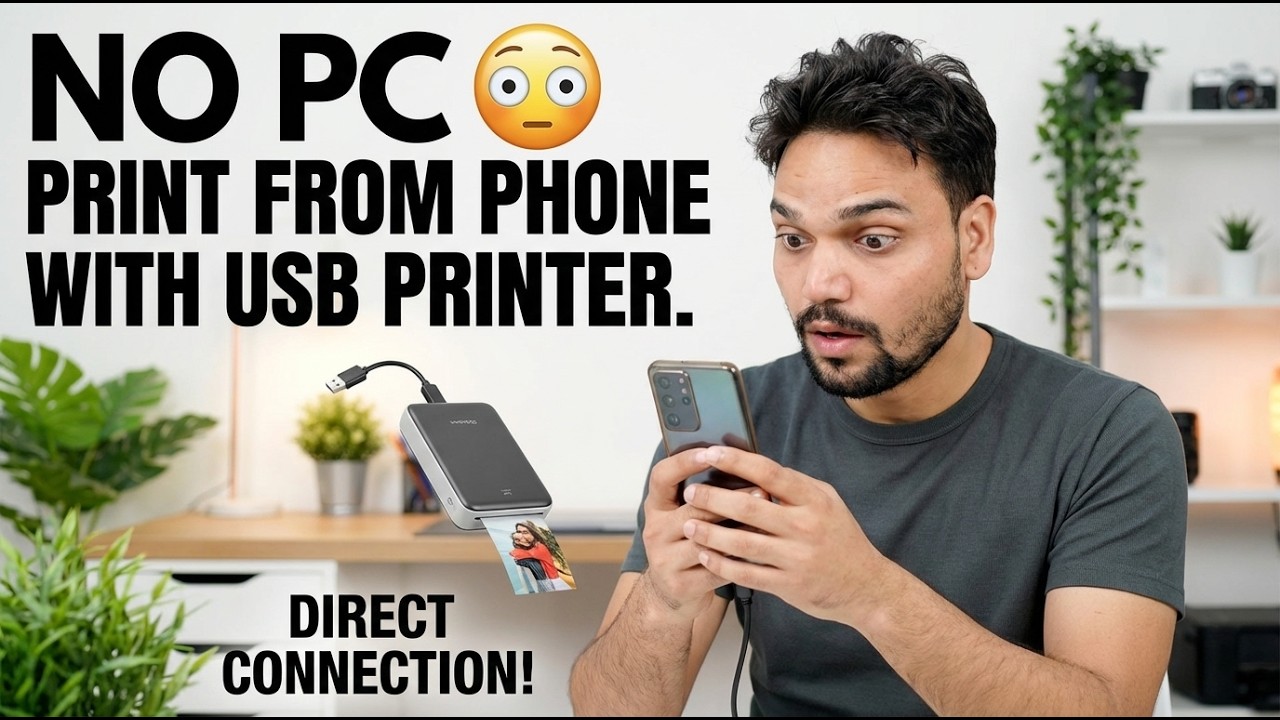
ਤੁਹਾਡੇ ਪ੍ਰਿੰਟਰ ਵਿੱਚ ਸਿਰਫ਼ ਇੱਕ USB ਪੋਰਟ ਹੈ — ਕੋਈ ਵਾਈ-ਫਾਈ ਨਹੀਂ ਹੈ, ਅਤੇ ਕੋਈ PC ਕੰਮ ਨਹੀਂ ਹੈ। ਇਹ ਵਿਧੀ ਇਸਨੂੰ ਇੱਕ OTG ਕੇਬਲ ਅਤੇ ਇੱਕ ਪ੍ਰਿੰਟਿੰਗ ਐਪ ਨਾਲ ਸਿੱਧਾ ਤੁਹਾਡੇ ਐਂਡਰੌਇਡ ਫੋਨ ਨਾਲ ਜੋੜਦੀ ਹੈ, ਸਹੀ ਡਰਾਈਵਰ ਪ੍ਰੋਫਾਈਲ ਚੁਣਦੀ ਹੈ, ਅਤੇ ਇੱਕ ਟੈਸਟ ਪੰਨੇ ਦੇ ਨਾਲ ਸੈੱਟਅੱਪ ਨੂੰ ਸਾਬਤ ਕਰਦੀ ਹੈ — ਸਾਹਮਣੇ ਦੱਸੀਆਂ ਇਮਾਨਦਾਰ ਸੀਮਾਵਾਂ ਦੇ ਨਾਲ।
📑ਚੈਪਟਰ
- ਸਮੱਸਿਆ — ਇੱਕ USB-ਸਿਰਫ ਪ੍ਰਿੰਟਰ, ਕੋਈ Wi-Fi ਅਤੇ ਕੋਈ PC ਨਹੀਂ
- ਤੁਹਾਨੂੰ ਕੀ ਚਾਹੀਦਾ ਹੈ — ਇੱਕ OTG ਕੇਬਲ, ਇੱਕ Android ਫ਼ੋਨ ਅਤੇ ਇੱਕ ਪ੍ਰਿੰਟਿੰਗ ਐਪ
- ਓਟੀਜੀ ਕੇਬਲ ਨਾਲ ਪ੍ਰਿੰਟਰ ਨੂੰ ਫ਼ੋਨ ਨਾਲ ਕਨੈਕਟ ਕਰਨਾ
- ਐਪ ਦੇ ਅੰਦਰ ਪ੍ਰਿੰਟਰ ਦਾ ਪਤਾ ਲਗਾਉਣਾ
- ਤੁਹਾਡੇ ਪ੍ਰਿੰਟਰ ਲਈ ਸਹੀ ਡਰਾਈਵਰ ਪ੍ਰੋਫਾਈਲ ਚੁਣਨਾ
- ਟੈਸਟ ਪੰਨਾ, ਤੁਹਾਡਾ ਪਹਿਲਾ ਅਸਲੀ ਪ੍ਰਿੰਟ — ਅਤੇ ਇਮਾਨਦਾਰ ਸੀਮਾਵਾਂ
📋 ਸੰਖੇਪ ਜਾਣਕਾਰੀ ਅਤੇ ਕਦਮ-ਦਰ-ਕਦਮ ਗਾਈਡ
ਤੁਹਾਨੂੰ ਸ਼ੁਰੂ ਕਰਨ ਤੋਂ ਪਹਿਲਾਂ ਕੀ ਚਾਹੀਦਾ ਹੈ
ਇਹ ਸਥਿਤੀ ਹੱਲ ਕਰਦੀ ਹੈ: ਪ੍ਰਿੰਟਰ ਕੋਲ ਸਿਰਫ਼ ਇੱਕ USB ਪੋਰਟ ਹੈ — ਕੋਈ Wi-Fi ਨਹੀਂ — ਅਤੇ ਇਸ ਤੋਂ ਪ੍ਰਿੰਟ ਕਰਨ ਲਈ ਆਲੇ-ਦੁਆਲੇ ਕੋਈ ਕੰਪਿਊਟਰ ਨਹੀਂ ਹੈ। ਇਸ ਸੈੱਟਅੱਪ ਵਿੱਚ ਫ਼ੋਨ ਕੰਪਿਊਟਰ ਦਾ ਕੰਮ ਕਰਦਾ ਹੈ: ਇਹ ਇੱਕ ਕੇਬਲ ਰਾਹੀਂ ਸਿੱਧੇ ਪ੍ਰਿੰਟਰ ਨਾਲ ਜੁੜਦਾ ਹੈ ਅਤੇ ਪ੍ਰਿੰਟ ਜੌਬ ਨੂੰ ਖੁਦ ਭੇਜਦਾ ਹੈ।
ਇਨ੍ਹਾਂ ਨੂੰ ਤਿਆਰ ਰੱਖੋ: ਇਸਦੀ USB ਕੇਬਲ ਵਾਲਾ ਪ੍ਰਿੰਟਰ, ਚਾਲੂ ਹੈ ਅਤੇ ਕਾਗਜ਼ ਨਾਲ ਲੋਡ ਕੀਤਾ ਗਿਆ ਹੈ; ਇੱਕ ਐਂਡਰੌਇਡ ਫੋਨ ਜੋ USB OTG ਦਾ ਸਮਰਥਨ ਕਰਦਾ ਹੈ; ਇੱਕ OTG ਅਡਾਪਟਰ ਜੋ ਤੁਹਾਡੇ ਫ਼ੋਨ ਦੇ ਪੋਰਟ ਨਾਲ ਮੇਲ ਖਾਂਦਾ ਹੈ (ਨਵੇਂ ਫ਼ੋਨਾਂ 'ਤੇ USB-C, ਪੁਰਾਣੇ ਫ਼ੋਨਾਂ 'ਤੇ ਮਾਈਕ੍ਰੋ-USB); ਅਤੇ ਇੱਕ ਪ੍ਰਿੰਟਿੰਗ ਐਪ, ਜਿਸ ਨੂੰ ਅਗਲੇ ਪੜਾਅ ਕਵਰ ਕਰਦੇ ਹਨ।
ਓਟੀਜੀ ਕੇਬਲ ਨਾਲ ਪ੍ਰਿੰਟਰ ਨੂੰ ਫ਼ੋਨ ਨਾਲ ਕਨੈਕਟ ਕਰੋ
ਪਹਿਲਾਂ ਪ੍ਰਿੰਟਰ ਨੂੰ ਚਾਲੂ ਕਰੋ ਅਤੇ ਇਸਨੂੰ ਇਸਦੀ ਤਿਆਰ ਸਥਿਤੀ ਵਿੱਚ ਆਉਣ ਦਿਓ। ਪ੍ਰਿੰਟਰ ਦੀ USB ਕੇਬਲ ਨੂੰ OTG ਅਡੈਪਟਰ ਵਿੱਚ ਪਲੱਗ ਕਰੋ, ਫਿਰ ਅਡਾਪਟਰ ਨੂੰ ਫ਼ੋਨ ਵਿੱਚ ਪਲੱਗ ਕਰੋ। ਇਸ ਕ੍ਰਮ ਵਿੱਚ ਕਨੈਕਟ ਕਰੋ — ਪਹਿਲਾਂ ਪ੍ਰਿੰਟਰ ਤਿਆਰ ਹੈ, ਫ਼ੋਨ ਆਖਰੀ — ਤਾਂ ਜੋ ਕਨੈਕਸ਼ਨ ਬਣਦੇ ਹੀ ਫ਼ੋਨ ਇੱਕ ਲਾਈਵ ਪ੍ਰਿੰਟਰ ਦੇਖ ਸਕੇ।
ਫੋਨ ਅਟੈਚ ਕੀਤੀ USB ਐਕਸੈਸਰੀ ਦਾ ਪਤਾ ਲਗਾਉਂਦਾ ਹੈ; ਜੇਕਰ ਇੱਕ ਅਨੁਮਤੀ ਪੌਪਅੱਪ ਪੁੱਛਦਾ ਹੈ ਕਿ ਕੀ ਐਪ USB ਡਿਵਾਈਸ ਤੱਕ ਪਹੁੰਚ ਕਰ ਸਕਦੀ ਹੈ, ਤਾਂ ਇਸਨੂੰ ਇਜਾਜ਼ਤ ਦਿਓ। ਜੇਕਰ ਕੁਝ ਵੀ ਨਹੀਂ ਪਾਇਆ ਜਾਂਦਾ ਹੈ, ਤਾਂ ਸਭ ਤੋਂ ਆਮ ਕਾਰਨ ਢਿੱਲਾ ਜਾਂ ਨੁਕਸਦਾਰ OTG ਅਡੈਪਟਰ ਹੈ — ਦੋਵੇਂ ਸਿਰਿਆਂ ਨੂੰ ਰੀਸੈਟ ਕਰੋ ਅਤੇ ਹੋਰ ਕੁਝ ਬਦਲਣ ਤੋਂ ਪਹਿਲਾਂ ਦੁਬਾਰਾ ਕੋਸ਼ਿਸ਼ ਕਰੋ।
ਪ੍ਰਿੰਟਿੰਗ ਐਪ ਨੂੰ ਸਥਾਪਿਤ ਕਰੋ ਅਤੇ ਇਸਨੂੰ ਪ੍ਰਿੰਟਰ ਦਾ ਪਤਾ ਲਗਾਉਣ ਦਿਓ
Android ਦੀ ਬਿਲਟ-ਇਨ ਪ੍ਰਿੰਟਿੰਗ ਦਾ ਉਦੇਸ਼ ਮੁੱਖ ਤੌਰ 'ਤੇ ਨੈੱਟਵਰਕ ਪ੍ਰਿੰਟਰਾਂ 'ਤੇ ਹੈ, ਇਸਲਈ ਪਲੇ ਸਟੋਰ ਤੋਂ USB/OTG ਪ੍ਰਿੰਟਿੰਗ ਲਈ ਬਣੀ ਇੱਕ ਪ੍ਰਿੰਟਿੰਗ ਐਪ ਨੂੰ ਸਥਾਪਿਤ ਕਰੋ — ਇਹ ਐਪਾਂ ਪ੍ਰਿੰਟਰ ਡਰਾਈਵਰਾਂ ਨੂੰ ਲੈ ਕੇ ਜਾਂਦੀਆਂ ਹਨ ਜੋ Android ਖੁਦ ਨਹੀਂ ਭੇਜਦਾ। ਬਹੁਤ ਸਾਰੇ ਪ੍ਰਿੰਟਰ ਨਿਰਮਾਤਾ ਆਪਣੇ ਮਾਡਲਾਂ ਲਈ ਆਪਣੀ ਖੁਦ ਦੀ ਮੁਫ਼ਤ ਐਪ ਜਾਂ ਪ੍ਰਿੰਟ-ਸਰਵਿਸ ਪਲੱਗਇਨ ਵੀ ਪ੍ਰਕਾਸ਼ਿਤ ਕਰਦੇ ਹਨ, ਜੋ ਪਹਿਲਾਂ ਕੋਸ਼ਿਸ਼ ਕਰਨ ਦੇ ਯੋਗ ਹੈ ਜੇਕਰ ਤੁਸੀਂ ਕਰਦੇ ਹੋ।
ਓਟੀਜੀ ਕੇਬਲ ਦੁਆਰਾ ਕਨੈਕਟ ਕੀਤੇ ਪ੍ਰਿੰਟਰ ਨਾਲ ਐਪ ਖੋਲ੍ਹੋ ਅਤੇ ਇਸਨੂੰ ਖੋਜਣ ਦਿਓ: ਖੋਜਿਆ ਗਿਆ USB ਪ੍ਰਿੰਟਰ ਐਪ ਵਿੱਚ ਦਿਖਾਈ ਦਿੰਦਾ ਹੈ। ਜੇਕਰ ਪ੍ਰਿੰਟਰ ਕਦੇ ਦਿਖਾਈ ਨਹੀਂ ਦਿੰਦਾ ਹੈ, ਤਾਂ ਕੇਬਲ ਕਨੈਕਸ਼ਨ ਦੀ ਇੱਕ ਵਾਰ ਫਿਰ ਜਾਂਚ ਕਰੋ — ਅਤੇ ਕੁਝ ਫ਼ੋਨ ਬ੍ਰਾਂਡਾਂ 'ਤੇ ਸੈਟਿੰਗਾਂ ਵਿੱਚ ਇੱਕ OTG ਚਾਲੂ/ਬੰਦ ਸਵਿੱਚ ਹੈ ਜੋ ਕਿਸੇ ਵੀ OTG ਐਕਸੈਸਰੀ ਦੇ ਕੰਮ ਕਰਨ ਤੋਂ ਪਹਿਲਾਂ ਚਾਲੂ ਹੋਣਾ ਚਾਹੀਦਾ ਹੈ।
ਸੱਜਾ ਡਰਾਈਵਰ ਪ੍ਰੋਫਾਈਲ ਚੁਣੋ
ਜਦੋਂ ਐਪ ਪ੍ਰਿੰਟਰ ਦਾ ਪਤਾ ਲਗਾਉਂਦੀ ਹੈ, ਤਾਂ ਇਹ ਡ੍ਰਾਈਵਰ ਪ੍ਰੋਫਾਈਲ ਲਈ ਪੁੱਛਦੀ ਹੈ — ਡਰਾਈਵਰ ਜੋ ਤੁਹਾਡੇ ਦਸਤਾਵੇਜ਼ ਨੂੰ ਤੁਹਾਡੇ ਪ੍ਰਿੰਟਰ ਦੀ ਭਾਸ਼ਾ ਵਿੱਚ ਅਨੁਵਾਦ ਕਰਦਾ ਹੈ। ਜੇਕਰ ਇਹ ਸੂਚੀਬੱਧ ਹੈ ਤਾਂ ਆਪਣਾ ਸਹੀ ਪ੍ਰਿੰਟਰ ਮਾਡਲ ਚੁਣੋ। ਜੇਕਰ ਸਹੀ ਮਾਡਲ ਗੁੰਮ ਹੈ, ਤਾਂ ਉਸੇ ਨਿਰਮਾਤਾ ਤੋਂ ਉਸੇ ਲੜੀ ਵਿੱਚ ਸਭ ਤੋਂ ਨਜ਼ਦੀਕੀ ਮਾਡਲ ਲਈ ਪ੍ਰੋਫਾਈਲ ਚੁਣੋ; ਇੱਕ ਲੜੀ ਦੇ ਅੰਦਰ ਡਰਾਈਵਰ ਆਮ ਤੌਰ 'ਤੇ ਅਨੁਕੂਲ ਹੁੰਦੇ ਹਨ।
ਪਹਿਲਾਂ ਟੈਸਟ ਪੰਨਾ ਛਾਪੋ
ਕੋਈ ਵੀ ਅਸਲੀ ਛਾਪਣ ਤੋਂ ਪਹਿਲਾਂ, ਐਪ ਦੇ ਟੈਸਟ ਪੰਨੇ ਨੂੰ ਪ੍ਰਿੰਟ ਕਰੋ। ਇੱਕ ਸ਼ੀਟ ਇੱਕ ਵਾਰ ਵਿੱਚ ਤਿੰਨੋਂ ਚੀਜ਼ਾਂ ਦੀ ਪੁਸ਼ਟੀ ਕਰਦੀ ਹੈ: OTG ਕਨੈਕਸ਼ਨ ਠੋਸ ਹੈ, ਡਰਾਈਵਰ ਪ੍ਰੋਫਾਈਲ ਤੁਹਾਡੇ ਪ੍ਰਿੰਟਰ ਨਾਲ ਮੇਲ ਖਾਂਦਾ ਹੈ, ਅਤੇ ਆਉਟਪੁੱਟ ਗੁਣਵੱਤਾ ਉਹੀ ਹੈ ਜੋ ਤੁਸੀਂ ਉਮੀਦ ਕਰਦੇ ਹੋ।
ਆਪਣੀ ਫ਼ਾਈਲ ਛਾਪੋ — ਅਤੇ ਸੀਮਾਵਾਂ ਜਾਣੋ
ਪ੍ਰਿੰਟਿੰਗ ਐਪ ਦੇ ਅੰਦਰ ਆਪਣਾ ਦਸਤਾਵੇਜ਼ ਜਾਂ ਫੋਟੋ ਖੋਲ੍ਹੋ (ਜਾਂ ਫਾਈਲ ਤੋਂ ਸ਼ੇਅਰ ਵਿਕਲਪ ਦੀ ਵਰਤੋਂ ਕਰੋ ਅਤੇ ਇਸਨੂੰ ਐਪ ਨੂੰ ਭੇਜੋ), ਕਾਪੀਆਂ, ਕਾਗਜ਼ ਦਾ ਆਕਾਰ ਅਤੇ ਸਥਿਤੀ ਸੈੱਟ ਕਰੋ, ਅਤੇ ਪ੍ਰਿੰਟ ਕਰੋ। ਪ੍ਰਿੰਟਰ ਨੂੰ ਚਾਲੂ ਰੱਖੋ ਅਤੇ ਕੇਬਲ ਨੂੰ ਉਦੋਂ ਤੱਕ ਕਨੈਕਟ ਰੱਖੋ ਜਦੋਂ ਤੱਕ ਕੰਮ ਪੂਰੀ ਤਰ੍ਹਾਂ ਪੂਰਾ ਨਹੀਂ ਹੋ ਜਾਂਦਾ — ਮਿਡ-ਜੌਬ ਨੂੰ ਅਨਪਲੱਗ ਕਰਨ ਨਾਲ ਪ੍ਰਿੰਟ ਰੱਦ ਹੋ ਜਾਂਦਾ ਹੈ।
🏷️Topic Search Variables & Keywords
ਕਦਮ-ਦਰ-ਕਦਮ ਸਮੱਸਿਆ ਨਿਪਟਾਰਾ ਗਾਈਡ ਅਤੇ ਹੱਲ - USB ਪ੍ਰਿੰਟਰ ਨਾਲ ਫ਼ੋਨ ਤੋਂ ਕੋਈ PC ਪ੍ਰਿੰਟ ਨਹੀਂ। ਸਿੱਧਾ ਕਨੈਕਸ਼ਨ! ਤਕਨੀਕੀ ਅੰਸ਼ੂ ਦੁਆਰਾ ਆਨ-ਸਕਰੀਨ ਪ੍ਰਦਰਸ਼ਨ।
ਤੁਹਾਡੇ ਪ੍ਰਿੰਟਰ ਵਿੱਚ ਸਿਰਫ਼ ਇੱਕ USB ਪੋਰਟ ਹੈ ਅਤੇ ਕੋਈ Wi-Fi ਨਹੀਂ ਹੈ? ਕਿਸੇ ਵੀ ਤਰ੍ਹਾਂ ਆਪਣੇ ਐਂਡਰੌਇਡ ਫ਼ੋਨ ਤੋਂ ਪ੍ਰਿੰਟ ਕਰੋ — OTG ਕੇਬਲ, ਇੱਕ ਪ੍ਰਿੰਟਿੰਗ ਐਪ, ਸਹੀ ਡਰਾਈਵਰ ਪ੍ਰੋਫਾਈਲ, ਅਤੇ ਇੱਕ ਟੈਸਟ ਪੰਨਾ। ਇਮਾਨਦਾਰ ਸੀਮਾਵਾਂ ਦੇ ਨਾਲ ਪੂਰੀ ਵਿਧੀ।
(ਪ੍ਰਤੀਲਿਪੀ ਸਰੋਤ ਪੰਨੇ 'ਤੇ ਇੱਥੇ ਖਤਮ ਹੁੰਦੀ ਹੈ)
❓ ਅਕਸਰ ਪੁੱਛੇ ਜਾਂਦੇ ਸਵਾਲ
ਹਾਂ! ਤਕਨੀਕੀ ਅੰਸ਼ੂ ਦੁਆਰਾ ਪ੍ਰਦਰਸ਼ਿਤ ਸਾਰੀਆਂ ਗਾਈਡਾਂ ਅਤੇ ਵਿਧੀਆਂ ਮੁਫ਼ਤ, ਕਾਨੂੰਨੀ ਅਤੇ ਵਿਦਿਅਕ ਸਰੋਤਾਂ ਦੀ ਵਰਤੋਂ ਕਰਦੀਆਂ ਹਨ।
ਕੀ ਸ਼ੁਰੂਆਤ ਕਰਨ ਵਾਲੇ ਇਸ ਗਾਈਡ ਦੀ ਪਾਲਣਾ ਕਰ ਸਕਦੇ ਹਨ?
ਬਿਲਕੁਲ! ਹਰੇਕ ਕਦਮ ਨੂੰ ਵਿਸਤ੍ਰਿਤ ਹਿਦਾਇਤਾਂ ਦੇ ਨਾਲ ਸਕ੍ਰੀਨ 'ਤੇ ਪ੍ਰਦਰਸ਼ਿਤ ਕੀਤਾ ਜਾਂਦਾ ਹੈ ਤਾਂ ਜੋ ਕੋਈ ਵੀ ਆਸਾਨੀ ਨਾਲ ਪਾਲਣਾ ਕਰ ਸਕੇ।
ਸਿੱਧੇ YouTube ਵੀਡੀਓ 'ਤੇ ਟਿੱਪਣੀ ਕਰੋ, ਅਤੇ ਸਾਡਾ ਭਾਈਚਾਰਾ ਅਤੇ ਤਕਨੀਕੀ ਅੰਸ਼ੂ ਤੁਹਾਡੀ ਮਦਦ ਕਰਨਗੇ।
🚀 YouTube 'ਤੇ ਪੂਰਾ ਟਿਊਟੋਰਿਅਲ ਦੇਖੋ
🚀 YouTube 'ਤੇ ਪੂਰਾ ਕਦਮ-ਦਰ-ਕਦਮ ਵੀਡੀਓ ਟਿਊਟੋਰਿਅਲ ਦੇਖੋ: https://www.youtube.com/watch?v=hW9szCyB0_s
IT ਸਹਾਇਤਾ, Windows ਸਮੱਸਿਆ-ਨਿਪਟਾਰਾ, ਅਤੇ ਸਰਵਰ ਪ੍ਰਬੰਧਨ ਲਈ ਤਕਨੀਕੀ ਅੰਸ਼ੂ ਦੀ ਗਾਹਕੀ ਲਓ।
▶️ ਪੂਰਾ ਵੀਡੀਓ ਦੇਖੋ