ਵਿੰਡੋਜ਼ ਇੰਸਟੌਲ ਦੇ ਦੌਰਾਨ ਦਿਖਾਈ ਨਾ ਦੇਣ ਵਾਲੇ HDD ਨੂੰ ਠੀਕ ਕਰੋ 🔥 RST / VMD / RAID ਨੂੰ ਅਯੋਗ ਕਰੋ
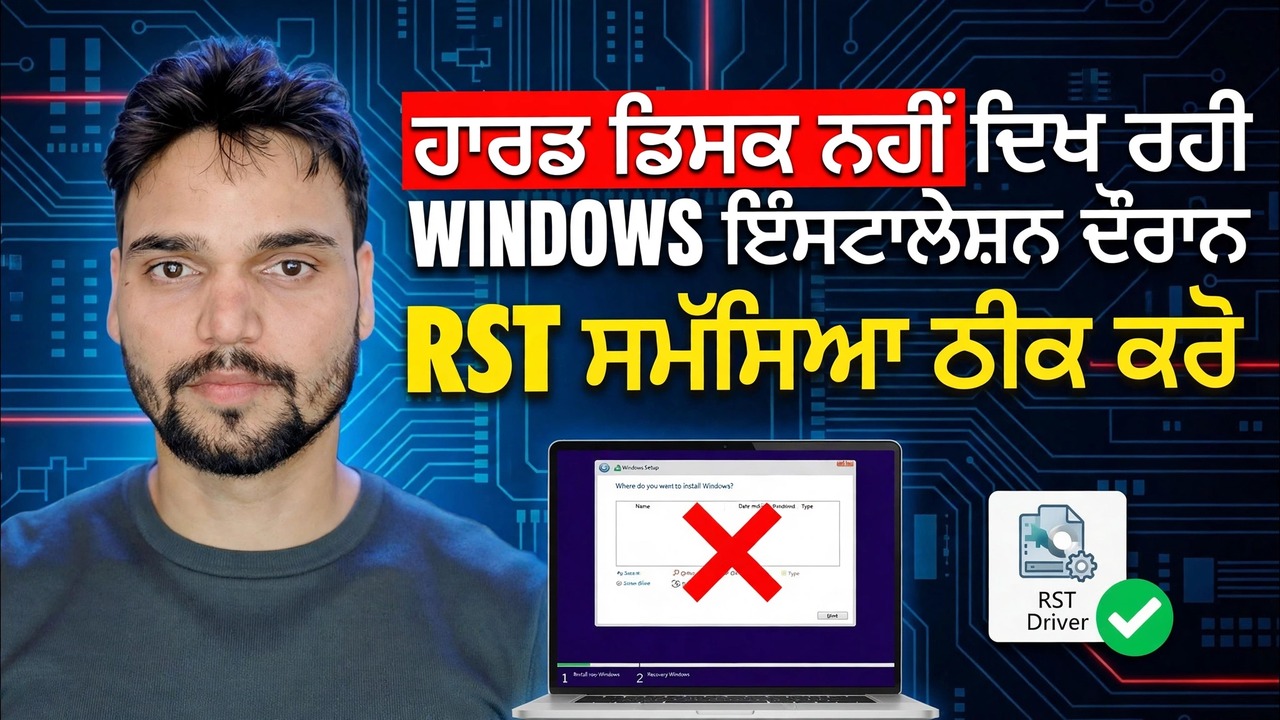
ਵਿੰਡੋਜ਼ ਸੈੱਟਅੱਪ ਡਰਾਈਵ-ਚੋਣ ਸਕ੍ਰੀਨ 'ਤੇ ਪਹੁੰਚਦਾ ਹੈ ਅਤੇ ਕੁਝ ਨਹੀਂ ਦਿਖਾਉਂਦਾ - ਕੋਈ HDD ਨਹੀਂ, ਕੋਈ SSD ਨਹੀਂ। ਤਕਨੀਕੀ ਅੰਸ਼ੂ ਨੇ ਵਿੰਡੋਜ਼ ਇੰਸਟਾਲੇਸ਼ਨ ਸਮੱਸਿਆ ਦੇ ਦੌਰਾਨ ਦਿਖਾਈ ਨਾ ਦੇਣ ਵਾਲੀ ਹਾਰਡ ਡਿਸਕ ਨੂੰ ਠੀਕ ਕੀਤਾ: ਪਹਿਲਾਂ BIOS ਵਿੱਚ ਡਰਾਈਵ ਦੀ ਜਾਂਚ ਕਰੋ, Intel RST VMD ਡਰਾਈਵਰ ਨੂੰ ਸੈੱਟਅੱਪ 'ਤੇ ਲੋਡ ਕਰੋ, ਜਾਂ ਸਟੋਰੇਜ ਮੋਡ ਨੂੰ RST/VMD/RAID ਤੋਂ AHCI ਵਿੱਚ ਸਵਿਚ ਕਰੋ, ਡਿਸਕਪਾਰਟ ਨਾਲ ਵਿੰਡੋਜ਼ ਨੂੰ ਅਸਵੀਕਾਰ ਕਰਨ ਵਾਲੀਆਂ ਡਿਸਕਾਂ ਦੀ ਜਾਂਚ ਕਰੋ।
📑ਚੈਪਟਰ
- ਸਮੱਸਿਆ: ਵਿੰਡੋਜ਼ ਸੈੱਟਅੱਪ ਬਿਲਕੁਲ ਵੀ ਡਰਾਈਵ ਨਹੀਂ ਦਿਖਾਉਂਦਾ
- ਪਹਿਲੀ ਜਾਂਚ: ਕੀ ਡਰਾਈਵ BIOS ਵਿੱਚ ਦਿਖਾਈ ਦੇ ਰਹੀ ਹੈ?
- ਸੈੱਟਅੱਪ (iaStorVD.inf) ਦੌਰਾਨ Intel RST VMD ਡਰਾਈਵਰ ਲੋਡ ਕਰੋ
- RST / VMD ਨੂੰ ਅਯੋਗ ਕਰੋ — ਸਟੋਰੇਜ ਮੋਡ ਨੂੰ AHCI ਵਿੱਚ ਬਦਲੋ
- ਵਿੰਡੋਜ਼ ਤੋਂ ਇਨਕਾਰ ਕਰਨ ਵਾਲੀਆਂ ਡਿਸਕਾਂ ਲਈ ਡਿਸਕਪਾਰਟ ਜਾਂਚ ਕਰੋ
- ਵਿੰਡੋਜ਼ ਇੰਸਟਾਲੇਸ਼ਨ ਨੂੰ ਪੂਰਾ ਕਰੋ
📋 ਸੰਖੇਪ ਜਾਣਕਾਰੀ ਅਤੇ ਕਦਮ-ਦਰ-ਕਦਮ ਗਾਈਡ
ਸਮਝੋ ਕਿ ਸੈੱਟਅੱਪ ਕੋਈ ਡਰਾਈਵ ਕਿਉਂ ਨਹੀਂ ਦਿਖਾਉਂਦਾ
ਤੁਸੀਂ ਵਿੰਡੋਜ਼ USB ਤੋਂ ਬੂਟ ਕਰਦੇ ਹੋ, "ਤੁਸੀਂ ਵਿੰਡੋਜ਼ ਨੂੰ ਕਿੱਥੇ ਇੰਸਟਾਲ ਕਰਨਾ ਚਾਹੁੰਦੇ ਹੋ?" 'ਤੇ ਪਹੁੰਚੋ? ਸਕਰੀਨ - ਅਤੇ ਸੂਚੀ ਪੂਰੀ ਤਰ੍ਹਾਂ ਖਾਲੀ ਹੈ। ਜ਼ਿਆਦਾਤਰ ਆਧੁਨਿਕ Intel ਲੈਪਟਾਪਾਂ ਅਤੇ PCs 'ਤੇ ਡਿਸਕ ਮਰੀ ਨਹੀਂ ਹੈ। ਸਟੋਰੇਜ ਕੰਟਰੋਲਰ Intel RST (ਰੈਪਿਡ ਸਟੋਰੇਜ਼ ਟੈਕਨਾਲੋਜੀ) / VMD ਮੋਡ ਵਿੱਚ ਚੱਲ ਰਿਹਾ ਹੈ, ਅਤੇ ਵਿੰਡੋਜ਼ ਇੰਸਟੌਲਰ ਵਿੱਚ ਉਸ ਕੰਟਰੋਲਰ ਦਾ ਡਰਾਈਵਰ ਸ਼ਾਮਲ ਨਹੀਂ ਹੈ, ਇਸਲਈ ਸੈੱਟਅੱਪ ਸਿਰਫ਼ ਡਰਾਈਵ ਨੂੰ ਨਹੀਂ ਦੇਖ ਸਕਦਾ। ਇੱਥੇ ਦੋ ਸਾਫ਼ ਫਿਕਸ ਹਨ: ਡਰਾਈਵਰ ਸੈੱਟਅੱਪ ਦਿਓ (ਪੜਾਅ 3), ਜਾਂ ਕੰਟਰੋਲਰ ਮੋਡ (ਪੜਾਅ 4) ਬਦਲੋ।
ਪਹਿਲਾਂ BIOS ਵਿੱਚ ਡਰਾਈਵ ਦੀ ਜਾਂਚ ਕਰੋ
ਪੀਸੀ ਨੂੰ ਰੀਸਟਾਰਟ ਕਰੋ ਅਤੇ BIOS/UEFI ਸੈਟਅਪ ਦਾਖਲ ਕਰੋ (ਸਹੀ ਕੁੰਜੀ ਬ੍ਰਾਂਡ ਦੁਆਰਾ ਵੱਖ-ਵੱਖ ਹੁੰਦੀ ਹੈ — F2, Del ਜਾਂ F12 ਆਮ ਹਨ)। ਸਟੋਰੇਜ ਜਾਂ NVMe ਜਾਣਕਾਰੀ ਪੰਨਾ ਖੋਲ੍ਹੋ ਅਤੇ ਪੁਸ਼ਟੀ ਕਰੋ ਕਿ ਡਰਾਈਵ ਨਾਮ ਜਾਂ ਸਮਰੱਥਾ ਦੁਆਰਾ ਉੱਥੇ ਸੂਚੀਬੱਧ ਹੈ। ਜੇਕਰ BIOS ਡਰਾਈਵ ਨੂੰ ਦੇਖ ਸਕਦਾ ਹੈ, ਤਾਂ ਹਾਰਡਵੇਅਰ ਠੀਕ ਹੈ ਅਤੇ ਸਮੱਸਿਆ ਸਿਰਫ਼ ਡ੍ਰਾਈਵਰ ਜਾਂ ਸਟੋਰੇਜ ਮੋਡ ਦੀ ਹੈ — ਸਟੈਪ 3 ਜਾਂ ਸਟੈਪ 4 ਨਾਲ ਜਾਰੀ ਰੱਖੋ। ਜੇਕਰ BIOS ਵਿੱਚ ਵੀ ਡਰਾਈਵ ਗੁੰਮ ਹੈ, ਤਾਂ ਇਹ ਇੱਕ ਹਾਰਡਵੇਅਰ ਜਾਂ ਕਨੈਕਸ਼ਨ ਸਮੱਸਿਆ ਹੈ: ਡਰਾਈਵ ਨੂੰ ਰੀਸੈਟ ਕਰੋ ਜਾਂ ਇਸਦੀ ਜਾਂਚ ਕਰੋ, ਕਿਉਂਕਿ ਕੋਈ ਵੀ ਵਿੰਡੋਜ਼ ਸੈਟਿੰਗ ਇਸਨੂੰ ਠੀਕ ਨਹੀਂ ਕਰ ਸਕਦੀ।
ਸੈੱਟਅੱਪ 'ਤੇ Intel RST VMD ਡਰਾਈਵਰ ਲੋਡ ਕਰੋ
ਦੂਜੇ ਕੰਪਿਊਟਰ 'ਤੇ, ਆਪਣੇ ਸਹੀ ਲੈਪਟਾਪ ਜਾਂ ਮਦਰਬੋਰਡ ਮਾਡਲ ਲਈ Intel ਰੈਪਿਡ ਸਟੋਰੇਜ ਟੈਕਨਾਲੋਜੀ ਡਰਾਈਵਰ ("F6" ਡਰਾਈਵਰ ਪੈਕੇਜ) ਨੂੰ ਡਾਊਨਲੋਡ ਕਰੋ ਅਤੇ ਇਸਨੂੰ ਐਕਸਟਰੈਕਟ ਕਰੋ ਤਾਂ ਕਿ ਡਰਾਈਵਰ ਫਾਈਲਾਂ — iaStorVD.inf, iaStorVD.sys ਅਤੇ .cat ਫਾਈਲ — ਇੱਕ ਫੋਲਡਰ ਵਿੱਚ ਇਕੱਠੇ ਬੈਠੋ। ਉਸ ਫੋਲਡਰ ਨੂੰ ਉਸੇ USB 'ਤੇ ਕਾਪੀ ਕਰੋ ਜਿਸ ਤੋਂ ਤੁਸੀਂ ਵਿੰਡੋਜ਼ ਨੂੰ ਇੰਸਟਾਲ ਕਰ ਰਹੇ ਹੋ। ਖਾਲੀ ਡਰਾਈਵ ਸਕ੍ਰੀਨ 'ਤੇ ਵਾਪਸ, ਲੋਡ ਡਰਾਈਵਰ 'ਤੇ ਕਲਿੱਕ ਕਰੋ, ਫਿਰ ਬ੍ਰਾਊਜ਼ ਕਰੋ, ਉਸ ਫੋਲਡਰ ਨੂੰ ਖੋਲ੍ਹੋ ਅਤੇ Intel RST VMD ਕੰਟਰੋਲਰ ਐਂਟਰੀ ਨੂੰ ਚੁਣੋ। ਅੱਗੇ ਕਲਿੱਕ ਕਰੋ — ਡਰਾਈਵਰ ਲੋਡ ਹੋ ਜਾਂਦਾ ਹੈ ਅਤੇ ਤੁਹਾਡੀ HDD/SSD ਸੂਚੀ ਵਿੱਚ ਦਿਖਾਈ ਦਿੰਦੀ ਹੈ।
RST / VMD ਨੂੰ ਅਯੋਗ ਕਰੋ — ਸਟੋਰੇਜ ਮੋਡ ਨੂੰ AHCI ਵਿੱਚ ਬਦਲੋ
ਦੂਜਾ ਫਿਕਸ ਕੰਟਰੋਲਰ ਨੂੰ ਆਪਣੇ ਆਪ ਬਦਲ ਦਿੰਦਾ ਹੈ। BIOS/UEFI ਸੈੱਟਅੱਪ ਦਾਖਲ ਕਰੋ ਅਤੇ ਸਟੋਰੇਜ ਸੈਟਿੰਗ ਲੱਭੋ: ਬਹੁਤ ਸਾਰੇ Intel ਸਿਸਟਮਾਂ 'ਤੇ ਇਹ VMD ਕੰਟਰੋਲਰ ਵਿਕਲਪ ਹੈ (ਇਸ ਨੂੰ ਅਸਮਰੱਥ 'ਤੇ ਸੈੱਟ ਕਰੋ) ਜਾਂ SATA/NVMe ਮੋਡ (ਇਸ ਨੂੰ RAID / RST ਤੋਂ AHCI ਵਿੱਚ ਬਦਲੋ)। ਸੇਵ ਕਰੋ ਅਤੇ ਬਾਹਰ ਜਾਓ, ਫਿਰ ਵਿੰਡੋਜ਼ ਸੈੱਟਅੱਪ ਵਿੱਚ ਦੁਬਾਰਾ ਬੂਟ ਕਰੋ। ਡਰਾਈਵ ਹੁਣ ਵਿੰਡੋਜ਼ ਦੇ ਆਪਣੇ ਬਿਲਟ-ਇਨ ਏਐਚਸੀਆਈ ਡਰਾਈਵਰ ਦੀ ਵਰਤੋਂ ਕਰਦੀ ਦਿਖਾਈ ਦਿੰਦੀ ਹੈ — ਡਰਾਈਵਰ ਲੋਡ ਕਰਨ ਦੀ ਲੋੜ ਨਹੀਂ ਹੈ।
ਡਿਸਕਪਾਰਟ ਨਾਲ ਡਿਸਕ ਦੀ ਜਾਂਚ ਕਰੋ
ਅਜੇ ਵੀ ਯਕੀਨੀ ਨਹੀਂ ਹੈ ਕਿ ਵਿੰਡੋਜ਼ ਡਿਸਕ ਨੂੰ ਬਿਲਕੁਲ ਦੇਖ ਸਕਦੀ ਹੈ ਜਾਂ ਨਹੀਂ? ਜਦੋਂ ਤੁਸੀਂ ਵਿੰਡੋਜ਼ ਸੈੱਟਅੱਪ ਵਿੱਚ ਹੁੰਦੇ ਹੋ, ਤਾਂ ਕਮਾਂਡ ਪ੍ਰੋਂਪਟ ਖੋਲ੍ਹਣ ਅਤੇ ਚਲਾਉਣ ਲਈ Shift + F10 ਦਬਾਓ:
diskpart
list disk
ਜੇ ਤੁਹਾਡੀ ਡਿਸਕ ਇੱਥੇ ਸੂਚੀਬੱਧ ਹੈ, ਤਾਂ ਹਾਰਡਵੇਅਰ ਅਤੇ ਕੁਨੈਕਸ਼ਨ ਠੀਕ ਹਨ — ਸੈੱਟਅੱਪ ਲਈ ਸਿਰਫ਼ ਪੜਾਅ 3 ਤੋਂ RST ਡਰਾਈਵਰ ਜਾਂ ਪੜਾਅ 4 ਤੋਂ AHCI ਮੋਡ ਦੀ ਲੋੜ ਹੈ। ਕਮਾਂਡ ਪ੍ਰੋਂਪਟ ਬੰਦ ਕਰੋ ਅਤੇ ਜਾਰੀ ਰੱਖੋ। ਜੇਕਰ ਡਿਸਕ ਡਿਸਕਪਾਰਟ ਵਿੱਚ ਵੀ ਦਿਖਾਈ ਨਹੀਂ ਦਿੰਦੀ, ਤਾਂ BIOS ਤੇ ਵਾਪਸ ਜਾਓ ਅਤੇ ਸਟੈਪ 2 ਵਿੱਚ ਹਾਰਡਵੇਅਰ ਦੀ ਜਾਂਚ ਕਰੋ।
ਵਿੰਡੋਜ਼ ਇੰਸਟਾਲੇਸ਼ਨ ਨੂੰ ਪੂਰਾ ਕਰੋ
ਇੱਕ ਵਾਰ ਡਰਾਈਵ ਸੂਚੀ ਵਿੱਚ ਦਿਖਾਈ ਦੇਣ ਤੋਂ ਬਾਅਦ, ਇਸਨੂੰ ਚੁਣੋ ਅਤੇ ਇੰਸਟਾਲੇਸ਼ਨ ਨੂੰ ਆਮ ਵਾਂਗ ਜਾਰੀ ਰੱਖੋ। ਜੇਕਰ ਤੁਸੀਂ AHCI ਰੂਟ ਦੀ ਵਰਤੋਂ ਕੀਤੀ ਹੈ, ਤਾਂ BIOS ਸਟੋਰੇਜ ਮੋਡ ਨੂੰ ਬਿਲਕੁਲ ਉਸੇ ਤਰ੍ਹਾਂ ਛੱਡੋ ਜਿਵੇਂ ਤੁਸੀਂ ਇਸਨੂੰ ਬਾਅਦ ਵਿੱਚ ਸੈੱਟ ਕੀਤਾ ਹੈ — ਜੋ ਵਿੰਡੋਜ਼ ਤੁਸੀਂ ਹੁਣੇ ਸਥਾਪਿਤ ਕੀਤੀ ਹੈ ਉਹ ਹੁਣ ਉਸ ਮੋਡ ਨਾਲ ਬੂਟ ਹੋ ਜਾਂਦੀ ਹੈ।
🏷️Topic Search Variables & Keywords
ਕਦਮ-ਦਰ-ਕਦਮ ਸਮੱਸਿਆ ਨਿਪਟਾਰਾ ਗਾਈਡ ਅਤੇ ਹੱਲ - ਵਿੰਡੋਜ਼ ਇੰਸਟਾਲੇਸ਼ਨ ਦੌਰਾਨ ਹਾਰਡ ਡਿਸਕ ਨਹੀਂ ਦਿਖਾਈ ਦੇ ਰਹੀ ਹੈ RST ਮੁੱਦੇ ਨੂੰ ਠੀਕ ਕਰੋ। ਤਕਨੀਕੀ ਅੰਸ਼ੂ ਦੁਆਰਾ ਆਨ-ਸਕਰੀਨ ਪ੍ਰਦਰਸ਼ਨ।
ਵਿੰਡੋਜ਼ ਸੈੱਟਅੱਪ ਇੰਸਟਾਲੇਸ਼ਨ ਦੌਰਾਨ ਕੋਈ ਡਰਾਈਵ ਨਹੀਂ ਦਿਖਾਉਂਦਾ — ਪੂਰੀ ਫਿਕਸ ਗਾਈਡ। ਪਹਿਲਾਂ BIOS ਦੀ ਜਾਂਚ ਕਰੋ, ਸੈੱਟਅੱਪ 'ਤੇ Intel RST VMD ਡਰਾਈਵਰ ਨੂੰ ਲੋਡ ਕਰੋ, ਜਾਂ ਸਟੋਰੇਜ ਮੋਡ ਨੂੰ AHCI 'ਤੇ ਸੁਰੱਖਿਅਤ ਢੰਗ ਨਾਲ ਸਵਿਚ ਕਰੋ, ਨਾਲ ਹੀ ਵਿੰਡੋਜ਼ ਨੂੰ ਅਸਵੀਕਾਰ ਕਰਨ ਵਾਲੀਆਂ ਡਿਸਕਾਂ ਲਈ ਡਿਸਕਪਾਰਟ ਫਿਕਸ ਹਨ।
(ਪ੍ਰਤੀਲਿਪੀ ਸਰੋਤ ਪੰਨੇ 'ਤੇ ਇੱਥੇ ਖਤਮ ਹੁੰਦੀ ਹੈ)
❓ ਅਕਸਰ ਪੁੱਛੇ ਜਾਂਦੇ ਸਵਾਲ
ਹਾਂ! ਤਕਨੀਕੀ ਅੰਸ਼ੂ ਦੁਆਰਾ ਪ੍ਰਦਰਸ਼ਿਤ ਸਾਰੀਆਂ ਗਾਈਡਾਂ ਅਤੇ ਵਿਧੀਆਂ ਮੁਫ਼ਤ, ਕਾਨੂੰਨੀ ਅਤੇ ਵਿਦਿਅਕ ਸਰੋਤਾਂ ਦੀ ਵਰਤੋਂ ਕਰਦੀਆਂ ਹਨ।
ਕੀ ਸ਼ੁਰੂਆਤ ਕਰਨ ਵਾਲੇ ਇਸ ਗਾਈਡ ਦੀ ਪਾਲਣਾ ਕਰ ਸਕਦੇ ਹਨ?
ਬਿਲਕੁਲ! ਹਰੇਕ ਕਦਮ ਨੂੰ ਵਿਸਤ੍ਰਿਤ ਹਿਦਾਇਤਾਂ ਦੇ ਨਾਲ ਸਕ੍ਰੀਨ 'ਤੇ ਪ੍ਰਦਰਸ਼ਿਤ ਕੀਤਾ ਜਾਂਦਾ ਹੈ ਤਾਂ ਜੋ ਕੋਈ ਵੀ ਆਸਾਨੀ ਨਾਲ ਪਾਲਣਾ ਕਰ ਸਕੇ।
ਸਿੱਧੇ YouTube ਵੀਡੀਓ 'ਤੇ ਟਿੱਪਣੀ ਕਰੋ, ਅਤੇ ਸਾਡਾ ਭਾਈਚਾਰਾ ਅਤੇ ਤਕਨੀਕੀ ਅੰਸ਼ੂ ਤੁਹਾਡੀ ਮਦਦ ਕਰਨਗੇ।
🚀 YouTube 'ਤੇ ਪੂਰਾ ਟਿਊਟੋਰਿਅਲ ਦੇਖੋ
🚀 YouTube 'ਤੇ ਪੂਰਾ ਕਦਮ-ਦਰ-ਕਦਮ ਵੀਡੀਓ ਟਿਊਟੋਰਿਅਲ ਦੇਖੋ: https://www.youtube.com/watch?v=oBFe1hsUpqM
IT ਸਹਾਇਤਾ, Windows ਸਮੱਸਿਆ-ਨਿਪਟਾਰਾ, ਅਤੇ ਸਰਵਰ ਪ੍ਰਬੰਧਨ ਲਈ ਤਕਨੀਕੀ ਅੰਸ਼ੂ ਦੀ ਗਾਹਕੀ ਲਓ।
▶️ ਪੂਰਾ ਵੀਡੀਓ ਦੇਖੋ