ਇਸ ਸਧਾਰਨ ਚਾਲ ਨਾਲ ਆਉਟਲੁੱਕ ਵਿੱਚ ਨਿੱਜੀ ਅਤੇ ਕਾਰਪੋਰੇਟ ਡੇਟਾ ਨੂੰ ਆਸਾਨੀ ਨਾਲ ਵੱਖ ਕਰੋ
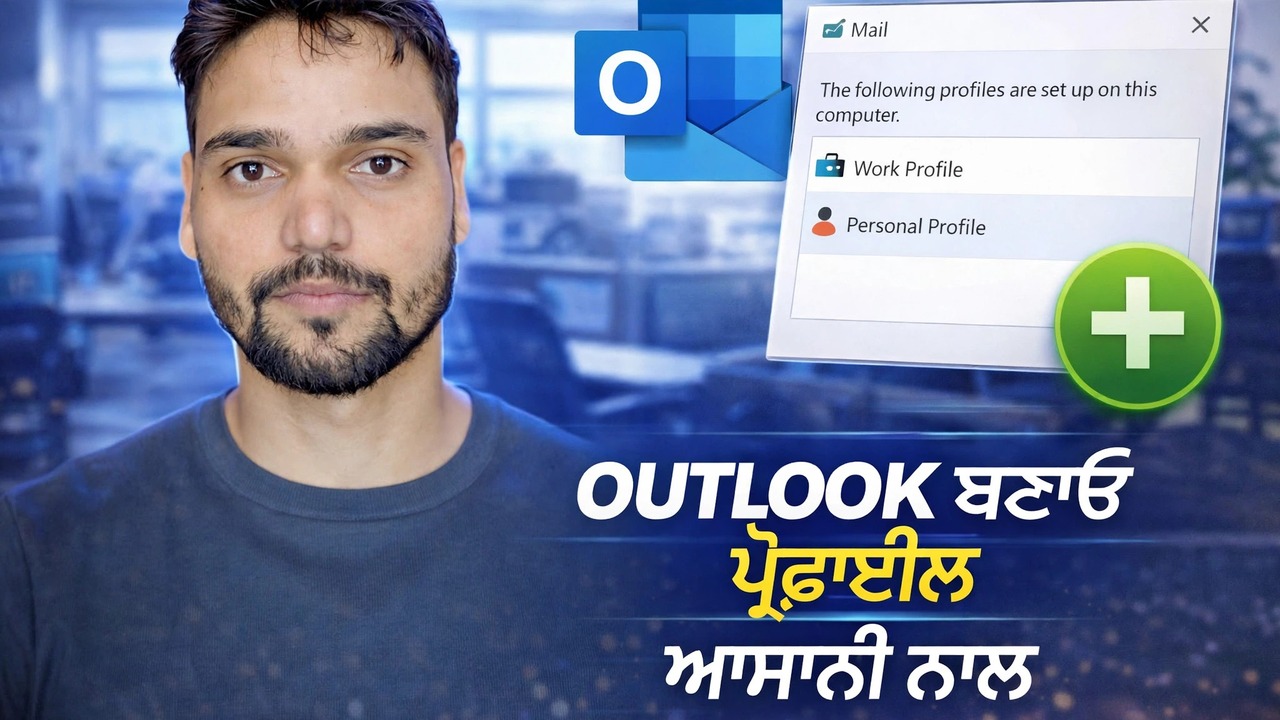
ਇੱਕ ਆਉਟਲੁੱਕ ਵਿੱਚ ਮਿਕਸਡ ਆਫਿਸ ਮੇਲ ਅਤੇ ਨਿੱਜੀ ਮੇਲ ਇਹ ਹੈ ਕਿ ਕਿਵੇਂ ਇੱਕ ਨਿੱਜੀ ਜਵਾਬ ਕੰਪਨੀ ਦੇ ਪਤੇ ਤੋਂ ਭੇਜਿਆ ਜਾਂਦਾ ਹੈ। ਇਹ ਵੀਡੀਓ ਸਾਫ਼-ਸੁਥਰਾ ਹੱਲ ਬਣਾਉਂਦਾ ਹੈ: ਦੋ ਆਉਟਲੁੱਕ ਪ੍ਰੋਫਾਈਲਾਂ, ਹਰੇਕ ਦੇ ਆਪਣੇ ਖਾਤੇ ਅਤੇ ਆਪਣੀ ਖੁਦ ਦੀ ਡਾਟਾ ਫਾਈਲ — Office.pst ਅਤੇ Personal.pst — ਨਾਲ ਹੀ ਪ੍ਰਤੀ ਵਿਸ਼ਵ ਇੱਕ ਡੈਸਕਟਾਪ ਸ਼ਾਰਟਕੱਟ, ਇਸਲਈ ਦੋਵੇਂ ਕਦੇ ਵੀ ਇੱਕ ਸਕ੍ਰੀਨ, ਇੱਕ ਖੋਜ ਬਾਕਸ ਜਾਂ ਇੱਕ ਭੇਜੋ ਬਟਨ ਸਾਂਝਾ ਨਹੀਂ ਕਰਦੇ ਹਨ।
📑Chapters
- Why mixed mail goes wrong — replies sent from the wrong address and personal mail filed into the office store
- Decide how strong the wall must be — two profiles, or one profile with separate accounts and data files
- Create the two profiles in the Windows Mail applet
- Give each world its own data file — Office.pst and Personal.pst
- The simple trick — one desktop shortcut per profile
- Fix the send side — default account and the visible From field
- File incoming mail automatically with rules
- Finish the job — search scope, separate backups and the same wall on your phone
📋 ਸੰਖੇਪ ਜਾਣਕਾਰੀ ਅਤੇ ਕਦਮ-ਦਰ-ਕਦਮ ਗਾਈਡ
ਫ਼ੈਸਲਾ ਕਰੋ ਕਿ ਕੰਧ ਕਿੰਨੀ ਮਜ਼ਬੂਤ ਹੋਣੀ ਚਾਹੀਦੀ ਹੈ
ਆਉਟਲੁੱਕ ਵਿੱਚ ਨਿੱਜੀ ਅਤੇ ਕਾਰਪੋਰੇਟ ਮੇਲ ਨੂੰ ਵੱਖ ਕਰਨ ਦੇ ਬਿਲਕੁਲ ਦੋ ਸਾਫ਼ ਤਰੀਕੇ ਹਨ, ਅਤੇ ਵੀਡੀਓ ਉਹਨਾਂ ਵਿੱਚੋਂ ਇੱਕ ਨੂੰ ਪਹਿਲਾਂ ਚੁਣਨ ਲਈ ਸੈੱਟਅੱਪ ਬਣਾਉਂਦਾ ਹੈ। ਦੋ ਆਉਟਲੁੱਕ ਪ੍ਰੋਫਾਈਲਾਂ ਇੱਕ ਸਖ਼ਤ ਕੰਧ ਹੈ: ਨਿੱਜੀ ਮੇਲ ਇੱਕ ਪ੍ਰੋਫਾਈਲ ਵਿੱਚ ਰਹਿੰਦਾ ਹੈ, ਦੂਜੇ ਵਿੱਚ ਦਫ਼ਤਰੀ ਮੇਲ, ਅਤੇ ਆਉਟਲੁੱਕ ਇੱਕ ਸਮੇਂ ਵਿੱਚ ਸਿਰਫ਼ ਇੱਕ ਪ੍ਰੋਫਾਈਲ ਲੋਡ ਕਰਦਾ ਹੈ — ਦੋਵੇਂ ਸੰਸਾਰ ਕਦੇ ਵੀ ਇੱਕ ਸਕ੍ਰੀਨ, ਇੱਕ ਖੋਜ ਬਾਕਸ ਜਾਂ ਇੱਕ ਭੇਜੋ ਬਟਨ ਨੂੰ ਸਾਂਝਾ ਨਹੀਂ ਕਰਦੇ ਹਨ। ਦੋ ਖਾਤਿਆਂ ਅਤੇ ਦੋ ਡਾਟਾ ਫਾਈਲਾਂ ਵਾਲਾ ਇੱਕ ਪ੍ਰੋਫਾਈਲ ਸੁਵਿਧਾਜਨਕ ਕੰਧ ਹੈ: ਦੋਵੇਂ ਮੇਲਬਾਕਸ ਇਕੱਠੇ ਦਿਖਾਈ ਦਿੰਦੇ ਹਨ, ਪਰ ਹਰ ਖਾਤਾ ਆਪਣਾ ਸਟੋਰ, ਆਪਣੇ ਫੋਲਡਰ ਅਤੇ ਆਪਣੇ ਨਿਯਮ ਰੱਖਦਾ ਹੈ।
ਨਾ ਹੀ ਗਲਤ ਹੈ। ਪ੍ਰੋਫਾਈਲ ਕਿਸੇ ਵੀ ਵਿਅਕਤੀ ਦੇ ਅਨੁਕੂਲ ਹੈ ਜਿਸਦਾ ਦਫਤਰ ਰਲਾਉਣ ਦੀ ਮਨਾਹੀ ਕਰਦਾ ਹੈ, ਜਾਂ ਜੋ ਗਲਤੀਆਂ ਭੇਜਣ ਦੀ ਚਿੰਤਾ ਕਰਦਾ ਹੈ। ਇੱਕ ਪ੍ਰੋਫਾਈਲ ਉਹਨਾਂ ਲੋਕਾਂ ਦੇ ਅਨੁਕੂਲ ਹੈ ਜੋ ਅਸਲ ਵਿੱਚ ਸਾਰਾ ਦਿਨ ਦੋਵਾਂ ਇਨਬਾਕਸਾਂ ਵਿੱਚ ਰਹਿੰਦੇ ਹਨ। ਹੇਠਾਂ ਦਿੱਤੇ ਕਦਮ ਉਸ ਪ੍ਰੋਫਾਈਲ ਰੂਟ ਦੀ ਪਾਲਣਾ ਕਰਦੇ ਹਨ ਜੋ ਵੀਡੀਓ ਪ੍ਰਦਰਸ਼ਿਤ ਕਰਦਾ ਹੈ, ਡੇਟਾ-ਫਾਈਲ ਅਨੁਸ਼ਾਸਨ ਦੇ ਨਾਲ ਜਿਸ 'ਤੇ ਦੋਵੇਂ ਰੂਟ ਨਿਰਭਰ ਕਰਦੇ ਹਨ।
ਦੋ ਵੱਖਰੇ ਪ੍ਰੋਫਾਈਲ ਬਣਾਓ
ਪ੍ਰੋਫਾਈਲ ਵਿੰਡੋਜ਼ ਮੇਲ ਐਪਲਿਟ ਵਿੱਚ ਆਉਟਲੁੱਕ ਤੋਂ ਬਾਹਰ ਪ੍ਰਬੰਧਿਤ ਕੀਤੇ ਜਾਂਦੇ ਹਨ — ਆਉਟਲੁੱਕ ਨੂੰ ਪਹਿਲਾਂ ਬੰਦ ਕਰਨਾ ਚਾਹੀਦਾ ਹੈ। ਕੰਟਰੋਲ ਪੈਨਲ → ਮੇਲ (ਮਾਈਕ੍ਰੋਸਾਫਟ ਆਉਟਲੁੱਕ) → ਪ੍ਰੋਫਾਈਲਾਂ ਦਿਖਾਓ ਖੋਲ੍ਹੋ। ਤੁਹਾਡਾ ਮੌਜੂਦਾ ਪ੍ਰੋਫਾਈਲ ਅੱਜ ਸਭ ਕੁਝ ਰੱਖਦਾ ਹੈ; ਇਸ ਨੂੰ ਹੁਣ ਲਈ ਅਛੂਤ ਛੱਡੋ, ਕਿਉਂਕਿ ਇਹ ਵੰਡ ਦਾ ਇੱਕ ਪਾਸਾ ਬਣ ਜਾਂਦਾ ਹੈ।
ਸ਼ਾਮਲ ਕਰੋ 'ਤੇ ਕਲਿੱਕ ਕਰੋ, ਨਵੀਂ ਪ੍ਰੋਫਾਈਲ ਨੂੰ ਕੁਝ ਸਪੱਸ਼ਟ ਨਾਮ ਦਿਓ ਜਿਵੇਂ ਕਿ Office ਜਾਂ Personal, ਅਤੇ ਇਸ ਵਿੱਚ ਸਿਰਫ਼ ਉਸ ਪਾਸੇ ਦਾ ਈਮੇਲ ਖਾਤਾ ਸ਼ਾਮਲ ਕਰੋ। ਦੂਜੇ ਸੰਸਾਰ ਲਈ ਦੁਹਰਾਓ ਜੇਕਰ ਤੁਸੀਂ ਸਕ੍ਰੈਚ ਤੋਂ ਦੋਵੇਂ ਬਣਾ ਰਹੇ ਹੋ। ਪ੍ਰੋਫਾਈਲ ਸੂਚੀ ਵਿੱਚ ਵਾਪਸ, ਵਰਤਣ ਲਈ ਪ੍ਰੋਫਾਈਲ ਲਈ ਪ੍ਰੋਂਪਟ ਨੂੰ ਚੁਣੋ, ਇਸ ਲਈ ਆਉਟਲੁੱਕ ਪੁੱਛਦਾ ਹੈ ਕਿ ਹਰ ਵਾਰ ਸ਼ੁਰੂ ਹੋਣ 'ਤੇ ਤੁਸੀਂ ਕਿਹੜੀ ਦੁਨੀਆ ਚਾਹੁੰਦੇ ਹੋ — ਇਹ ਇੱਕ ਪ੍ਰੋਂਪਟ ਉਹ ਹੈ ਜੋ ਦੁਰਘਟਨਾ ਨਾਲ ਦੋ ਇਨਬਾਕਸਾਂ ਨੂੰ ਇਕੱਠੇ ਖੁੱਲ੍ਹਣ ਤੋਂ ਰੋਕਦਾ ਹੈ।
ਹਰੇਕ ਸੰਸਾਰ ਨੂੰ ਇਸਦੀ ਆਪਣੀ ਡਾਟਾ ਫਾਈਲ ਦਿਓ
ਡੇਟਾ ਫਾਈਲਾਂ 'ਤੇ ਵਿਛੋੜਾ ਰਹਿੰਦਾ ਹੈ ਜਾਂ ਮਰਦਾ ਹੈ। IMAP, ਐਕਸਚੇਂਜ ਅਤੇ ਮਾਈਕਰੋਸਾਫਟ 365 ਖਾਤੇ ਆਪਣੇ ਆਪ ਹੀ ਆਪਣੇ ਫੋਲਡਰ ਟ੍ਰੀ ਅਤੇ ਉਹਨਾਂ ਦੀ ਆਪਣੀ OST ਫਾਈਲ ਪ੍ਰਾਪਤ ਕਰਦੇ ਹਨ, ਤਾਂ ਜੋ ਉਹ ਹਿੱਸਾ ਪਹਿਲਾਂ ਹੀ ਵੱਖਰਾ ਹੋਵੇ। POP ਖਾਤੇ ਇੱਕ ਖ਼ਤਰਾ ਹਨ: ਉਹ ਇੱਕ PST ਫਾਈਲ ਵਿੱਚ ਡਿਲੀਵਰ ਕਰਦੇ ਹਨ, ਅਤੇ ਕਈ POP ਖਾਤੇ ਇੱਕ ਫਾਈਲ ਨੂੰ ਚੁੱਪਚਾਪ ਸਾਂਝਾ ਕਰ ਸਕਦੇ ਹਨ — ਜੋ ਚੁੱਪ-ਚਾਪ ਦੋਹਾਂ ਸੰਸਾਰਾਂ ਨੂੰ ਇੱਕਠੇ ਮਿਲਾਉਂਦਾ ਹੈ।
ਖੋਲੋ ਫਾਈਲ → ਖਾਤਾ ਸੈਟਿੰਗਾਂ → ਡੇਟਾ ਫਾਈਲਾਂ ਅਤੇ ਪ੍ਰਤੀ ਵਿਸ਼ਵ ਇੱਕ PST ਬਣਾਉਣ ਲਈ ਸ਼ਾਮਲ ਕਰੋ ਦੀ ਵਰਤੋਂ ਕਰੋ — Office.pst ਅਤੇ Personal.pst, ਬਿਲਕੁਲ ਉਸੇ ਤਰ੍ਹਾਂ ਜਿਵੇਂ ਵੀਡੀਓ ਉਹਨਾਂ ਨੂੰ ਨਾਮ ਦਿੰਦਾ ਹੈ। PST ਫ਼ਾਈਲਾਂ ਆਮ ਤੌਰ 'ਤੇ C:\Users\YourName\Documents\Outlook Files ਵਿੱਚ ਰਹਿੰਦੀਆਂ ਹਨ। ਫਿਰ ਹਰੇਕ POP ਖਾਤੇ ਦੀ ਚੋਣ ਕਰੋ, ਫੋਲਡਰ ਬਦਲੋ 'ਤੇ ਕਲਿੱਕ ਕਰੋ, ਅਤੇ ਇਸਨੂੰ ਆਪਣੀ ਖੁਦ ਦੀ ਡਾਟਾ ਫਾਈਲ 'ਤੇ ਪੁਆਇੰਟ ਕਰੋ ਤਾਂ ਕਿ ਨਵੇਂ ਮੇਲ ਪਹਿਲੇ ਦਿਨ ਤੋਂ ਹੀ ਸਹੀ ਸਟੋਰ ਵਿੱਚ ਆ ਜਾਣ। ਫਾਈਲਾਂ ਅਤੇ ਚੋਟੀ ਦੇ ਫੋਲਡਰਾਂ ਨੂੰ ਸਪਸ਼ਟ ਤੌਰ 'ਤੇ ਨਾਮ ਦਿਓ: ਹੁਣ ਤੋਂ ਛੇ ਮਹੀਨੇ ਬਾਅਦ, ਦਫ਼ਤਰ ਅਤੇ ਨਿੱਜੀ ਦਾ ਅਜੇ ਵੀ ਅਰਥ ਹੋਵੇਗਾ; Outlook1.pst ਨਹੀਂ ਕਰੇਗਾ।
ਦੋ ਸ਼ਾਰਟਕੱਟ — ਸਧਾਰਨ ਚਾਲ
ਵੀਡੀਓ ਦੇ ਸਿਰਲੇਖ ਵਿੱਚ ਇਹ ਚਾਲ ਹੈ। ਹਰ ਵਾਰ ਪ੍ਰੋਫਾਈਲ ਪ੍ਰੋਂਪਟ ਦਾ ਜਵਾਬ ਦੇਣ ਦੀ ਬਜਾਏ, ਹਰੇਕ ਸੰਸਾਰ ਨੂੰ ਆਪਣਾ ਡੈਸਕਟੌਪ ਸ਼ਾਰਟਕੱਟ ਦਿਓ ਜੋ ਉਸ ਪ੍ਰੋਫਾਈਲ ਵਿੱਚ ਸਿੱਧਾ ਆਉਟਲੁੱਕ ਸ਼ੁਰੂ ਕਰਦਾ ਹੈ। ਡੈਸਕਟੌਪ 'ਤੇ ਸੱਜਾ-ਕਲਿੱਕ ਕਰੋ, ਨਵਾਂ → ਸ਼ਾਰਟਕੱਟ ਚੁਣੋ, ਅਤੇ ਦਫਤਰ ਦੀ ਦੁਨੀਆ ਲਈ ਇਸ ਟੀਚੇ ਦੀ ਵਰਤੋਂ ਕਰੋ:
outlook.exe /profile "Office"Make a second shortcut the same way for the personal world:
outlook.exe /profile "Personal"Name the shortcuts "Outlook – Office" and "Outlook – Personal" and the separation becomes one click. Remember the honest limit: switching profiles always means closing and restarting Outlook — classic Outlook has no in-app profile switch, and that small inconvenience is exactly what makes the profile wall the stronger one.
ਭੇਜਣ ਵਾਲੇ ਪਾਸੇ ਨੂੰ ਠੀਕ ਕਰੋ
ਵੱਖਰੇ ਤੌਰ 'ਤੇ ਪ੍ਰਾਪਤ ਕਰਨਾ ਸਿਰਫ਼ ਅੱਧਾ ਕੰਮ ਹੈ; ਭੇਜਣ ਸਮੇਂ ਸ਼ਰਮਨਾਕ ਹਾਦਸੇ ਵਾਪਰਦੇ ਹਨ। ਫਾਈਲ → ਵਿਕਲਪ → ਮੇਲ 'ਤੇ ਜਾਓ, ਸੁਨੇਹੇ ਭੇਜੋ ਭਾਗ ਲੱਭੋ ਅਤੇ ਨਵੇਂ ਸੁਨੇਹੇ ਲਿਖਣ ਵੇਲੇ ਹਮੇਸ਼ਾਂ ਡਿਫੌਲਟ ਖਾਤੇ ਦੀ ਵਰਤੋਂ ਕਰੋ 'ਤੇ ਨਿਸ਼ਾਨ ਲਗਾਓ, ਫਿਰ ਖਾਤਾ ਸੈਟਿੰਗਾਂ ਵਿੱਚ ਆਪਣੇ ਸਭ ਤੋਂ ਵੱਧ-ਵਰਤੇ ਖਾਤੇ ਨੂੰ ਡਿਫੌਲਟ ਵਜੋਂ ਸੈੱਟ ਕਰੋ।
ਬਿਲਟ-ਇਨ ਵਿਵਹਾਰ ਨੂੰ ਸਮਝੋ ਜਿਸ ਨੂੰ ਤੁਸੀਂ ਪੂਰੀ ਤਰ੍ਹਾਂ ਬੰਦ ਨਹੀਂ ਕਰ ਸਕਦੇ ਹੋ: ਇੱਕ ਜਵਾਬ ਉਸ ਖਾਤੇ ਤੋਂ ਭੇਜਿਆ ਜਾਂਦਾ ਹੈ ਜਿਸ ਨੂੰ ਸੁਨੇਹਾ ਪ੍ਰਾਪਤ ਕੀਤਾ ਜਾਂਦਾ ਹੈ। ਆਮ ਤੌਰ 'ਤੇ ਇਹ ਉਹੀ ਹੈ ਜੋ ਤੁਸੀਂ ਚਾਹੁੰਦੇ ਹੋ — ਕਿਸੇ ਵੀ ਸੰਵੇਦਨਸ਼ੀਲ ਚੀਜ਼ 'ਤੇ ਫਰੌਮ ਫੀਲਡ ਦੀ ਜਾਂਚ ਕਰੋ, ਅਤੇ ਉਸ ਖੇਤਰ ਨੂੰ ਕੰਪੋਜ਼ ਵਿੰਡੋ ਵਿੱਚ ਵਿਕਲਪਾਂ → ਤੋਂ ਰਾਹੀਂ ਹਰ ਕੰਪੋਜ਼ ਵਿੰਡੋ ਵਿੱਚ ਦਿਖਣਯੋਗ ਬਣਾਓ, ਤਾਂ ਜੋ ਤੁਸੀਂ ਭੇਜੋ 'ਤੇ ਕਲਿੱਕ ਕਰਨ ਤੋਂ ਪਹਿਲਾਂ ਇੱਕ ਗਲਤ ਖਾਤਾ ਸਪੱਸ਼ਟ ਹੋਵੇ।
ਨਿਯਮਾਂ ਦੇ ਨਾਲ ਆਟੋਮੈਟਿਕਲੀ ਇਨਕਮਿੰਗ ਮੇਲ ਫਾਈਲ ਕਰੋ
ਦਿਨ ਵਿੱਚ 200 ਸੁਨੇਹਿਆਂ 'ਤੇ ਵੱਖ ਹੋਣਾ ਤੁਹਾਡੀ ਯਾਦਦਾਸ਼ਤ 'ਤੇ ਨਿਰਭਰ ਨਹੀਂ ਹੋਣਾ ਚਾਹੀਦਾ ਹੈ। ਫਾਈਲ → ਨਿਯਮਾਂ ਅਤੇ ਚੇਤਾਵਨੀਆਂ ਦਾ ਪ੍ਰਬੰਧਨ ਕਰੋ → ਨਵਾਂ ਨਿਯਮ ਖੋਲ੍ਹੋ, ਮੈਨੂੰ ਪ੍ਰਾਪਤ ਹੋਣ ਵਾਲੇ ਸੁਨੇਹਿਆਂ 'ਤੇ ਨਿਯਮ ਲਾਗੂ ਕਰੋ ਤੋਂ ਸ਼ੁਰੂ ਕਰੋ, ਅਤੇ ਨਿਸ਼ਚਿਤ ਖਾਤੇ ਰਾਹੀਂ ਸ਼ਰਤ ਦੀ ਵਰਤੋਂ ਕਰੋ — ਦਫ਼ਤਰ ਖਾਤੇ ਰਾਹੀਂ ਆਉਣ ਵਾਲੇ ਹਰੇਕ ਸੰਦੇਸ਼ ਨੂੰ ਇਸ ਦੇ ਉਤਰਨ ਦੇ ਸਮੇਂ ਮੂਵ, ਫਲੈਗ ਜਾਂ ਸ਼੍ਰੇਣੀਬੱਧ ਕੀਤਾ ਜਾ ਸਕਦਾ ਹੈ। ਭਟਕਣ ਲਈ ਭੇਜਣ ਵਾਲੇ-ਆਧਾਰਿਤ ਨਿਯਮ ਸ਼ਾਮਲ ਕਰੋ: ਬੈਂਕ ਤੁਹਾਡੇ ਦਫ਼ਤਰ ਦੇ ਪਤੇ 'ਤੇ ਲਿਖਦਾ ਹੈ, ਬੌਸ ਤੁਹਾਡੇ ਨਿੱਜੀ ਪਤੇ 'ਤੇ ਲਿਖਦਾ ਹੈ। ਨਿਯਮ ਸੂਚੀ ਨੂੰ ਛੋਟਾ ਅਤੇ ਕ੍ਰਮਬੱਧ ਰੱਖੋ; ਦਸ ਸਪੱਸ਼ਟ ਨਿਯਮ ਪੰਜਾਹ ਓਵਰਲੈਪਿੰਗ ਨਿਯਮਾਂ ਨੂੰ ਮਾਤ ਦਿੰਦੇ ਹਨ।
ਨੌਕਰੀ ਨੂੰ ਪੂਰਾ ਕਰੋ — ਖੋਜ, ਬੈਕਅੱਪ ਅਤੇ ਫ਼ੋਨ
ਤਿੰਨ ਮੁਕੰਮਲ ਛੋਹਾਂ ਕਾਸਮੈਟਿਕ ਦੀ ਬਜਾਏ ਵਿਛੋੜੇ ਨੂੰ ਅਸਲੀ ਬਣਾਉਂਦੀਆਂ ਹਨ। ਖੋਜ: ਫਾਈਲ → ਵਿਕਲਪ → ਖੋਜ ਦੇ ਅਧੀਨ ਮੌਜੂਦਾ ਮੇਲਬਾਕਸ ਲਈ ਡਿਫੌਲਟ ਖੋਜ ਦਾਇਰੇ ਨੂੰ ਸੈਟ ਕਰੋ, ਇਸਲਈ ਇੱਕ ਸਕਰੀਨ ਸ਼ੇਅਰ ਦੇ ਦੌਰਾਨ ਇੱਕ ਤੇਜ਼ ਖੋਜ ਕਦੇ ਵੀ ਨਿੱਜੀ ਨਤੀਜਿਆਂ ਨੂੰ ਇੱਕ ਦਫਤਰੀ ਸਵਾਲ — ਜਾਂ ਉਲਟ — ਵਿੱਚ ਨਹੀਂ ਖਿੱਚਦੀ ਹੈ। ਬੈਕਅੱਪ: ਹਰੇਕ ਡਾਟਾ ਫਾਈਲ ਨੂੰ ਆਪਣੀ ਮੰਜ਼ਿਲ 'ਤੇ ਬੈਕਅੱਪ ਕਰੋ; ਇੱਕ ਸਿੰਗਲ ਸੰਯੁਕਤ ਬੈਕਅੱਪ ਚੁੱਪਚਾਪ ਉਸ ਚੀਜ਼ ਨੂੰ ਦੁਬਾਰਾ ਮਿਲਾਉਂਦਾ ਹੈ ਜੋ ਤੁਸੀਂ ਹੁਣੇ ਵੱਖ ਕੀਤਾ ਹੈ, ਅਤੇ ਨਿੱਜੀ ਬੈਕਅੱਪ ਸਿਰਫ਼ ਕੰਪਨੀ ਸਟੋਰੇਜ 'ਤੇ ਮੌਜੂਦ ਨਹੀਂ ਹੋਣਾ ਚਾਹੀਦਾ ਹੈ। ਫੋਨ: ਮੋਬਾਈਲ 'ਤੇ ਇੱਕੋ ਕੰਧ ਰੱਖੋ — ਦਫ਼ਤਰੀ ਮੇਲ ਲਈ Outlook ਐਪ ਅਤੇ ਨਿੱਜੀ ਲਈ ਇੱਕ ਵੱਖਰੀ ਐਪ (ਜਾਂ ਇੱਕ Android ਵਰਕ ਪ੍ਰੋਫਾਈਲ), ਇਸ ਲਈ ਸੂਚਨਾਵਾਂ ਅਤੇ ਖਾਤੇ ਕਦੇ ਵੀ ਰਲਦੇ ਨਹੀਂ ਹਨ।
🏷️Topic Search Variables & Keywords
ਕਦਮ-ਦਰ-ਕਦਮ ਸਮੱਸਿਆ ਨਿਪਟਾਰਾ ਗਾਈਡ ਅਤੇ ਹੱਲ - ਆਸਾਨੀ ਨਾਲ ਆਉਟਲੁੱਕ ਪ੍ਰੋਫਾਈਲਾਂ ਬਣਾਓ। ਤਕਨੀਕੀ ਅੰਸ਼ੂ ਦੁਆਰਾ ਆਨ-ਸਕਰੀਨ ਪ੍ਰਦਰਸ਼ਨ।
ਆਉਟਲੁੱਕ ਵਿੱਚ ਨਿੱਜੀ ਅਤੇ ਦਫਤਰੀ ਮੇਲ ਨੂੰ ਸੱਚਮੁੱਚ ਵੱਖ ਰੱਖੋ - ਦੋ ਪ੍ਰੋਫਾਈਲਾਂ ਜਾਂ ਇੱਕ ਪ੍ਰੋਫਾਈਲ ਵੱਖਰੇ ਖਾਤਿਆਂ, ਡੇਟਾ ਫਾਈਲਾਂ, ਨਿਯਮਾਂ ਅਤੇ ਖੋਜ ਦੇ ਨਾਲ, ਕਦਮ ਦਰ ਕਦਮ।
(ਪ੍ਰਤੀਲਿਪੀ ਸਰੋਤ ਪੰਨੇ 'ਤੇ ਇੱਥੇ ਖਤਮ ਹੁੰਦੀ ਹੈ)
❓ ਅਕਸਰ ਪੁੱਛੇ ਜਾਂਦੇ ਸਵਾਲ
ਹਾਂ! ਤਕਨੀਕੀ ਅੰਸ਼ੂ ਦੁਆਰਾ ਪ੍ਰਦਰਸ਼ਿਤ ਸਾਰੀਆਂ ਗਾਈਡਾਂ ਅਤੇ ਵਿਧੀਆਂ ਮੁਫ਼ਤ, ਕਾਨੂੰਨੀ ਅਤੇ ਵਿਦਿਅਕ ਸਰੋਤਾਂ ਦੀ ਵਰਤੋਂ ਕਰਦੀਆਂ ਹਨ।
ਕੀ ਸ਼ੁਰੂਆਤ ਕਰਨ ਵਾਲੇ ਇਸ ਗਾਈਡ ਦੀ ਪਾਲਣਾ ਕਰ ਸਕਦੇ ਹਨ?
ਬਿਲਕੁਲ! ਹਰੇਕ ਕਦਮ ਨੂੰ ਵਿਸਤ੍ਰਿਤ ਹਿਦਾਇਤਾਂ ਦੇ ਨਾਲ ਸਕ੍ਰੀਨ 'ਤੇ ਪ੍ਰਦਰਸ਼ਿਤ ਕੀਤਾ ਜਾਂਦਾ ਹੈ ਤਾਂ ਜੋ ਕੋਈ ਵੀ ਆਸਾਨੀ ਨਾਲ ਪਾਲਣਾ ਕਰ ਸਕੇ।
ਸਿੱਧੇ YouTube ਵੀਡੀਓ 'ਤੇ ਟਿੱਪਣੀ ਕਰੋ, ਅਤੇ ਸਾਡਾ ਭਾਈਚਾਰਾ ਅਤੇ ਤਕਨੀਕੀ ਅੰਸ਼ੂ ਤੁਹਾਡੀ ਮਦਦ ਕਰਨਗੇ।
🚀 YouTube 'ਤੇ ਪੂਰਾ ਟਿਊਟੋਰਿਅਲ ਦੇਖੋ
🚀 YouTube 'ਤੇ ਪੂਰਾ ਕਦਮ-ਦਰ-ਕਦਮ ਵੀਡੀਓ ਟਿਊਟੋਰਿਅਲ ਦੇਖੋ: https://www.youtube.com/watch?v=oOj1ddV5H1s
IT ਸਹਾਇਤਾ, Windows ਸਮੱਸਿਆ-ਨਿਪਟਾਰਾ, ਅਤੇ ਸਰਵਰ ਪ੍ਰਬੰਧਨ ਲਈ ਤਕਨੀਕੀ ਅੰਸ਼ੂ ਦੀ ਗਾਹਕੀ ਲਓ।
▶️ ਪੂਰਾ ਵੀਡੀਓ ਦੇਖੋ