ਨਵੀਨਤਮ ਵਿੰਡੋਜ਼ ਅਪਡੇਟ ਨੇ RDP ਨੂੰ ਤੋੜਿਆ? 😳 ਨਵੀਂ ਚੇਤਾਵਨੀ ਫਿਕਸ!
ਇੱਕ ਵਿੰਡੋਜ਼ ਅੱਪਡੇਟ ਆਇਆ, ਅਤੇ ਹੁਣ ਰਿਮੋਟ ਡੈਸਕਟੌਪ ਜਾਂ ਤਾਂ ਇੱਕ ਨਵਾਂ ਚੇਤਾਵਨੀ ਪੌਪਅੱਪ ਦਿਖਾਉਂਦਾ ਹੈ ਜਾਂ ਕਨੈਕਟ ਕਰਨ ਤੋਂ ਇਨਕਾਰ ਕਰਦਾ ਹੈ। ਇਸ ਫਿਕਸ ਆਰਡਰ ਰਾਹੀਂ ਕੰਮ ਕਰੋ: ਨਵੀਂ ਚੇਤਾਵਨੀ ਨੂੰ ਸਹੀ ਢੰਗ ਨਾਲ ਪੜ੍ਹੋ, ਹੋਸਟ ਸਵਿੱਚ ਅੱਪਡੇਟ ਫਲਿੱਪ ਦੀ ਜਾਂਚ ਕਰੋ, NLA ਅਤੇ ਉਪਭੋਗਤਾ ਸਮੂਹ ਪਹੁੰਚ ਨੂੰ ਠੀਕ ਕਰੋ, ਸੁਰੱਖਿਅਤ ਕੀਤੇ ਪ੍ਰਮਾਣ ਪੱਤਰਾਂ ਨੂੰ ਤਾਜ਼ਾ ਕਰੋ — ਅਤੇ ਕੇਵਲ ਤਦ ਹੀ ਅਪਡੇਟ ਨੂੰ ਅਣਇੰਸਟੌਲ ਕਰੋ।
📑ਚੈਪਟਰ
- ਅੱਪਡੇਟ ਤੋਂ ਬਾਅਦ ਨਵਾਂ RDP ਚੇਤਾਵਨੀ ਪੌਪਅੱਪ — ਇਹ ਤੁਹਾਨੂੰ ਅਸਲ ਵਿੱਚ ਕੀ ਦੱਸ ਰਿਹਾ ਹੈ
- ਹੋਸਟ ਸਵਿੱਚਾਂ ਦੀ ਜਾਂਚ ਕਰੋ ਕਿ ਇੱਕ ਅਪਡੇਟ ਫਲਿੱਪ ਕਰ ਸਕਦਾ ਹੈ — ਕੀ ਰਿਮੋਟ ਡੈਸਕਟਾਪ ਅਜੇ ਵੀ ਚਾਲੂ ਹੈ?
- ਜਾਂਚ ਕਰੋ ਕਿ ਹੋਸਟ ਉੱਤੇ ਰਿਮੋਟ ਡੈਸਕਟਾਪ ਸੇਵਾਵਾਂ ਚੱਲ ਰਹੀਆਂ ਹਨ
- NLA ਅਤੇ ਰਿਮੋਟ ਡੈਸਕਟਾਪ ਉਪਭੋਗਤਾ ਸਮੂਹ ਪਹੁੰਚ ਨੂੰ ਠੀਕ ਕਰੋ
- MicrosoftAccount ਉਪਭੋਗਤਾ ਨਾਮ ਫਾਰਮੈਟ ਸਮੇਤ, ਸੁਰੱਖਿਅਤ ਕੀਤੇ ਪ੍ਰਮਾਣ ਪੱਤਰਾਂ ਨੂੰ ਤਾਜ਼ਾ ਕਰੋ
- ਸਿਰਫ਼ ਆਖਰੀ ਉਪਾਅ — ਅੱਪਡੇਟ ਨੂੰ ਅਣਇੰਸਟੌਲ ਕਰੋ
📋 ਸੰਖੇਪ ਜਾਣਕਾਰੀ ਅਤੇ ਕਦਮ-ਦਰ-ਕਦਮ ਗਾਈਡ
ਨਵੀਂ RDP ਚੇਤਾਵਨੀ ਨੂੰ ਸਹੀ ਢੰਗ ਨਾਲ ਪੜ੍ਹੋ
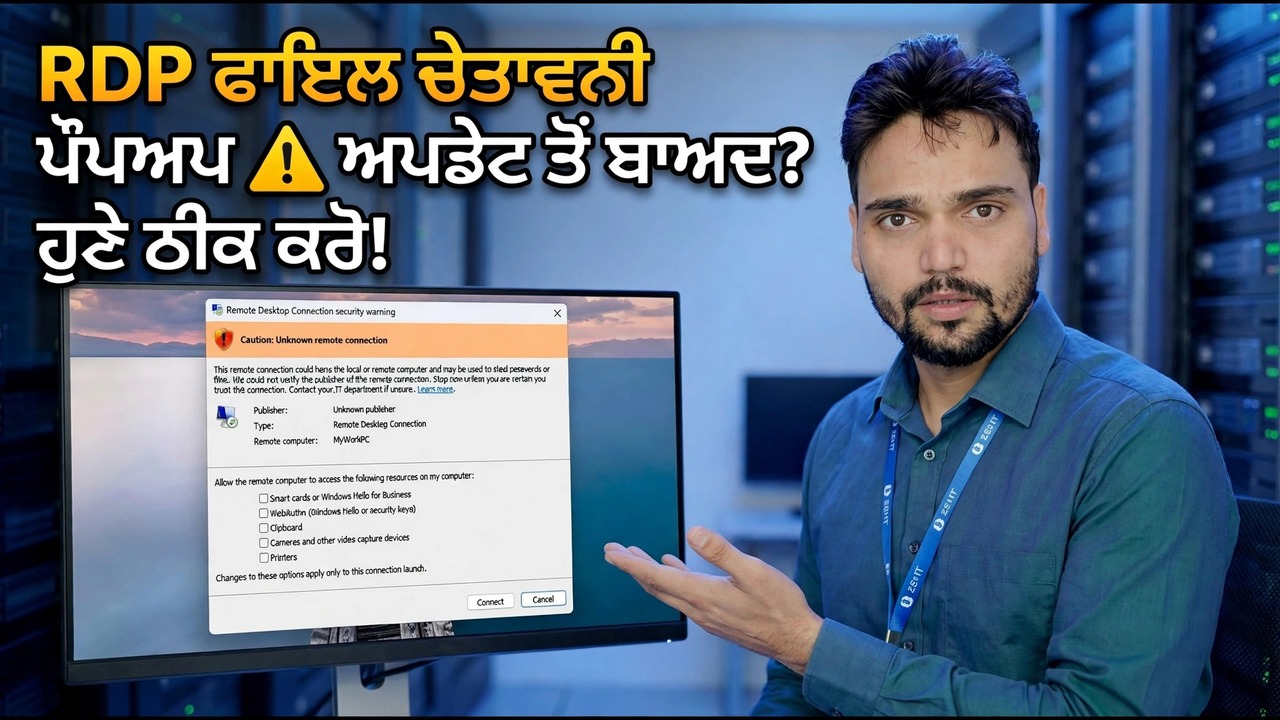
ਅਪਡੇਟ ਤੋਂ ਬਾਅਦ, ਰਿਮੋਟ ਡੈਸਕਟੌਪ ਨਾਲ ਜੁੜਨਾ ਇੱਕ ਚੇਤਾਵਨੀ ਪੌਪਅੱਪ ਲਿਆ ਸਕਦਾ ਹੈ ਜਿਸ ਵਿੱਚ ਕਿਹਾ ਗਿਆ ਹੈ ਕਿ ਰਿਮੋਟ ਕੰਪਿਊਟਰ ਦੀ ਪਛਾਣ ਦੀ ਪੁਸ਼ਟੀ ਨਹੀਂ ਕੀਤੀ ਜਾ ਸਕਦੀ, ਇਹ ਪੁੱਛਣਾ ਕਿ ਕੀ ਤੁਸੀਂ ਕਿਸੇ ਵੀ ਤਰ੍ਹਾਂ ਕਨੈਕਟ ਕਰਨਾ ਚਾਹੁੰਦੇ ਹੋ। ਇਹ ਇੱਕ ਪਛਾਣ ਚੇਤਾਵਨੀ ਹੈ: ਵਿੰਡੋਜ਼ ਤੁਹਾਨੂੰ ਦੱਸ ਰਿਹਾ ਹੈ ਕਿ ਇਹ ਦੂਜੇ ਪਾਸੇ ਮਸ਼ੀਨ ਦੀ ਪੂਰੀ ਤਰ੍ਹਾਂ ਪੁਸ਼ਟੀ ਨਹੀਂ ਕਰ ਸਕਦਾ ਹੈ ਜਿਸਦੀ ਤੁਸੀਂ ਉਮੀਦ ਕਰਦੇ ਹੋ। ਇਸਦਾ ਮਤਲਬ ਇਹ ਨਹੀਂ ਹੈ ਕਿ RDP ਟੁੱਟ ਗਿਆ ਹੈ।
ਤੁਹਾਡੇ ਦੁਆਰਾ ਕਲਿੱਕ ਕਰਨ ਤੋਂ ਪਹਿਲਾਂ, ਉਸ PC ਦੇ ਵਿਰੁੱਧ ਚੇਤਾਵਨੀ ਵਿੱਚ ਕੰਪਿਊਟਰ ਦੇ ਨਾਮ ਜਾਂ IP ਪਤੇ ਨਾਲ ਮੇਲ ਕਰੋ ਜਿਸ ਨਾਲ ਤੁਸੀਂ ਅਸਲ ਵਿੱਚ ਜੁੜਨਾ ਚਾਹੁੰਦੇ ਹੋ। ਜੇਕਰ ਇਹ ਬਿਲਕੁਲ ਤੁਹਾਡੀ ਮਸ਼ੀਨ ਹੈ, ਤਾਂ ਮੈਨੂੰ ਇਸ ਕੰਪਿਊਟਰ ਨਾਲ ਕਨੈਕਸ਼ਨਾਂ ਲਈ ਦੁਬਾਰਾ ਨਾ ਪੁੱਛੋ 'ਤੇ ਨਿਸ਼ਾਨ ਲਗਾਓ ਅਤੇ ਕਨੈਕਟ 'ਤੇ ਕਲਿੱਕ ਕਰੋ — ਚੇਤਾਵਨੀ ਉਸ ਹੋਸਟ ਲਈ ਵਾਪਸ ਨਹੀਂ ਆਉਂਦੀ ਰਹੇਗੀ।
ਅਪਡੇਟ ਫਲਿੱਪ ਕੀਤੇ ਮੇਜ਼ਬਾਨ ਸਵਿੱਚਾਂ ਦੀ ਜਾਂਚ ਕਰੋ
ਅੱਪਡੇਟ ਹੋਸਟ-ਸਾਈਡ ਰਿਮੋਟ ਡੈਸਕਟੌਪ ਸੈਟਿੰਗਾਂ ਨੂੰ ਚੁੱਪ-ਚਾਪ ਫਲਿੱਪ ਕਰ ਸਕਦੇ ਹਨ। PC ਉੱਤੇ ਤੁਸੀਂ ਨਾਲ (ਹੋਸਟ) ਨਾਲ ਜੁੜਨ ਦੀ ਕੋਸ਼ਿਸ਼ ਕਰ ਰਹੇ ਹੋ, Win + R ਦਬਾਓ, ਹੇਠਾਂ ਦਿੱਤੀ ਕਮਾਂਡ ਚਲਾਓ, ਅਤੇ ਸਿਸਟਮ ਵਿਸ਼ੇਸ਼ਤਾਵਾਂ ਵਿੱਚ ਰਿਮੋਟ ਟੈਬ ਖੋਲ੍ਹੋ।
sysdm.cplUnder Remote Desktop, make sure Allow remote connections to this computer is selected. If the update turned it off, every connection attempt fails no matter what you fix on the client side — switch it back on, click Apply, and test again before moving deeper.
ਰਿਮੋਟ ਡੈਸਕਟਾਪ ਸੇਵਾਵਾਂ ਦੀ ਜਾਂਚ ਕਰੋ
ਅਜੇ ਵੀ ਹੋਸਟ PC 'ਤੇ, ਹੇਠਾਂ ਦਿੱਤੀ ਕਮਾਂਡ ਨਾਲ ਸਰਵਿਸਿਜ਼ ਕੰਸੋਲ ਖੋਲ੍ਹੋ ਅਤੇ ਰਿਮੋਟ ਡੈਸਕਟਾਪ ਸੇਵਾਵਾਂ ਲੱਭੋ।
services.mscIts status should be Running. If it is stopped, start it and test the connection again. A service stopped by an update or a failed update restart looks exactly like "RDP is broken" from the other PC.
NLA ਅਤੇ ਉਪਭੋਗਤਾ ਸਮੂਹ ਪਹੁੰਚ ਨੂੰ ਠੀਕ ਕਰੋ
ਰਿਮੋਟ ਟੈਬ 'ਤੇ sysdm.cpl ਵਿੱਚ ਵਾਪਸ, ਵਿਕਲਪ ਨੂੰ ਦੇਖੋ ਨੈੱਟਵਰਕ ਪੱਧਰ ਪ੍ਰਮਾਣਿਕਤਾ (ਸਿਫਾਰਸ਼ੀ) ਨਾਲ ਰਿਮੋਟ ਡੈਸਕਟਾਪ ਚਲਾਉਣ ਵਾਲੇ ਕੰਪਿਊਟਰਾਂ ਤੋਂ ਹੀ ਕਨੈਕਸ਼ਨਾਂ ਦੀ ਇਜਾਜ਼ਤ ਦਿਓ। NLA ਚਾਲੂ ਹੋਣ ਦੇ ਨਾਲ, ਉਪਭੋਗਤਾ ਨੂੰ ਸੈਸ਼ਨ ਖੁੱਲ੍ਹਣ ਤੋਂ ਪਹਿਲਾਂ ਪ੍ਰਮਾਣਿਤ ਕਰਨਾ ਚਾਹੀਦਾ ਹੈ — ਇਸ ਲਈ RDP ਲਈ ਵਰਤੇ ਗਏ ਖਾਤੇ ਨੂੰ ਹੋਸਟ 'ਤੇ ਅਸਲ ਵਿੱਚ ਇਜਾਜ਼ਤ ਦਿੱਤੀ ਜਾਣੀ ਚਾਹੀਦੀ ਹੈ।
ਪ੍ਰਬੰਧਕਾਂ ਨੂੰ ਡਿਫੌਲਟ ਤੌਰ 'ਤੇ ਪਹੁੰਚ ਮਿਲਦੀ ਹੈ, ਪਰ ਇੱਕ ਮਿਆਰੀ ਉਪਭੋਗਤਾ ਨੂੰ ਰਿਮੋਟ ਡੈਸਕਟਾਪ ਉਪਭੋਗਤਾ ਸਮੂਹ ਵਿੱਚ ਸ਼ਾਮਲ ਕੀਤਾ ਜਾਣਾ ਚਾਹੀਦਾ ਹੈ (ਉਹੀ ਸੂਚੀ ਜੋ ਤੁਸੀਂ ਰਿਮੋਟ ਟੈਬ 'ਤੇ ਉਪਭੋਗਤਾ ਚੁਣੋ ਬਟਨ ਨਾਲ ਪ੍ਰਬੰਧਿਤ ਕਰਦੇ ਹੋ)। ਤੁਸੀਂ ਇੱਕ ਪ੍ਰਸ਼ਾਸਕ ਕਮਾਂਡ ਪ੍ਰੋਂਪਟ ਤੋਂ ਉਪਭੋਗਤਾ ਨੂੰ ਸ਼ਾਮਲ ਕਰ ਸਕਦੇ ਹੋ — rdpuser ਨੂੰ ਅਸਲ ਉਪਭੋਗਤਾ ਨਾਮ ਨਾਲ ਬਦਲੋ:
net localgroup "Remote Desktop Users" rdpuser /addਸੇਵ ਕੀਤੇ ਪ੍ਰਮਾਣ ਪੱਤਰਾਂ ਨੂੰ ਤਾਜ਼ਾ ਕਰੋ
ਇੱਕ ਅੱਪਡੇਟ ਕਲਾਇੰਟ ਨੂੰ ਪੁਰਾਣੇ ਰੱਖਿਅਤ ਕ੍ਰੈਡੈਂਸ਼ੀਅਲਾਂ ਨਾਲ ਕਨੈਕਟ ਕਰਨ ਲਈ ਛੱਡ ਸਕਦਾ ਹੈ। ਰਿਮੋਟ ਡੈਸਕਟੌਪ ਕਨੈਕਸ਼ਨ ਵਿੰਡੋ ਵਿੱਚ, ਸੁਰੱਖਿਅਤ ਕੀਤੇ ਕਨੈਕਸ਼ਨ ਨੂੰ ਚੁਣੋ ਅਤੇ ਇਸਦੇ ਸੁਰੱਖਿਅਤ ਕੀਤੇ ਪ੍ਰਮਾਣ ਪੱਤਰਾਂ ਨੂੰ ਮਿਟਾਓ, ਫਿਰ ਤਾਜ਼ਾ ਕਨੈਕਟ ਕਰੋ ਅਤੇ ਦੁਬਾਰਾ ਪਾਸਵਰਡ ਟਾਈਪ ਕਰੋ।
ਜੇਕਰ ਹੋਸਟ ਇੱਕ Microsoft ਖਾਤੇ ਨਾਲ ਸਾਈਨ ਇਨ ਕਰਦਾ ਹੈ, ਤਾਂ ਉਪਭੋਗਤਾ ਨਾਮ MicrosoftAccount ਫਾਰਮੈਟ ਵਿੱਚ ਜਾਣਾ ਚਾਹੀਦਾ ਹੈ — ਤੁਹਾਡੀ Microsoft ਈਮੇਲ ਦਾ ਪ੍ਰੀਫਿਕਸ ਬਿਲਕੁਲ ਇਸ ਤਰ੍ਹਾਂ ਹੈ:
MicrosoftAccount\[email protected]
ਬਿਨਾਂ MicrosoftAccount\ ਅਗੇਤਰ ਦੇ ਸਿਰਫ਼ ਈਮੇਲ ਪਤਾ ਟਾਈਪ ਕਰਨਾ ਇੱਕ ਬਹੁਤ ਹੀ ਆਮ ਕਾਰਨ ਹੈ ਕਿ ਇੱਕ ਅੱਪਡੇਟ ਤੋਂ ਬਾਅਦ ਇੱਕ ਸਹੀ ਪਾਸਵਰਡ ਰੱਦ ਹੋ ਜਾਂਦਾ ਹੈ।
ਆਖਰੀ ਰਿਜੋਰਟ — ਅੱਪਡੇਟ ਨੂੰ ਅਣਇੰਸਟੌਲ ਕਰੋ
ਸਿਰਫ਼ ਜੇਕਰ ਉੱਪਰਲਾ ਹਰ ਕਦਮ ਚੈੱਕ ਆਊਟ ਹੋ ਜਾਂਦਾ ਹੈ ਅਤੇ RDP ਹਾਲੇ ਵੀ ਅਸਫਲ ਹੋ ਜਾਂਦਾ ਹੈ, ਤਾਂ ਅੱਪਡੇਟ ਨੂੰ ਖੁਦ ਹਟਾਓ: ਸੈਟਿੰਗਾਂ → ਵਿੰਡੋਜ਼ ਅੱਪਡੇਟ → ਅੱਪਡੇਟ ਇਤਿਹਾਸ → ਅੱਪਡੇਟ ਅਣਇੰਸਟੌਲ ਕਰੋ, ਸਭ ਤੋਂ ਤਾਜ਼ਾ ਅੱਪਡੇਟ ਅਣਇੰਸਟੌਲ ਕਰੋ, ਪੀਸੀ ਨੂੰ ਮੁੜ ਚਾਲੂ ਕਰੋ, ਅਤੇ ਰਿਮੋਟ ਡੈਸਕਟਾਪ ਦੀ ਦੁਬਾਰਾ ਜਾਂਚ ਕਰੋ।
🏷️Topic Search Variables & Keywords
ਕਦਮ-ਦਰ-ਕਦਮ ਸਮੱਸਿਆ ਨਿਪਟਾਰਾ ਗਾਈਡ ਅਤੇ ਹੱਲ - ਅੱਪਡੇਟ ਤੋਂ ਬਾਅਦ RDP ਫਾਈਲ ਚੇਤਾਵਨੀ ਪੌਪਅੱਪ? ਹੁਣੇ ਠੀਕ ਕਰੋ! ਤਕਨੀਕੀ ਅੰਸ਼ੂ ਦੁਆਰਾ ਆਨ-ਸਕਰੀਨ ਪ੍ਰਦਰਸ਼ਨ।
ਰਿਮੋਟ ਡੈਸਕਟੌਪ ਨੇ ਕੰਮ ਕਰਨਾ ਬੰਦ ਕਰ ਦਿੱਤਾ ਹੈ ਜਾਂ ਵਿੰਡੋਜ਼ ਅਪਡੇਟ ਤੋਂ ਬਾਅਦ ਇੱਕ ਨਵੀਂ ਸੁਰੱਖਿਆ ਚੇਤਾਵਨੀ ਦਿਖਾਈ ਦਿੱਤੀ ਹੈ? ਇਸ ਫਿਕਸ ਆਰਡਰ ਰਾਹੀਂ ਕੰਮ ਕਰੋ: ਨਵੀਂ RDP ਚੇਤਾਵਨੀ ਨੂੰ ਸਹੀ ਢੰਗ ਨਾਲ ਪੜ੍ਹੋ, ਹੋਸਟ ਸਵਿੱਚ ਅੱਪਡੇਟ ਫਲਿੱਪ ਦੀ ਜਾਂਚ ਕਰੋ, NLA ਅਤੇ ਉਪਭੋਗਤਾ ਸਮੂਹ ਪਹੁੰਚ ਨੂੰ ਠੀਕ ਕਰੋ, ਸੁਰੱਖਿਅਤ ਕੀਤੇ ਪ੍ਰਮਾਣ ਪੱਤਰਾਂ ਨੂੰ ਤਾਜ਼ਾ ਕਰੋ, ਅਤੇ ਕੇਵਲ ਤਦ ਹੀ ਅੱਪਡੇਟ ਨੂੰ ਅਣਇੰਸਟੌਲ ਕਰੋ।
(ਪ੍ਰਤੀਲਿਪੀ ਸਰੋਤ ਪੰਨੇ 'ਤੇ ਇੱਥੇ ਖਤਮ ਹੁੰਦੀ ਹੈ)
❓ ਅਕਸਰ ਪੁੱਛੇ ਜਾਂਦੇ ਸਵਾਲ
ਹਾਂ! ਤਕਨੀਕੀ ਅੰਸ਼ੂ ਦੁਆਰਾ ਪ੍ਰਦਰਸ਼ਿਤ ਸਾਰੀਆਂ ਗਾਈਡਾਂ ਅਤੇ ਵਿਧੀਆਂ ਮੁਫ਼ਤ, ਕਾਨੂੰਨੀ ਅਤੇ ਵਿਦਿਅਕ ਸਰੋਤਾਂ ਦੀ ਵਰਤੋਂ ਕਰਦੀਆਂ ਹਨ।
ਕੀ ਸ਼ੁਰੂਆਤ ਕਰਨ ਵਾਲੇ ਇਸ ਗਾਈਡ ਦੀ ਪਾਲਣਾ ਕਰ ਸਕਦੇ ਹਨ?
ਬਿਲਕੁਲ! ਹਰੇਕ ਕਦਮ ਨੂੰ ਵਿਸਤ੍ਰਿਤ ਹਿਦਾਇਤਾਂ ਦੇ ਨਾਲ ਸਕ੍ਰੀਨ 'ਤੇ ਪ੍ਰਦਰਸ਼ਿਤ ਕੀਤਾ ਜਾਂਦਾ ਹੈ ਤਾਂ ਜੋ ਕੋਈ ਵੀ ਆਸਾਨੀ ਨਾਲ ਪਾਲਣਾ ਕਰ ਸਕੇ।
ਸਿੱਧੇ YouTube ਵੀਡੀਓ 'ਤੇ ਟਿੱਪਣੀ ਕਰੋ, ਅਤੇ ਸਾਡਾ ਭਾਈਚਾਰਾ ਅਤੇ ਤਕਨੀਕੀ ਅੰਸ਼ੂ ਤੁਹਾਡੀ ਮਦਦ ਕਰਨਗੇ।
🚀 YouTube 'ਤੇ ਪੂਰਾ ਟਿਊਟੋਰਿਅਲ ਦੇਖੋ
🚀 YouTube 'ਤੇ ਪੂਰਾ ਕਦਮ-ਦਰ-ਕਦਮ ਵੀਡੀਓ ਟਿਊਟੋਰਿਅਲ ਦੇਖੋ: https://www.youtube.com/watch?v=qzF9U99DiQw
IT ਸਹਾਇਤਾ, Windows ਸਮੱਸਿਆ-ਨਿਪਟਾਰਾ, ਅਤੇ ਸਰਵਰ ਪ੍ਰਬੰਧਨ ਲਈ ਤਕਨੀਕੀ ਅੰਸ਼ੂ ਦੀ ਗਾਹਕੀ ਲਓ।
▶️ ਪੂਰਾ ਵੀਡੀਓ ਦੇਖੋ