Nagraj ekran BIOS komputera za pomocą telefonu
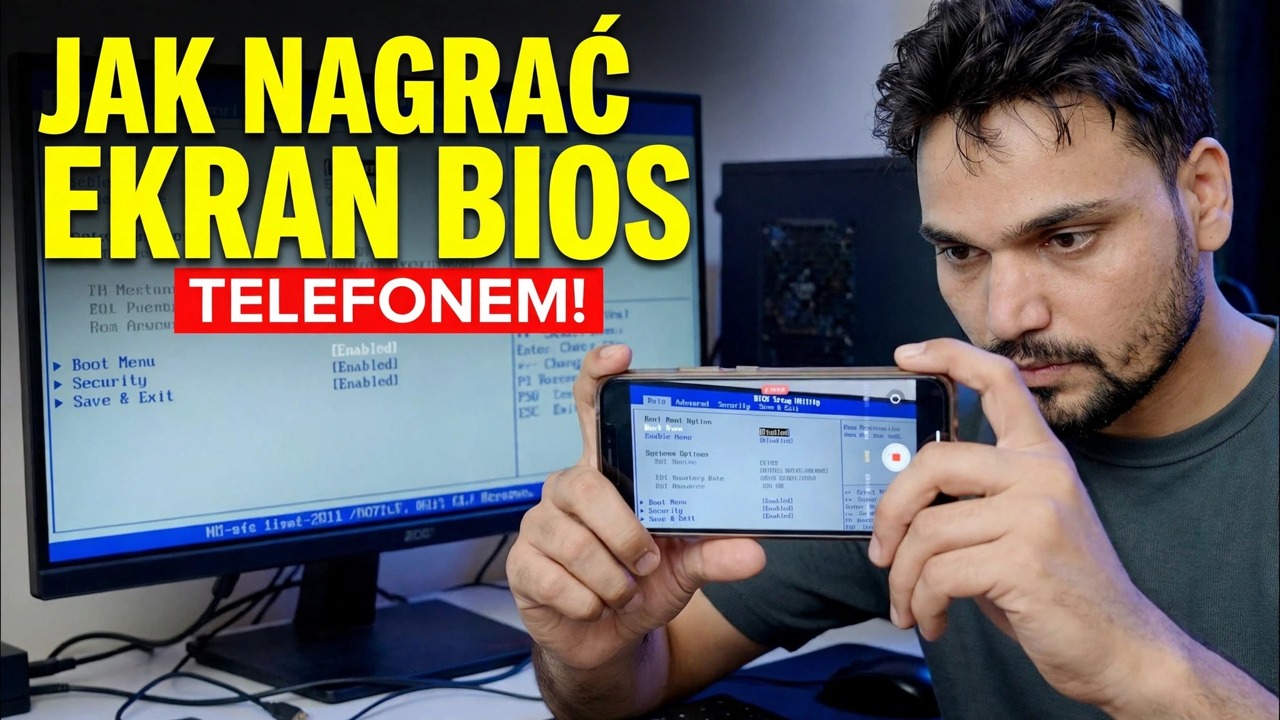
Oprogramowanie do nagrywania ekranu nie może przechwycić systemu BIOS — działa jeszcze przed załadowaniem systemu Windows. Techniczne Anshu pokazuje, jak nagrać ekran BIOS-u komputera za pomocą aparatu w telefonie i uzyskać wyraźny, czytelny obraz wideo: kadrowanie, blokada ostrości i ekspozycji, oświetlenie, kontrola migotania i pełny przebieg nagrywania.
📑Rozdziały
- Dlaczego oprogramowanie do nagrywania ekranu nie może przechwycić ekranu BIOS-u
- To, czego potrzebujesz — telefon i sposób na idealne trzymanie go nieruchomo
- Montaż telefonu i proste ustawienie monitora
- Przygotowanie ekranu i oświetlenia pomieszczenia
- Blokowanie ostrości i ekspozycji, aby obraz pozostał stabilny
- Usuwanie migotania i przewijania się pasm z nagrania
- Najpierw rozpocznij nagrywanie, a następnie uruchom ponownie BIOS
- Przeglądanie materiału i poprawianie tego, co jest nieczytelne
📋Omówienie i przewodnik krok po kroku
Dowiedz się, dlaczego potrzebny jest aparat w telefonie
System BIOS (lub konfiguracja UEFI) działa przed uruchomieniem systemu Windows lub dowolnego systemu operacyjnego. Narzędzia do nagrywania ekranu, takie jak OBS i klawisze zrzutów ekranu, działają tylko w systemie operacyjnym, więc zanim zostaną uruchomione, ekran BIOS-u już zniknął. Dlatego praktyczną metodą jest filmowanie monitora z zewnątrz kamerą w telefonie — telefon nagrywa niezależnie od komputera, więc rejestruje wszystko, od pierwszego ekranu włączania po ostatnie menu BIOS-u.
Zbierz sprzęt
Potrzebujesz bardzo niewiele: telefonu z porządnym aparatem i czegoś, co utrzyma go w całkowitym bezruchu — najlepiej mały statyw, ale stojak na telefon, uchwyt zaciskowy lub stały stos książek też się sprawdzą. Naładuj telefon lub upewnij się, że bateria i wolna pamięć wystarczą na długie nagrywanie, ponieważ przeglądanie BIOS-u może zająć kilka minut, a telefon, który ulegnie awarii w trakcie nagrywania, utraci ujęcie.
Zamontuj telefon i wykadruj ujęcie
Zamocuj telefon na statywie na wysokości środka monitora, w orientacji poziomej, twarzą w stronę ekranu – nie z boku ani z góry. Telefon ustawiony pod kątem sprawia, że prostokątny ekran wygląda jak trapez, a tekst na krawędziach staje się miękki. Wykadruj go tak, aby monitor wypełniał prawie cały obraz z niewielkim marginesem wokół niego: zbyt daleko i mały tekst BIOS-u stanie się nieczytelny, zbyt blisko i aparat może nie ustawić ostrości. Jeśli chcesz podejść bliżej, niewielki zoom cyfrowy nieco dalej z tyłu zwykle będzie ostrzejszy niż przysunięcie telefonu bezpośrednio do szyby.
Przygotuj ekran i oświetlenie
Najpierw przetrzyj ekran monitora — ślady kurzu i smug pod aparatem świecą i rozmazują się. Ustaw jasność monitora na umiarkowany poziom: pełna jasność często powoduje zamazanie białego tła BIOS-u w aparacie, natomiast zbyt przyciemnienie powoduje zaszumienie obrazu. W pokoju ogranicz odblaski — zasuń zasłony lub wyłącz jasne światło odbijające się od panelu i nie umieszczaj lampy ani okna za telefonem, gdzie ekran może je odzwierciedlać. Najczystszy efekt daje lekko zaciemniony pokój bez odblasków.
Zablokuj ostrość i ekspozycję
To jest krok decydujący o tym, czy film nadaje się do użytku. Otwórz aplikację aparatu, dotknij obszaru tekstu BIOS, aby ustawić ostrość, a następnie zablokuj ostrość i ekspozycję — w większości telefonów długie naciśnięcie ekranu powoduje zablokowanie AE/AF. Jeśli pozostawisz oba ustawienia automatyczne, kamera będzie kontynuować poszukiwania za każdym razem, gdy otworzy się jasne menu lub zmieni się ekran, a nagranie będzie przez cały czas zmieniało ostrość i jasność. Wyłącz także lampę błyskową i nagrywaj w rozdzielczości 1080p lub 4K, aby nawet najmniejszy tekst menu pozostał czytelny po powiększeniu.
Napraw migotanie i zwijanie się pasm
Monitor odświeża się wiele razy na sekundę, a gdy migawka aparatu nie jest zgodna z tym, przez obraz przewijają się ciemne pasy. Jeśli tak się stanie, otwórz tryb Pro lub ręczny aparatu i ustaw czas otwarcia migawki odpowiadający częstotliwości sieci elektrycznej — 1/50 w regionach 50 Hz, takich jak Indie i Europa, lub 1/60 w regionach 60 Hz. Niektóre telefony mają także opcję zapobiegania migotaniu lub redukcji pasm w opcjach aparatu. włączenie tego pomaga. Przetestuj 10-sekundowe nagranie przed prawdziwym ujęciem i odtwórz je, aby upewnić się, że pasma zniknęły.
Rozpocznij nagrywanie, a następnie wejdź do BIOS-u
Najpierw naciśnij przycisk nagrywania na telefonie, a dopiero potem uruchom ponownie komputer i naciśnij klawisz BIOS — zwykle Del lub F2, chociaż niektóre marki używają F10, F12 lub Esc; pierwszy ekran po włączeniu zasilania lub w instrukcji obsługi komputera/laptopa wskazuje właściwy klawisz. Rozpoczęcie nagrywania w pierwszej kolejności oznacza, że nigdy nie przegapisz krótkiego okna, w którym należy nacisnąć klawisz, a także zostaną przechwycone ekrany włączania. Następnie przeglądaj BIOS w spokojnym tempie, trzymaj ręce z dala od ramki i pozwól każdemu menu pozostać na ekranie przez kilka sekund, aby widzowie mogli je przeczytać.
Przejrzyj nagranie i udoskonal je
Odtwórz nagranie i powiększ najmniejszy tekst — menu BIOS-u używa małych czcionek, a „wygląda dobrze na ekranie telefonu” to nie to samo, co czytelność. Jeśli części są miękkie, najczęstszą przyczyną jest nigdy nie blokowana ostrość, telefon umieszczony nieco za daleko lub odbicie rozmywające jeden róg. Popraw tę jedną rzecz i nagraj ponownie tylko tę sekcję, której potrzebujesz. Czyste, stabilne i czytelne nagranie BIOS-u sprawia, że samouczki BIOS-u, raporty o błędach i filmy pomocnicze są naprawdę przydatne dla widza.
🏷️Topic Search Variables & Keywords
🎙️ Pełna transkrypcja — kliknij, aby rozwinąć
Szczegółowy przewodnik dotyczący rozwiązywania problemów i rozwiązania — JAK NAGRAĆ EKRAN BIOSU KORZYSTAJĄC Z TELEFONU!. Demonstracja na ekranie przeprowadzona przez Technical Anshu.
Jak nagrać ekran BIOS komputera aparatem w telefonie i uzyskać wyraźny, czytelny obraz. Kadrowanie, blokada ostrości i ekspozycji, oświetlenie, kontrola migotania i pełny przebieg nagrywania.
(transkrypcja kończy się tutaj na stronie źródłowej)
❓ Często zadawane pytania
Czy korzystanie z tego samouczka jest w 100% bezpłatne?
Tak! Wszystkie przewodniki i metody zademonstrowane przez Technical Anshu korzystają z bezpłatnych, legalnych i edukacyjnych zasobów.
Czy początkujący mogą postępować zgodnie z tym przewodnikiem?
Absolutnie! Każdy krok jest pokazany na ekranie wraz ze szczegółowymi instrukcjami, dzięki czemu każdy może z łatwością go wykonać.
Gdzie mogę zadawać pytania, jeśli utknę?
Zostaw komentarz bezpośrednio pod filmem w YouTube, a nasza społeczność i techniczny Anshu Ci pomogą.
🚀 Obejrzyj cały samouczek na YouTube
🚀 Obejrzyj pełny samouczek wideo krok po kroku na YouTube: https://www.youtube.com/watch?v=3WAh7eaaft4
Zasubskrybuj Technical Anshu, aby uzyskać pomoc techniczną, rozwiązywanie problemów z systemem Windows i zarządzanie serwerami.
▶️ Obejrzyj cały film