Napraw mało miejsca na dysku - rozszerz partycję
Dysk C jest pełny, a wolne miejsce na tym samym dysku jest nieużywane? Bezpiecznie rozszerzaj partycję C — reguła sąsiedztwa, wbudowana trasa i uczciwe opcje, gdy partycja blokuje drogę.
📑Rozdziały
- Problem — dysk C jest pełny, a wolne miejsce pozostaje niewykorzystane w innym miejscu na tym samym dysku
- Przeczytaj mapę — układ dysku w Zarządzaniu dyskami decyduje, która trasa jest w ogóle możliwa
- Zasada przylegania — dlaczego dla tak wielu osób opcja Rozszerz głośność jest wyszarzona
- Najpierw cofnij się — rytuał bezpieczeństwa przed dotknięciem jakiejkolwiek przegrody
- Trasa A — wolne miejsce dotyka już C: rozszerz za pomocą wbudowanego kreatora
- Trasa B — przegroda blokuje drogę: uczciwe opcje, bez obietnic jednym kliknięciem
- Sprawdź wynik — nowy rozmiar, czysty restart i kopia zapasowa przechowywana przez kilka dni
📋Omówienie i przewodnik krok po kroku
Otwórz Zarządzanie dyskami i najpierw przeczytaj mapę
Zanim czegokolwiek dotkniesz, otwórz Zarządzanie dyskami i przejrzyj pasek graficzny dysku systemowego. Bloki są rysowane na dysku od lewej do prawej, w ich rzeczywistej kolejności fizycznej — i ta kolejność decyduje o wszystkim w tym przewodniku.
diskmgmt.mscFind four things: your C drive and how full it is, every partition sitting to its right, and any block labelled Unallocated. If the unallocated block touches the right edge of the C drive, your job takes a few minutes. If anything else sits between them, you are on the second route below — and knowing that now saves you from clicking options that were never going to work.
Zrozum jedną regułę — regułę przylegania
Zarządzanie dyskami systemu Windows oferuje zwiększanie woluminu tylko wtedy, gdy nieprzydzielone miejsce znajduje się bezpośrednio na prawo od partycji, na tym samym dysku, a partycja jest sformatowana w systemie NTFS (lub jest nadal niesformatowana). Pomiń jakąkolwiek część tego zdania, a opcja pozostanie wyszarzona. Nie jest to błąd, problem z uprawnieniami ani limit wersji — Home, Pro i Server zachowują się w ten sam sposób.
Dwie konsekwencje zaskakują prawie wszystkich: wolne miejsce wewnątrz innej partycji nie liczy się — dysk D pokazujący 200 GB wolnego miejsca w Eksploratorze jest nadal partycją w pełni zajętą, dopóki nie zostanie zmniejszony lub usunięty. Zmniejszenie partycji zwalnia miejsce na drugim końcu tej partycji, który zwykle nadal nie znajduje się obok C. Każda trasa na tej stronie jest tylko sposobem poradzenia sobie z tą pojedynczą regułą.
Najpierw wykonaj kopię zapasową — ten krok nie jest opcjonalny
Rytuał przed rozpoczęciem: pełny obraz dysku lub przynajmniej zweryfikowana kopia wszystkiego, czego nie możesz stracić, przechowywana na innym dysku fizycznym; laptop podłączony do prądu przez całą pracę; i potwierdzono, że klucz odzyskiwania funkcji BitLocker został zapisany, jeśli dysk jest zaszyfrowany. Dzisiaj nie ma kopii zapasowej, nie ma partycji — od tej reguły nie ma wyjątków: „ostatnim razem zadziałało”.
Trasa A — wolne miejsce już dotyka C: wydłużenie w ciągu kilku minut
Jeśli nieprzydzielone miejsce znajduje się bezpośrednio po prawej stronie dysku C, narzędzia systemu Windows dokończą zadanie i nie będzie używane żadne oprogramowanie innych firm:
W obszarze Zarządzanie dyskami kliknij prawym przyciskiem myszy dysk C i wybierz opcję Rozszerz wolumin. Kliknij kreator i pobierz całą oferowaną kwotę lub wpisz mniejszą liczbę w MB, jeśli chcesz zachować trochę miejsca. Kliknij Zakończ — rozszerzenie będzie aktywne, bez ponownego uruchamiania, a dysk C będzie większy w momencie zamknięcia kreatora. Normalne rozszerzenie w ogóle nie wpływa na twoje pliki; przerysowuje jedynie granicę partycji na wolne miejsce obok niej.
Trasa B — przegroda blokuje drogę: uczciwe opcje
Jeśli partycja odzyskiwania lub dysk D znajduje się pomiędzy C a wolnym miejscem, opcja Rozszerz wolumin pozostaje wyszarzona i nie zmieniają się żadne ustawienia — system Windows nie ma wbudowanej funkcji przesuwania partycji na bok. Zmniejszenie D najpierw też cię nie ratuje: zwolniona przestrzeń pojawia się na drugim końcu D, wciąż nie obok C, a samo zmniejszanie może zaoferować znacznie mniej, niż obiecał Eksplorator, ponieważ nieprzenośne pliki (plik stronicowania, plik hibernacji, kopie w tle i niektóre pliki systemu NTFS) przypinają granicę. Twoje trzy rozsądne opcje:
Przenieś blokującą partycję za pomocą narzędzia innej firmy — narzędzie przesuwa całą partycję na dalszy koniec wolnego miejsca, jej pliki pozostają nietknięte, a nieprzydzielony blok trafia do C, gdzie Extend w końcu działa. To jest trasa, której pragnie większość ludzi, a także ta z ruchomymi częściami: przeniesienie powoduje fizyczne przeniesienie danych, dlatego niezbędna jest kopia zapasowa w kroku 3.
Usuń i odbuduj: po bezpiecznym skopiowaniu plików blokującej partycji danych w inne miejsce, usuń tę partycję, tak aby jej przestrzeń połączyła się z wolnym blokiem obok C, rozszerz C, a następnie utwórz partycję na pozostałym miejscu i skopiuj wszystko z powrotem. W pełni wbudowane narzędzie, bez narzędzi innych firm — opłacane za czas i staranność kopiowania.
Żyj z układem i zamiast tego korzystaj z wolnego miejsca w C — przenoś duże foldery, gry i biblioteki multimediów do D. Czasami szczera odpowiedź, gdy zysk jest niewielki, a dane są cenne.
Sprawdź wynik, zanim się zrelaksujesz
Którąkolwiek drogę wybierzesz, zakończ jak technik: potwierdź nowy rozmiar dysku C w Zarządzaniu dyskami i w Eksploratorze, ponownie uruchom komputer raz i poczekaj, aż uruchomi się prawidłowo, a następnie otwórz kilka prawdziwych plików z każdej partycji na dysku. Przechowuj kopię zapasową przed pracą przez kilka dni normalnego użytkowania, zanim ją wycofasz.
🏷️Topic Search Variables & Keywords
🎙️ Pełna transkrypcja — kliknij, aby rozwinąć
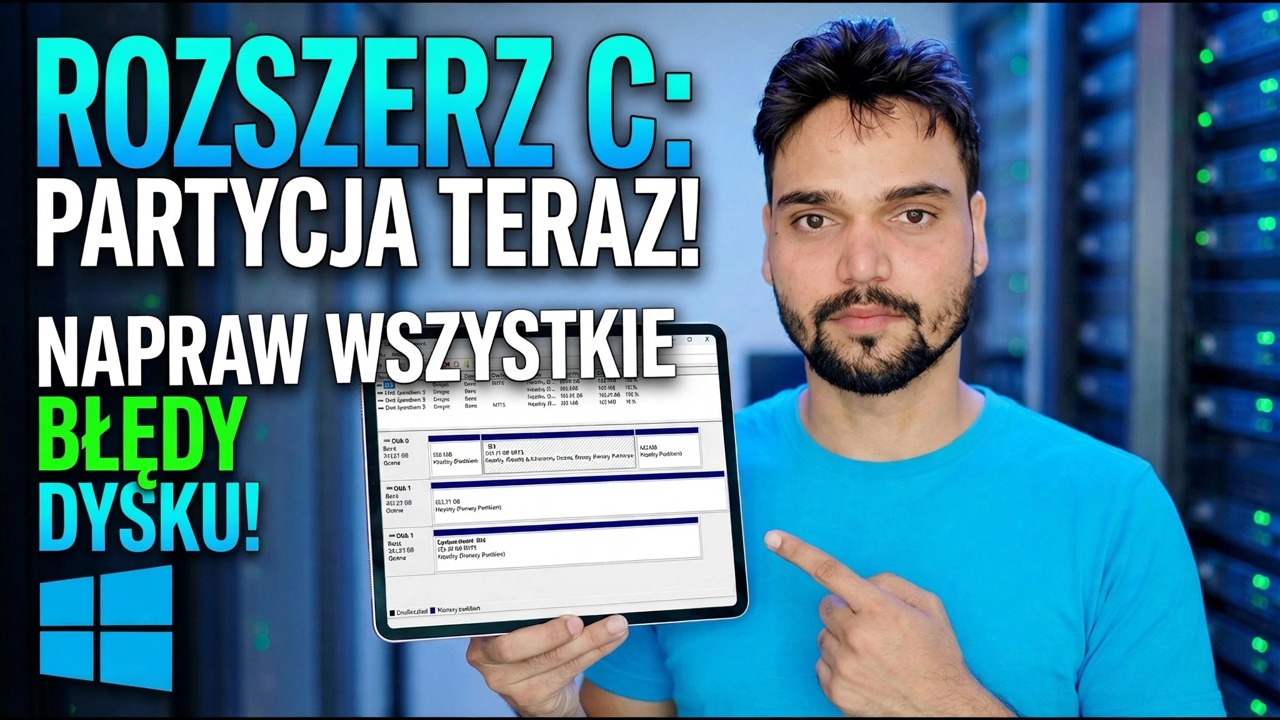
Przewodnik i rozwiązania krok po kroku dotyczące rozwiązywania problemów — EXTEND C: PARTYCJA TERAZ! NAPRAW WSZYSTKIE PROBLEMY Z NAPĘDEM. Demonstracja na ekranie przeprowadzona przez Technical Anshu.
Dysk C jest pełny, a wolne miejsce na tym samym dysku jest niewykorzystane? Bezpiecznie rozszerzaj partycję C — reguła sąsiedztwa, wbudowana trasa i uczciwe opcje, gdy partycja blokuje drogę.
(transkrypcja kończy się tutaj na stronie źródłowej)
❓ Często zadawane pytania
Czy korzystanie z tego samouczka jest w 100% bezpłatne?
Tak! Wszystkie przewodniki i metody zademonstrowane przez Technical Anshu korzystają z bezpłatnych, legalnych i edukacyjnych zasobów.
Czy początkujący mogą postępować zgodnie z tym przewodnikiem?
Absolutnie! Każdy krok jest pokazany na ekranie wraz ze szczegółowymi instrukcjami, dzięki czemu każdy może z łatwością go wykonać.
Gdzie mogę zadawać pytania, jeśli utknę?
Zostaw komentarz bezpośrednio pod filmem w YouTube, a nasza społeczność i techniczny Anshu Ci pomogą.
🚀 Obejrzyj cały samouczek na YouTube
🚀 Obejrzyj pełny samouczek wideo krok po kroku na YouTube: https://www.youtube.com/watch?v=Dn8_SpJg4iE
Zasubskrybuj Technical Anshu, aby uzyskać pomoc techniczną, rozwiązywanie problemów z systemem Windows i zarządzanie serwerami.
▶️ Obejrzyj cały film