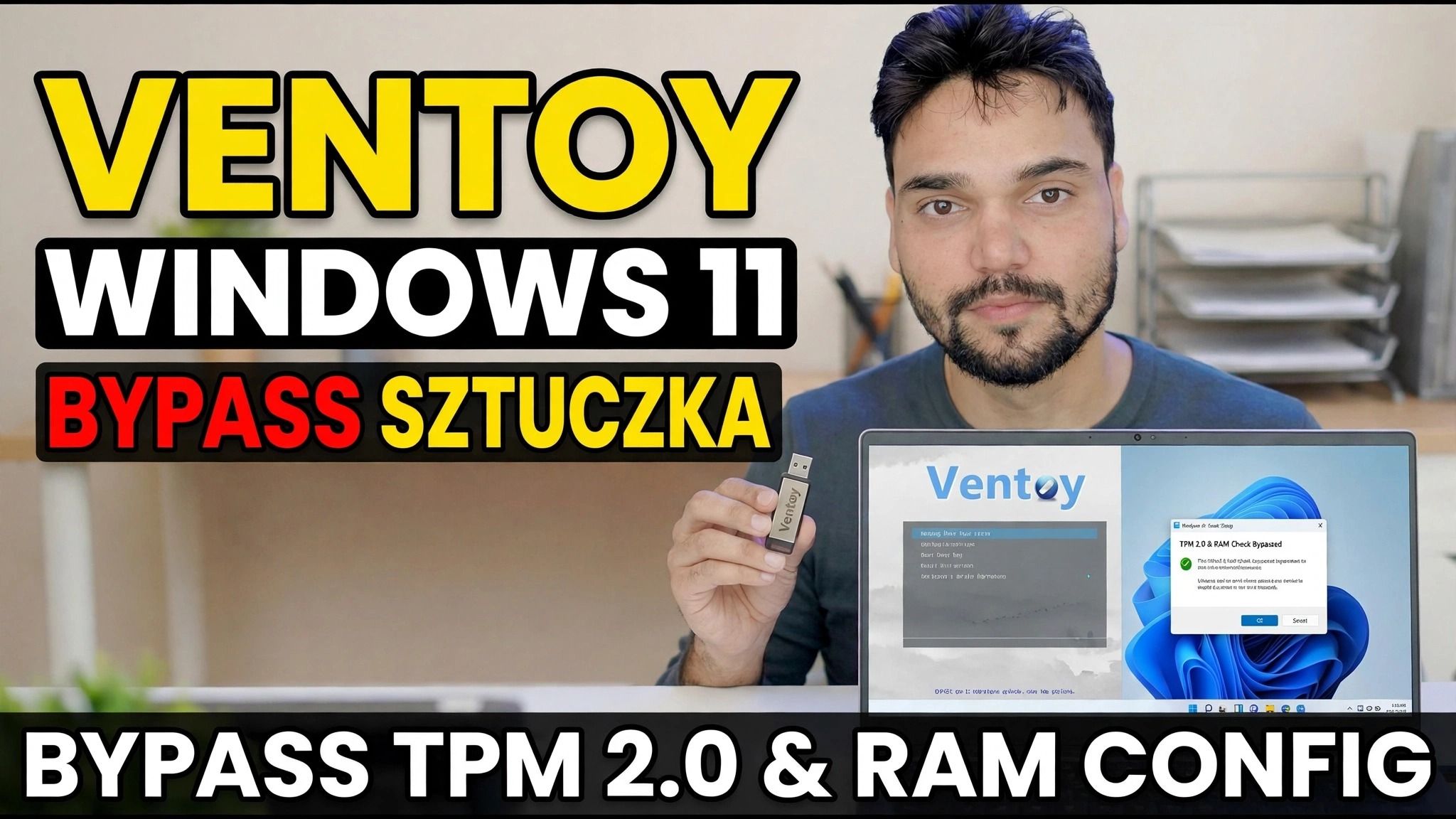
Sztuczka z obejściem systemu Windows 11 Ventoy 😳 Rufus Ki Zarurat Nahi!
Instalacja systemu Windows 11 zatrzymuje się na komputerach bez modułu TPM 2.0 lub wystarczającej ilości pamięci RAM — ale w przypadku Ventoy w ogóle nie potrzebujesz ISO modyfikowanego przez Rufusa. Włącz raz wbudowaną funkcję sprawdzania obejścia Ventoy, a na nieobsługiwanym komputerze zostanie zainstalowany ten sam zwykły ISO.
📑Rozdziały
- Problem — konfiguracja systemu Windows 11 odrzuca komputery bez modułu TPM 2.0, bezpiecznego rozruchu lub wystarczającej ilości pamięci RAM
- To, czego potrzebujesz — dysk USB, Ventoy i oficjalny ISO systemu Windows 11
- Instalowanie Ventoy na dysku USB
- Kopiowanie ISO systemu Windows 11 na dysk Ventoy
- Włączanie opcji sprawdzania obejścia systemu Windows 11 w Ventoy
- Uruchamianie z USB i instalowanie systemu Windows 11
- Trasa ręczna — te same klucze rejestru LabConfig podczas instalacji
- Przeczytaj to przed instalacją na nieobsługiwanym komputerze
📋Omówienie i przewodnik krok po kroku
Pobierz Ventoy i oficjalny system Windows 11 ISO
Pobierz bezpłatnie Ventoy z oficjalnej strony internetowej ventoy.net i rozpakuj plik ZIP. Pobierz także obraz ISO systemu Windows 11 z oficjalnej strony pobierania oprogramowania firmy Microsoft — zawsze korzystaj z oficjalnego obrazu ISO, nigdy wstępnie zmodyfikowanego z przypadkowej witryny. Potrzebujesz także dysku USB o pojemności co najmniej 8 GB.
Zainstaluj Ventoy na dysku USB
Podłącz dysk USB, uruchom Ventoy2Disk.exe z wypakowanego folderu, wybierz swój dysk USB na liście urządzeń i kliknij Zainstaluj. Ventoy formatuje dysk raz i sprawia, że można go uruchomić — później już nigdy go nie sformatujesz; po prostu kopiujesz na niego pliki ISO jak na zwykły pendrive.
Skopiuj ISO systemu Windows 11 na dysk Ventoy
Skopiuj pobrany plik ISO systemu Windows 11 bezpośrednio na dysk USB Ventoy — bez ekstrakcji, bez nagrywania, bez zmian w ISO. Oto cały pomysł Ventoy: ISO pozostaje dokładnie takie, jakie wydało Microsoft, dlatego nie jest potrzebny żaden nośnik modyfikowany w stylu Rufusa.
Włącz sprawdzanie obejścia systemu Windows 11 w Ventoy
Teraz sama sztuczka. Na dysku Ventoy otwórz folder ventoy i upewnij się, że jego plik ventoy.json zawiera poniższą opcję obejścia. Najłatwiej jest uruchomić VentoyPlugson.exe, otworzyć sekcję Global Control Plugin i włączyć VTOY_WIN11_BYPASS_CHECK — Plugson pisze plik za Ciebie. W aktualnych wersjach Ventoy ta opcja jest już domyślnie włączona; poniższy plik pokazuje dokładnie, co ustawia.
{
    "control": [
        { "VTOY_WIN11_BYPASS_CHECK": "1" }
    ]
}
Po włączeniu tej opcji Ventoy automatycznie tworzy klucze rejestru instalacji systemu Windows, które pomijają kontrolę TPM, bezpiecznego rozruchu, procesora, pamięci RAM i pamięci podczas uruchamiania ISO — instalator nigdy nie zatrzymuje się na ekranie „Na tym komputerze nie można uruchomić systemu Windows 11”.
Uruchom z USB i zainstaluj system Windows 11
Uruchom ponownie docelowy komputer, otwórz jego menu rozruchu i uruchom komputer z dysku USB Ventoy. W menu Ventoy wybierz ISO systemu Windows 11 i pozwól na rozpoczęcie instalacji. Ponieważ obejście jest aktywne, konfiguracja jest kontynuowana po sprawdzeniu sprzętu na komputerze bez modułu TPM 2.0 lub z mniejszą ilością pamięci RAM — od tego momentu instalacja przebiega zgodnie z normalną konfiguracją systemu Windows 11, dokładnie tak, jak pokazano na filmie.
Rozsyłanie ręczne: te same klucze rejestru LabConfig podczas instalacji
Opcja Ventoy po prostu automatyzuje zmianę rejestru — możesz zrobić to samo ręcznie na dowolnym nośniku startowym. Na pierwszym ekranie konfiguracji systemu Windows naciśnij Shift + F10, aby otworzyć okno poleceń, wpisz regedit i naciśnij Enter. W Edytorze rejestru przejdź do klucza poniżej, utwórz klucz LabConfig w obszarze Setup, jeśli go tam nie ma, i dodaj te wartości DWORD (32-bitowe), każdą ustaw na 1. Następnie zamknij Edytor rejestru i okno poleceń i kontynuuj instalację.
Key: HKLM\SYSTEM\Setup\LabConfig

BypassTPMCheck         REG_DWORD  1
BypassSecureBootCheck REG_DWORD  1
BypassRAMCheck        REG_DWORD  1
BypassCPUCheck        REG_DWORD  1
BypassStorageCheck    REG_DWORD  1
Zamiast tego chcesz zaktualizować już działający system Windows? Uruchom plik setup.exe z zamontowanego obrazu ISO po dodaniu wartości DWORD AllowUpgradesWithUnsupportedTPMOrCPU ustawionej na 1 w obszarze HKLM\SYSTEM\Setup\MoSetup — jest to przełącznik, który sam Microsoft dokumentuje w przypadku aktualizacji lokalnych na nieobsługiwanych procesorach lub modułach TPM.
🏷️Zmienne wyszukiwania tematów i słowa kluczowe
🎙️ Pełna transkrypcja — kliknij, aby rozwinąć
__TOK_25__
__TOK_26__
❓ Najczęściej zadawane pytania
Czy korzystanie z tego samouczka jest w 100% bezpłatne?
__TOK_27__
Czy początkujący mogą postępować zgodnie z tym przewodnikiem?
__TOK_28__
Gdzie mogę zadawać pytania, jeśli utknę?
__TOK_29__