Zainstaluj system operacyjny Tiny11 na MacBooku Pro — szybka konfiguracja systemu Windows
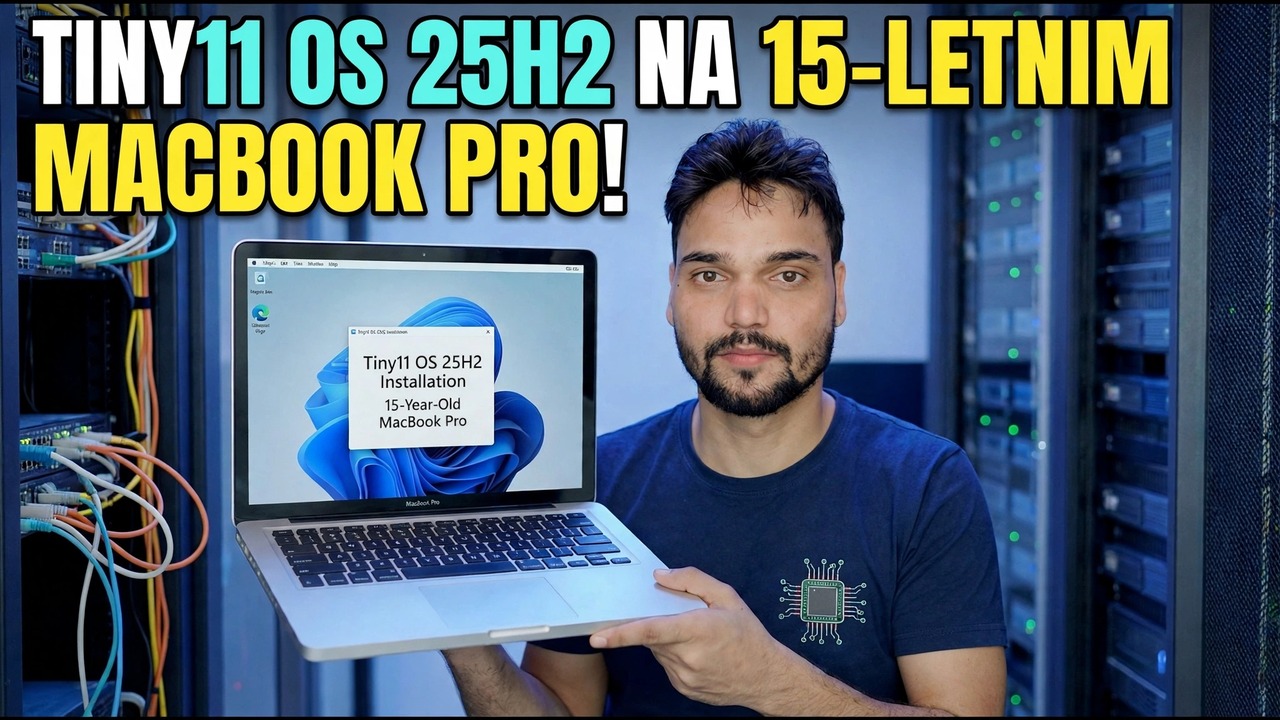
Tiny11 25H2 na 15-letnim MacBooku Pro - i kompletny przewodnik dla każdego MacBooka Pro: najpierw sprawdź Intel vs Apple Silicon, a następnie Boot Camp na Intel lub Windows 11 na ARM na maszynie wirtualnej na Apple Silicon, z wyraźnie określonymi limitami licencji i aktualizacji.
📑Chapters
- One video title, two completely different jobs - the Mac's chip decides the whole route
- Step 1: check your chip in About This Mac
- The honest note first: what Tiny11 is, and what it is not
- Intel MacBook Pro: prepare the Mac - backup, free space and power
- Intel MacBook Pro: install Tiny11 with Boot Camp Assistant
- Intel MacBook Pro: install the Boot Camp drivers and test every device
- Apple Silicon MacBook Pro: Windows 11 on ARM inside a virtual machine
- Activate with a genuine licence, and what to expect from updates
- Switching between macOS and Windows afterwards
📋Omówienie i przewodnik krok po kroku
Sprawdź swój chip przed czymkolwiek innym
Kliknij menu Apple i otwórz sekcję Informacje o tym Macu, a następnie przeczytaj jedną linijkę. Jeśli jest napisane Chip: Apple M1 – lub jakikolwiek nowszy chip z serii M – Twój Mac to Apple Silicon. Jeśli jest napisane Procesor: Intel, Twój Mac to Intel. Ta jedna linijka decyduje o wszystkim, co następuje, ponieważ Boot Camp Assistant, narzędzie Apple do instalowania systemu Windows natywnie obok systemu macOS, istnieje tylko na komputerach Mac z procesorem Intel. Firma Apple nigdy nie stworzyła rozwiązania dla Apple Silicon i żadne ustawienia, poprawki ani modyfikacje ISO nie przywrócą tego stanu rzeczy.
Macbook Pro pokazany w filmie to 15-letnia maszyna, a każdy Mac w tym wieku to procesor Intel – dlatego w filmie pokazana jest poniższa natywna instalacja Boot Camp. Nie pobieraj żadnego ISO, dopóki nie zostanie przeprowadzona ta kontrola: Intel i Apple Silicon potrzebują różnych obrazów systemu Windows, a niewłaściwy po prostu odmawia instalacji.
Zanim zainstalujesz, dowiedz się, czym jest Tiny11
Tiny11 nie jest systemem Microsoft Windows w postaci, w jakiej dostarcza go Microsoft. Jest to nieoficjalny, zmodyfikowany przez społeczność obraz systemu Windows 11, z usuniętymi aplikacjami i komponentami, aby był wystarczająco mały i lekki, aby zmieścił się na starym sprzęcie. Właśnie to przycięcie jest interesujące na 15-letnim MacBooku Pro i właśnie dlatego ma uczciwe ograniczenia.
Przygotuj komputer Mac z technologią Intel: kopia zapasowa, przestrzeń i zasilanie
Na komputerze Mac z procesorem Intel przygotuj się odpowiednio, zanim Asystent Boot Camp dotknie dysku:
Uwolnij co najmniej 64 GB na dysku startowym, czyli minimum dla Apple, i wybierz 128 GB lub więcej dla partycji Windows, jeśli planujesz aktualizacje i prawdziwe programy – partycja o rozmiarze przeznaczonym tylko na dzień instalacji zapełnia się w ciągu miesięcy. Podłącz ładowarkę, zamknij inne aplikacje i najpierw zaktualizuj macOS, ponieważ ulepszenia Asystenta Boot Camp pojawiają się wraz z aktualizacjami macOS. Na komputerach Mac z układem zabezpieczającym T2 ustaw opcję Bezpieczny rozruch na pełne zabezpieczenia, zgodnie z zaleceniami firmy Apple dotyczącymi Boot Camp.
Uruchom Asystenta Boot Camp i zainstaluj Tiny11
Otwórz Asystenta Boot Camp w obszarze Aplikacje, następnie Narzędzia i postępuj zgodnie z instrukcjami. Niektóre starsze modele wymagają dysku USB o pojemności 16 GB lub większej do przechowywania instalatora; nowsze tego nie robią. Skieruj asystenta na obraz Tiny11 i ostrożnie ustaw rozmiar partycji – tego kroku nie można cofnąć.
Komputer Mac uruchamia się ponownie i instalator systemu Windows. Wybierz ustawienia języka i przejdź do ekranu wyboru dysku. Tam wybierz partycję oznaczoną BOOTCAMP, kliknij Formatuj, jeśli instalator o to poprosi, a następnie Dalej.
Zakończ konfigurację systemu Windows i przejdź do pulpitu. Ponieważ Tiny11 usuwa standardowe kontrole sprzętu, jego instalator może na komputerach Mac z procesorem Intel wykonać czynności, których standardowy instalator systemu Windows 11 odrzuciłby w przypadku modułu TPM 2.0. Ta wygoda jest realna — i takie są jej konsekwencje: Apple oficjalnie dokumentuje Boot Camp dla Windows 10, zatem obraz oparty na systemie Windows 11 znajduje się poza testowaną przez Apple ścieżką i ani Apple, ani Microsoft nie obsługują tej kombinacji. Zadbaj o zdrowy stan systemu macOS i wykonaj kopię zapasową jako ścieżkę odzyskiwania.
Natychmiast zainstaluj sterowniki Boot Camp
Świeży system Windows na komputerze Mac bez sterowników Apple to połowa laptopa: gładzik może źle przewijać, klawisze funkcyjne i podświetlenie klawiatury mogą działać nieprawidłowo, a Wi-Fi, dźwięk lub grafika mogą działać na podstawowych podstawach awaryjnych. Instalacja sterownika jest obowiązkowa, a nie opcjonalna:
Przy pierwszym uruchomieniu systemu Windows poszukaj okna Witamy w instalatorze Boot Camp i uruchom je w pełni, a następnie uruchom ponownie. Jeśli się nie pojawiło, otwórz oprogramowanie pomocnicze Boot Camp z nośnika instalacyjnego lub dysku OSXRESERVED lub BOOTCAMP przygotowanego przez asystenta i uruchom jego instalację. Po ponownym uruchomieniu otwórz Aktualizację oprogramowania Apple w systemie Windows i zainstaluj oferowane przez nią aktualizacje Boot Camp; późniejsze pakiety sterowników rozwiązują rzeczywiste problemy z urządzeniami.
Następnie przetestuj każde urządzenie raz: gładzik, kliknij prawym przyciskiem myszy i przewiń, Wi-Fi, dźwięk, klawisze jasności, aparat i Bluetooth. Pojedynczy brak urządzenia zwykle oznacza, że pakiet sterowników nie został ukończony, a nie, że Tiny11 zepsuł sprzęt – ponownie uruchom instalację sterownika Boot Camp jako administrator, uruchom ponownie i przetestuj ponownie, zanim rozważysz ponowną instalację systemu Windows.
W Apple Silicon użyj zamiast tego maszyny wirtualnej
Jeśli w polu „O tym Macu” pojawił się chip Apple, zapomnij całkowicie o partycjach – na Apple Silicon nie ma Boot Camp. Windows działa w systemie macOS w aplikacji maszyny wirtualnej i istnieją trzy rozsądne opcje: Parallels Desktop (płatny, najłatwiejsza konfiguracja i ta, którą Microsoft autoryzuje dla Windows 11 na Apple Silicon), VMware Fusion (bezpłatny do użytku osobistego, solidny, nieco bardziej ręczny) i UTM (bezpłatny i open source, najlepszy dla użytkowników technicznych).
Wszystkie trzy wymagają obrazu Windows 11 ARM64 – a nie zwykłego obrazu ISO x64 Tiny11, którego nie można zainstalować na komputerze ARM. Aplikacja VM zazwyczaj może pobrać obraz ARM. Daj maszynie wirtualnej co najmniej 4 GB pamięci, najlepiej 8 GB lub więcej, jeśli Twój Mac ma łącznie 16 GB, zainstaluj system Windows, a następnie zainstaluj narzędzia gościa aplikacji dla sterowników, folderów współdzielonych i schowka. Windows na ARM uruchamia większość zwykłych programów x64 poprzez wbudowaną emulację, dlatego ta trasa dobrze sprawdza się w przypadku narzędzi biurowych i IT, nawet jeśli obraz jest w formacie ARM.
Aktywuj szczerze i ustal oczekiwania dotyczące aktualizacji
Tiny11 nie zawiera licencji i nie aktywuje samodzielnie systemu Windows. Aktywuj za pomocą oryginalnego klucza produktu Windows 11 w Ustawieniach, następnie System, a następnie Aktywacja. Klucz systemu Windows 11 Pro nie jest powiązany z technologią Intel ani ARM, więc ten sam rodzaj klucza aktywuje również maszynę wirtualną ARM.
Po aktywacji sprawdź raz usługę Windows Update, zainstaluj to, co jest oferowane, i uruchom ponownie. Następnie jasno określ swoje oczekiwania: ponieważ usunięto komponenty, aby zmniejszyć rozmiar obrazu, niektóre aktualizacje zbiorcze lub ulepszenia funkcji mogą zakończyć się niepowodzeniem, mogą zostać częściowo zainstalowane lub przywrócić usunięte aplikacje. Przechowuj ważne pliki w systemie macOS lub twórz kopie zapasowe i traktuj ten system Windows jako przydatny drugi system – a nie jedyne miejsce, w którym pracujesz.
Tiny11 przycina system Windows. Nie obcina to zasad: Intel otrzymuje Boot Camp, Apple Silicon otrzymuje maszynę wirtualną z systemem Windows na ARM, oba wymagają prawdziwej licencji i żadna z tych tras nie jest obsługiwana przez Microsoft ani Apple w konfiguracji Tiny11. Jeśli ten kompromis jest odpowiedni w przypadku systemu zapasowego lub maszyny testowej, kontynuuj, a jeśli ten Mac jest Twoją jedyną maszyną do pracy, najpierw zważ standardowy system Windows.
🏷️Topic Search Variables & Keywords
🎙️ Pełna transkrypcja — kliknij, aby rozwinąć
Szczegółowy przewodnik dotyczący rozwiązywania problemów i rozwiązania — TINY11 OS 25H2 NA 15-LETNIM MACBOOK PRO! Demonstracja na ekranie przeprowadzona przez Technical Anshu.
Kompletny przewodnik Tiny11 na MacBooku Pro. Najpierw sprawdź Intel vs Apple Silicon, a następnie Boot Camp na Intel lub Windows ARM na maszynie wirtualnej na Apple Silicon. Uczciwe limity licencji i aktualizacji.
(transkrypcja kończy się tutaj na stronie źródłowej)
❓ Często zadawane pytania
Czy korzystanie z tego samouczka jest w 100% bezpłatne?
Tak! Wszystkie przewodniki i metody zademonstrowane przez Technical Anshu korzystają z bezpłatnych, legalnych i edukacyjnych zasobów.
Czy początkujący mogą postępować zgodnie z tym przewodnikiem?
Absolutnie! Każdy krok jest pokazany na ekranie wraz ze szczegółowymi instrukcjami, dzięki czemu każdy może z łatwością go wykonać.
Gdzie mogę zadawać pytania, jeśli utknę?
Zostaw komentarz bezpośrednio pod filmem w YouTube, a nasza społeczność i techniczny Anshu Ci pomogą.
🚀 Obejrzyj cały samouczek na YouTube
🚀 Obejrzyj pełny samouczek wideo krok po kroku na YouTube: https://www.youtube.com/watch?v=J4GmvXmX7O8
Zasubskrybuj Technical Anshu, aby uzyskać pomoc techniczną, rozwiązywanie problemów z systemem Windows i zarządzanie serwerami.
▶️ Obejrzyj cały film