Zainstaluj system Windows 11 za pomocą bootowalnego pendrive'a
Zainstaluj system Windows 11 z rozruchowego pendrive'a krok po kroku — utwórz dysk USB za pomocą narzędzia Microsoft Media Creation Tool, wykonaj kopię zapasową plików, uruchom komputer z niego, obsłuż ekran partycji i zakończ instalację na dowolnym komputerze spełniającym wymagania.
&128209;Rozdziały
- Czego potrzebujesz przed rozpoczęciem — i czy komputer spełnia wymagania systemu Windows 11
- Tworzenie bootowalnego pendrive'a za pomocą narzędzia Media Creation Tool firmy Microsoft
- Tworzenie kopii zapasowych plików, zanim cokolwiek zostanie usunięte
- Uruchamianie komputera z pendrive'a
- Pierwsze ekrany konfiguracyjne — Zainstaluj teraz, klucz produktu i wybór wersji
- Ekran partycji — miejsce, w którym usuwane są stare partycje systemu Windows
- Kopiowanie plików, automatyczne uruchamianie ponownie i brak ponownego naciskania klawisza
- Kończę konfigurację — konto, opcje prywatności i nowy pulpit
`128203; Przegląd i przewodnik krok po kroku
Sprawdź, czy komputer spełnia wymagania systemu Windows 11
To jest czysta instalacja: system Windows 11 jest zapisywany na dysku z rozruchowego pendrive'a. Przede wszystkim upewnij się, że docelowy komputer spełnia wymagania Microsoftu dotyczące systemu Windows 11 — 64-bitowy dwurdzeniowy procesor, 4 GB pamięci RAM, 64 GB pamięci, moduł TPM 2.0 i oprogramowanie sprzętowe UEFI z funkcją Secure Boot. Zbierz wszystko, czego potrzebujesz: pendrive o pojemności 8 GB lub więcej, działający komputer z systemem Windows i dostępem do Internetu, aby go przygotować (może to być ten sam komputer, zanim go wyczyścisz) oraz komputer docelowy podłączony do zasilania — wyczerpanie się baterii laptopa w trakcie instalacji może spowodować uszkodzenie konfiguracji.
Utwórz bootowalny pendrive za pomocą narzędzia Media Creation Tool
Na działającym komputerze otwórz oficjalną stronę firmy Microsoft dotyczącą pobierania systemu Windows 11 — microsoft.com/software-download/windows11 — i w sekcji „Utwórz nośnik instalacyjny systemu Windows 11” pobierz Narzędzie do tworzenia multimediów. Jest to jedyne źródło, któremu ufa ten przewodnik: obrazy systemu Windows z agregatorów lub witryn do udostępniania plików mogą być modyfikowane, mogą zawierać złośliwe oprogramowanie i mogą zakończyć się niepowodzeniem Bezpiecznego rozruchu, dlatego nigdy nie używaj kopii lustrzanej.
Uruchom narzędzie, zaakceptuj licencję i wybierz „Utwórz nośnik instalacyjny (dysk flash USB, DVD lub plik ISO) dla innego komputera”. Potwierdź język i edycję (Windows 11), wybierz „Dysk flash USB” i wybierz z listy swój pendrive — sprawdź dokładnie literę dysku, ponieważ narzędzie podczas jego zapisywania całkowicie formatuje pendrive. Następnie poczekaj: narzędzie pobiera system Windows, sprawdza pobieranie i zapisuje dysk. W przypadku wolnego połączenia pobieranie jest najdłuższą częścią całego zadania.
Utwórz kopię zapasową wszystkiego, co ważne
Skopiuj je na dysk zewnętrzny: foldery Pulpit, Dokumenty, Pobrane i Obrazy (otwórz każdy z nich — nie zakładaj, że są puste), zakładki przeglądarki i zapisane hasła (wyeksportuj je lub włącz synchronizację przeglądarki i potwierdź jej zakończenie), klucze licencyjne oprogramowania, szczegóły konta e-mail i lokalnie przechowywane pliki danych, takie jak pliki PST programu Outlook, a także kody zapasowe uwierzytelniania dwuskładnikowego dla ważnych kont. Następnie otwórz raz kopię zapasową i sprawdź, czy rzeczywiście otwiera się kilka plików — kopia zapasowa, której nigdy nie testowałeś, jest nadzieją, a nie kopią zapasową.
Uruchom komputer z pendrive'a
Włóż pendrive, uruchom ponownie komputer i naciśnij kilkakrotnie klawisz jednorazowego menu rozruchu zaraz po przycisku zasilania, przed uruchomieniem systemu Windows. Typowe klucze według marki: HP — F9 (lub Esc, następnie F9), Dell — F12, Lenovo — F12, Acer — F12, ASUS — Esc lub F8, MSI — F11. W menu wybierz wpis rozpoczynający się od UEFI:, po którym następuje nazwa Twojego pendrive’a — wpis UEFI jest prawidłowy na każdym nowoczesnym komputerze PC. Jeśli zobaczysz komunikat „Naciśnij dowolny klawisz, aby uruchomić komputer z USB”, naciśnij szybko dowolny klawisz; przegapisz to, a zamiast tego komputer uruchomi stary system Windows.
Ekrany pierwszej konfiguracji — Zainstaluj teraz, klucz i edycja
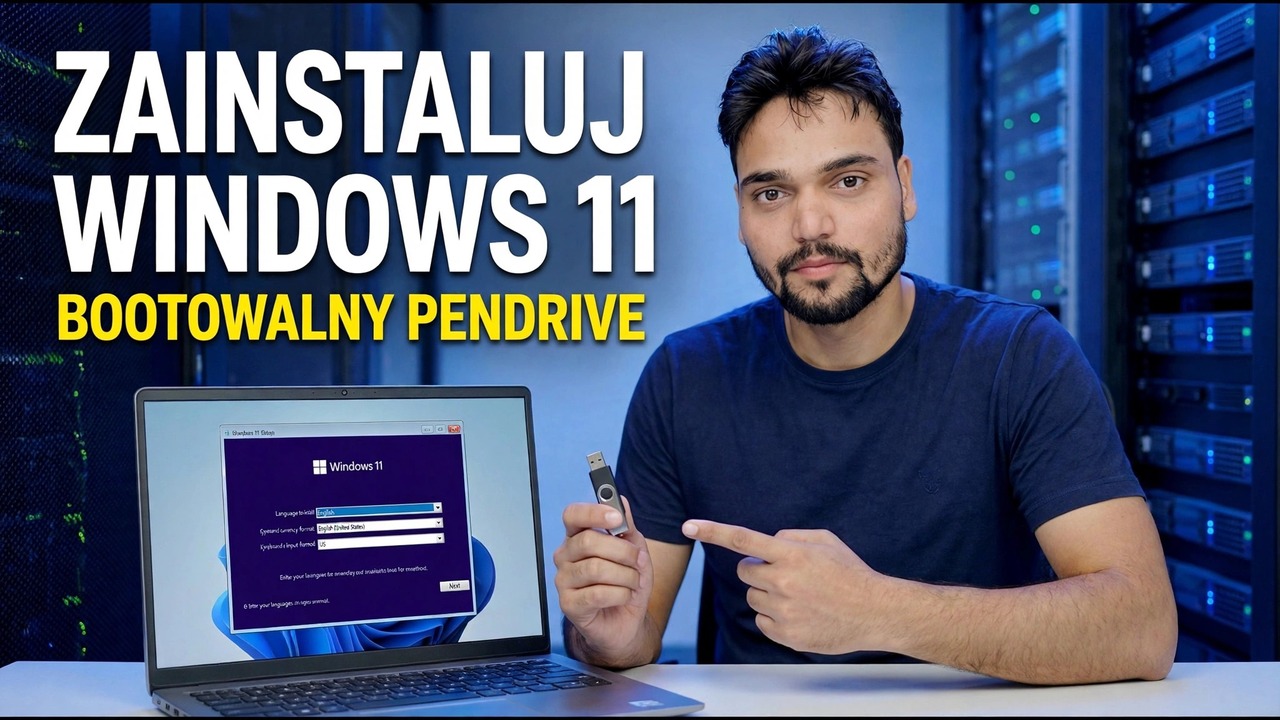
Otworzy się niebieskie okno Instalatora systemu Windows. Wybierz język, format godziny i waluty oraz układ klawiatury, a następnie kliknij Zainstaluj teraz. Na ekranie klucza produktu kliknij Nie mam klucza produktu, jeśli nie masz go pod ręką — jeśli na tym komputerze był wcześniej aktywowany system Windows 11 (lub Windows 10), aktywuje się on automatycznie po instalacji za pośrednictwem licencji cyfrowej. Wybierz tę samą edycję, którą miałeś wcześniej na komputerze — Home lub Pro — ponieważ edycja musi być zgodna ze starą licencją, w przeciwnym razie aktywacja nie powiedzie się później.
Zaakceptuj warunki licencji, a następnie wybierz Niestandardowe: zainstaluj tylko system Windows (zaawansowane) — to jest czysta instalacja. Druga opcja, Aktualizacja, służy wyłącznie do naprawy systemu Windows z poziomu działającego systemu Windows.
Ekran partycji — wybierz ostrożnie, ten krok powoduje usunięcie danych
Instalator pyta: „Gdzie chcesz zainstalować system Windows?” i wyświetla listę partycji dysku — zazwyczaj małą partycję systemową (EFI), partycję MSR (zarezerwowaną), dużą partycję podstawową, czyli stary dysk C: i partycję odzyskiwania; rozmiary są przykładowe i Twoje będą się różnić. Aby uzyskać naprawdę czystą instalację, wybierz każdą starą partycję Windows na tym dysku i kliknij Usuń, aż dysk wyświetli się jako jeden blok Nieprzydzielonego miejsca. Wybierz nieprzydzielone miejsce i kliknij Dalej — Instalator sam utworzy potrzebne partycje.
System Windows kopiuje swoje pliki i uruchamia się ponownie
Instalator kopiuje teraz pliki, instaluje funkcje i aktualizacje oraz samodzielnie uruchamia ponownie komputer. To cicha część pracy — około pół godziny na komputerze z dyskiem SSD i zauważalnie dłużej na starym dysku twardym, co jest normalne i nie stanowi usterki. Kiedy komputer uruchomi się ponownie i ponownie zobaczysz komunikat „Naciśnij dowolny klawisz, aby uruchomić komputer z USB”, nie tym razem naciskaj żaden klawisz (przy pierwszym uruchomieniu możesz także wyjąć pendrive) — naciśnięcie go spowoduje rozpoczęcie instalacji od początku zamiast kontynuowania instalacji.
Zakończ konfigurację i przejdź na nowy pulpit
Ekrany końcowe przeprowadzą Cię przez ostatnie wybory: kraj lub region, układ klawiatury i nazwa komputera. Instalator systemu Windows 11 prosi komputer o połączenie z Internetem i zalogowanie się przy użyciu konta Microsoft — zalogowanie się przy użyciu tego samego konta Microsoft, którego używał wcześniej komputer, umożliwia również czystą reaktywację licencji cyfrowej. Przejrzyj przełączniki prywatności i wybierz, czym chcesz się dzielić; każdy z nich można później zmienić w Ustawieniach.
Kiedy znajdziesz się na świeżym pulpicie, zakończ trzy kontrole: uruchom usługę Windows Update (Ustawienia → Windows Update), aż aktualizacje nie będą już oferowane, potwierdź aktywację w Ustawieniach → System → Aktywacja, a następnie zainstaluj ponownie aplikacje i skopiuj pliki z kopii zapasowej. Twój bootowalny pendrive pozostanie gotowy do następnej naprawy lub ponownej instalacji.
🏷️Topic Search Variables & Keywords
🎤️ Pełna transkrypcja — kliknij, aby rozwinąć
Szczegółowy przewodnik dotyczący rozwiązywania problemów i rozwiązania — ZAINSTALUJ BOOTOWALNY PENDRIVE. Demonstracja na ekranie przeprowadzona przez Technical Anshu.
Zainstaluj system Windows 11 z rozruchowego pendrive'a krok po kroku - utwórz USB, wykonaj kopię zapasową plików, uruchom z niego komputer, obsłuż ekran partycji i zakończ instalację na dowolnym komputerze spełniającym wymagania.
(Transkrypcja dostępna na stronie źródłowej kończy się w tym miejscu — obejrzyj powyższy film, aby zapoznać się z pełną instrukcją).
❓ Często zadawane pytania
Czy korzystanie z tego samouczka jest w 100% bezpłatne?
Tak! Wszystkie przewodniki i metody zademonstrowane przez Technical Anshu korzystają z bezpłatnych, legalnych i edukacyjnych zasobów.
Czy początkujący mogą postępować zgodnie z tym przewodnikiem?
Absolutnie! Każdy krok jest pokazany na ekranie wraz ze szczegółowymi instrukcjami, dzięki czemu każdy może z łatwością go wykonać.
Gdzie mogę zadawać pytania, jeśli utknę?
Zostaw komentarz bezpośrednio pod filmem w YouTube, a nasza społeczność i techniczny Anshu Ci pomogą.
&128640; Obejrzyj cały samouczek w YouTube
&128640; Obejrzyj pełny samouczek wideo krok po kroku na YouTube: https://www.youtube.com/watch?v=UB_4pzMuek8
Zasubskrybuj Technical Anshu, aby uzyskać pomoc techniczną, rozwiązywanie problemów z systemem Windows i zarządzanie serwerami.
▶️ Obejrzyj cały film