Użyj drukarki USB z telefonem 🔥 Łatwa metoda
Twoja drukarka ma tylko port USB — nie ma Wi-Fi ani komputera pod ręką. Ta metoda łączy go bezpośrednio z telefonem z Androidem za pomocą kabla OTG i jednej aplikacji do drukowania, wybiera odpowiedni profil sterownika i potwierdza konfigurację za pomocą strony testowej – z uczciwymi limitami podanymi z góry.
📑Rozdziały
- Problem — drukarka obsługująca tylko port USB, brak Wi-Fi i brak komputera
- Czego potrzebujesz — kabla OTG, telefonu z Androidem i aplikacji do drukowania
- Podłączanie drukarki do telefonu kablem OTG
- Wykrywanie drukarki w aplikacji
- Wybór odpowiedniego profilu sterownika dla swojej drukarki
- Strona testowa, Twój pierwszy prawdziwy wydruk — i rzeczywiste ograniczenia
📋Omówienie i przewodnik krok po kroku
Czego potrzebujesz przed rozpoczęciem
Sytuacja, którą to rozwiązuje: drukarka ma tylko port USB — nie ma Wi-Fi — i nie ma w pobliżu komputera, z którego można drukować. W tej konfiguracji telefon wykonuje pracę komputera: łączy się z drukarką bezpośrednio za pomocą kabla i sam wysyła zadanie drukowania.
Miej pod ręką: drukarkę z kablem USB, włączoną i załadowaną papierem; telefon z Androidem obsługujący USB OTG; przejściówka OTG dopasowana do portu telefonu (USB-C w nowszych telefonach, micro-USB w starszych); oraz aplikację do drukowania, o której mowa w kolejnych krokach.
Podłącz drukarkę do telefonu za pomocą kabla OTG
Najpierw włącz drukarkę i poczekaj, aż osiągnie stan gotowości. Podłącz kabel USB drukarki do adaptera OTG, a następnie podłącz adapter do telefonu. Łącz się w tej kolejności — najpierw drukarka gotowa, potem telefon — tak aby telefon widział działającą drukarkę od razu po nawiązaniu połączenia.
Telefon wykrywa podłączone akcesorium USB; jeśli wyskakujące okienko z pytaniem, czy aplikacja może uzyskać dostęp do urządzenia USB, zezwól na to. Jeśli nic nie zostanie wykryte, najczęstszą przyczyną jest luźny lub uszkodzony adapter OTG — podłącz ponownie oba końce i spróbuj ponownie, zanim zmienisz cokolwiek innego.
Zainstaluj aplikację do drukowania i pozwól jej wykryć drukarkę
Wbudowane funkcje drukowania w systemie Android są przeznaczone głównie dla drukarek sieciowych, dlatego zainstaluj aplikację do drukowania przeznaczoną do drukowania przez USB/OTG ze Sklepu Play — te aplikacje zawierają sterowniki drukarki, których sam system Android nie dostarcza. Wielu producentów drukarek publikuje także własną bezpłatną aplikację lub wtyczkę usługi drukowania dla swoich modeli, co warto wypróbować w pierwszej kolejności, jeśli Twój to robi.
Otwórz aplikację z drukarką podłączoną kablem OTG i pozwól jej wyszukać: wykryta drukarka USB pojawi się w aplikacji. Jeśli drukarka w ogóle się nie pojawi, sprawdź jeszcze raz połączenie kablowe — w przypadku kilku marek telefonów w Ustawieniach znajduje się włącznik/wyłącznik OTG, który należy włączyć, zanim zacznie działać jakiekolwiek akcesorium OTG.
Wybierz odpowiedni profil kierowcy
Gdy aplikacja wykryje drukarkę, zapyta o profil sterownika — sterownik, który tłumaczy dokument na język drukarki. Wybierz dokładny model drukarki, jeśli znajduje się na liście. Jeśli brakuje dokładnego modelu, wybierz profil dla najbliższego modelu z tej samej serii, tego samego producenta; sterowniki w ramach serii są zwykle kompatybilne.
Najpierw wydrukuj stronę testową
Przed wydrukowaniem czegokolwiek prawdziwego wydrukuj stronę testową aplikacji. Jeden arkusz potwierdza wszystkie trzy rzeczy na raz: połączenie OTG jest solidne, profil sterownika pasuje do Twojej drukarki, a jakość wydruku jest taka, jakiej oczekujesz.
Wydrukuj swój plik — i poznaj ograniczenia
Otwórz dokument lub zdjęcie w aplikacji do drukowania (lub użyj opcji Udostępnij w pliku i wyślij go do aplikacji), ustaw kopie, rozmiar i orientację papieru, a następnie wydrukuj. Pozostaw drukarkę włączoną i podłączony kabel do czasu całkowitego zakończenia zadania — odłączenie w trakcie zadania anuluje drukowanie.
🏷️Topic Search Variables & Keywords
🎙️ Pełna transkrypcja — kliknij, aby rozwinąć
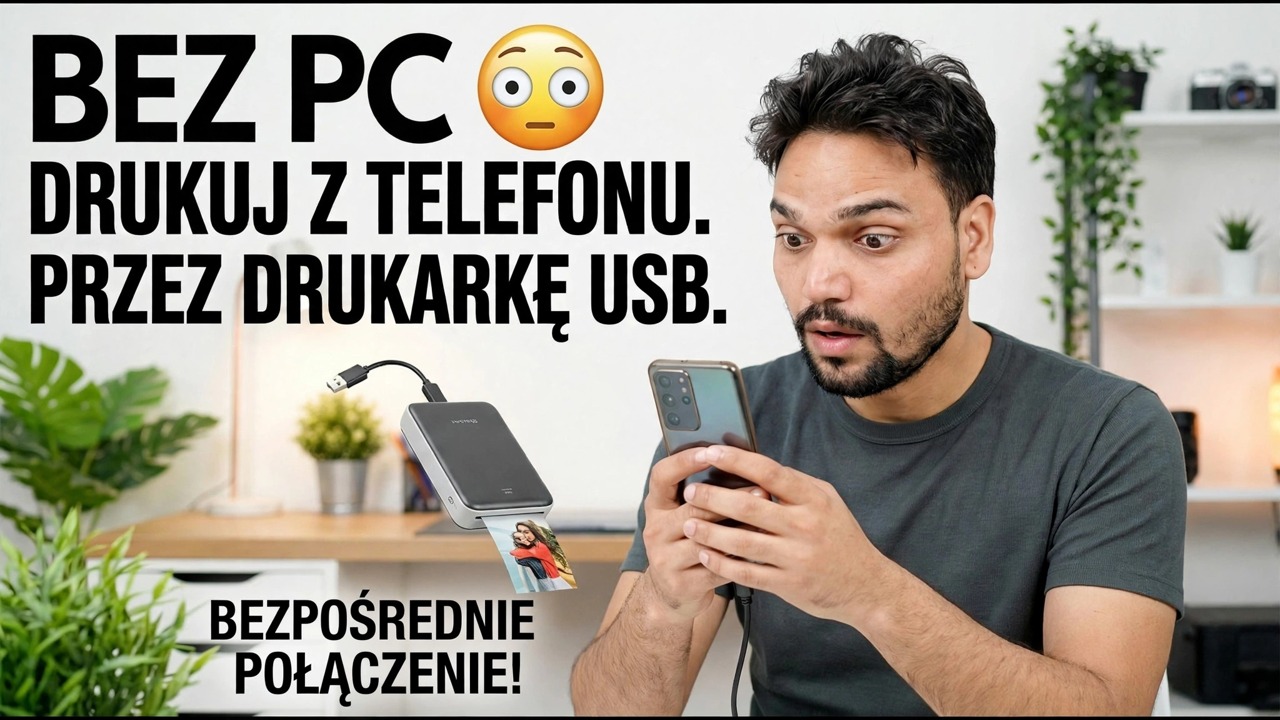
Szczegółowy przewodnik dotyczący rozwiązywania problemów i rozwiązania — BEZ DRUKOWANIA Z KOMPUTERA Z TELEFONU ZA POMOCĄ DRUKARKI USB. BEZPOŚREDNIE POŁĄCZENIE! Demonstracja na ekranie przeprowadzona przez Technical Anshu.
Twoja drukarka ma tylko port USB i nie ma Wi-Fi? Mimo to drukuj z telefonu z systemem Android — kabel OTG, jedna aplikacja do drukowania, odpowiedni profil sterownika i strona testowa. Kompletna metoda z uczciwymi ograniczeniami.
(transkrypcja kończy się tutaj na stronie źródłowej)
❓ Często zadawane pytania
Czy korzystanie z tego samouczka jest w 100% bezpłatne?
Tak! Wszystkie przewodniki i metody zademonstrowane przez Technical Anshu korzystają z bezpłatnych, legalnych i edukacyjnych zasobów.
Czy początkujący mogą postępować zgodnie z tym przewodnikiem?
Absolutnie! Każdy krok jest pokazany na ekranie wraz ze szczegółowymi instrukcjami, dzięki czemu każdy może z łatwością go wykonać.
Gdzie mogę zadawać pytania, jeśli utknę?
Zostaw komentarz bezpośrednio pod filmem w YouTube, a nasza społeczność i techniczny Anshu Ci pomogą.
🚀 Obejrzyj cały samouczek na YouTube
🚀 Obejrzyj pełny samouczek wideo krok po kroku na YouTube: https://www.youtube.com/watch?v=hW9szCyB0_s
Zasubskrybuj Technical Anshu, aby uzyskać pomoc techniczną, rozwiązywanie problemów z systemem Windows i zarządzanie serwerami.
▶️ Obejrzyj cały film