Napraw brak wyświetlania dysku twardego podczas instalacji systemu Windows 🔥 Wyłącz RST / VMD / RAID
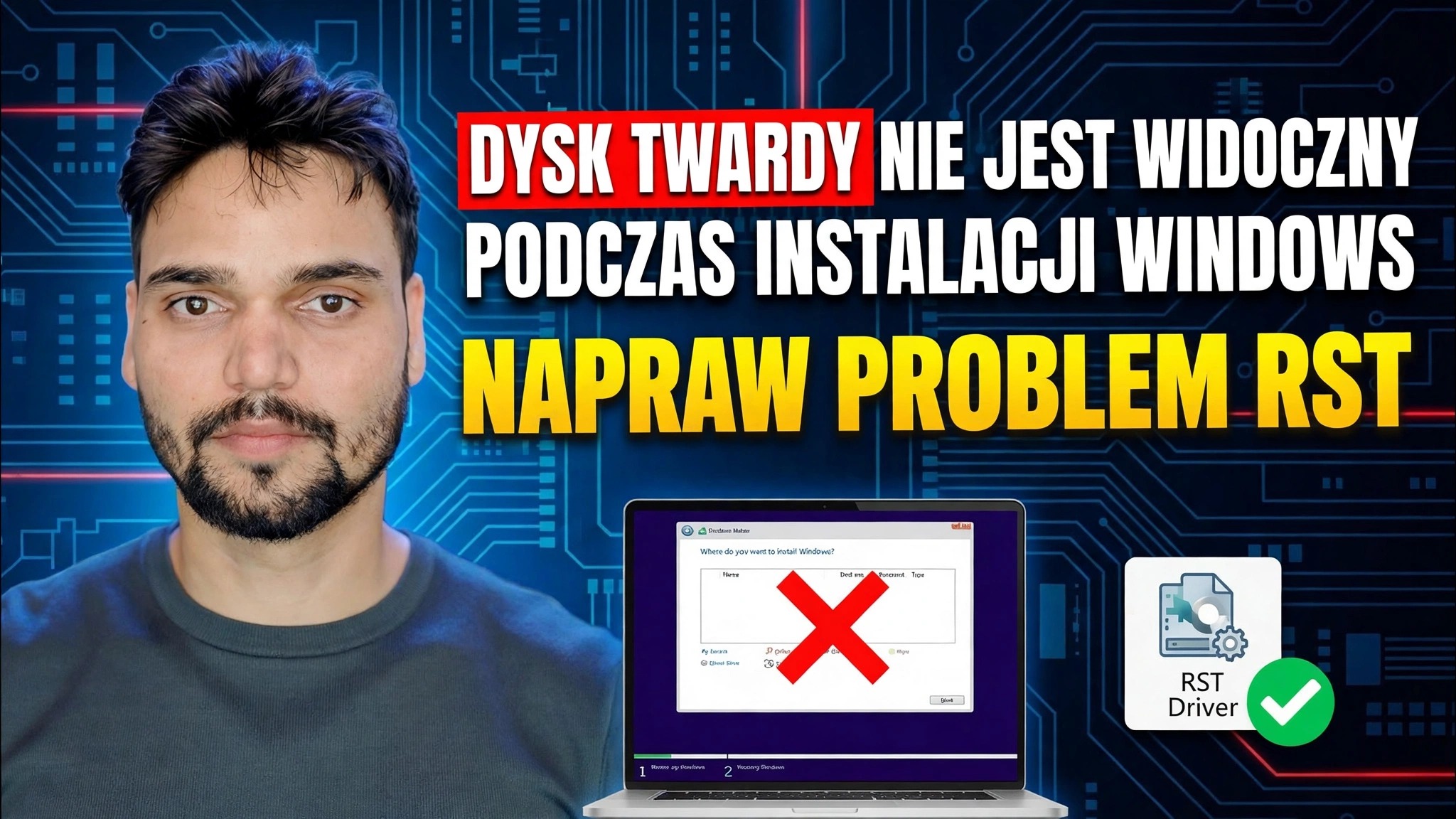
Instalator systemu Windows dociera do ekranu wyboru dysku i nic nie pokazuje — ani dysku twardego, ani dysku SSD. Techniczne Anshu naprawia problem z dyskiem twardym, który nie jest wyświetlany podczas instalacji systemu Windows: najpierw sprawdź dysk w BIOS-ie, załaduj sterownik Intel RST VMD podczas instalacji lub przełącz tryb przechowywania z RST/VMD/RAID na AHCI, za pomocą narzędzia DiskPart sprawdzającego, czy dyski nie odrzucają systemu Windows.
📑Rozdziały
- Problem: Instalator systemu Windows w ogóle nie pokazuje żadnych dysków
- Pierwsze sprawdzenie: czy dysk jest widoczny w BIOS-ie?
- Załaduj sterownik Intel RST VMD podczas instalacji (iaStorVD.inf)
- Wyłącz RST / VMD — przełącz tryb przechowywania na AHCI
- DiskPart sprawdza dyski, które nie obsługują systemu Windows
- Zakończ instalację systemu Windows
📋Omówienie i przewodnik krok po kroku
Dowiedz się, dlaczego Instalator nie pokazuje żadnych dysków
Uruchamiasz z USB systemu Windows i przechodzisz do sekcji „Gdzie chcesz zainstalować system Windows?” ekranie — a lista jest całkowicie pusta. W większości nowoczesnych laptopów i komputerów stacjonarnych Intel dysk nie jest martwy. Kontroler pamięci masowej działa w trybie Intel RST (Rapid Storage Technology) / VMD, a instalator systemu Windows nie zawiera sterownika tego kontrolera, więc Instalator po prostu nie widzi dysku. Istnieją dwie proste poprawki: daj Instalatorowi sterownik (krok 3) lub zmień tryb kontrolera (krok 4).
Najpierw sprawdź dysk w systemie BIOS
Uruchom ponownie komputer i przejdź do konfiguracji BIOS/UEFI (dokładny klucz różni się w zależności od marki — powszechne są F2, Del lub F12). Otwórz stronę z informacjami o pamięci masowej lub NVMe i potwierdź, że dysk jest tam wymieniony według nazwy lub pojemności. Jeśli BIOS widzi dysk, oznacza to, że sprzęt jest w porządku, a problem dotyczy tylko sterownika lub trybu przechowywania — przejdź do kroku 3 lub kroku 4. Jeśli brakuje dysku nawet w BIOS-ie, jest to problem ze sprzętem lub połączeniem: podłącz ponownie dysk lub oddaj go do sprawdzenia, ponieważ żadne ustawienia systemu Windows nie mogą tego naprawić.
Załaduj sterownik Intel RST VMD podczas instalacji
Na drugim komputerze pobierz sterownik Intel Rapid Storage Technology (pakiet sterowników „F6”) dla konkretnego modelu laptopa lub płyty głównej i wyodrębnij go, tak aby pliki sterownika — iaStorVD.inf, iaStorVD.sys i plik .cat — znajdowały się razem w folderze. Skopiuj ten folder na ten sam dysk USB, z którego instalujesz system Windows. Wróć na ekran pustego dysku, kliknij Załaduj sterownik, następnie Przeglądaj, otwórz ten folder i wybierz wpis kontrolera Intel RST VMD. Kliknij Dalej — sterownik zostanie załadowany, a Twój dysk twardy/SSD pojawi się na liście.
Wyłącz RST / VMD — Przełącz tryb przechowywania na AHCI
Druga poprawka zmienia sam kontroler. Wejdź do konfiguracji BIOS/UEFI i znajdź ustawienie przechowywania: w wielu systemach Intel jest to opcja Kontroler VMD (ustaw ją na Wyłączone) lub tryb SATA/NVMe (zmień z RAID / RST na AHCI). Zapisz i wyjdź, a następnie ponownie uruchom Instalatora systemu Windows. Dysk jest teraz wyświetlany przy użyciu wbudowanego sterownika AHCI systemu Windows — nie jest konieczne ładowanie sterownika.
Sprawdź dysk za pomocą DiskPart
Nadal nie masz pewności, czy system Windows w ogóle widzi dysk? Będąc w Instalatorze systemu Windows, naciśnij Shift + F10, aby otworzyć wiersz poleceń i uruchomić:
diskpart
list disk
Jeśli Twój dysk jest tutaj wymieniony, oznacza to, że sprzęt i połączenie są w porządku — Instalator potrzebuje jedynie sterownika RST z kroku 3 lub trybu AHCI z kroku 4. Zamknij wiersz poleceń i kontynuuj. Jeśli dysk nie pojawia się nawet w DiskPart, wróć do BIOS-u i sprawdzania sprzętu w kroku 2.
Zakończ instalację systemu Windows
Gdy dysk pojawi się na liście, wybierz go i kontynuuj instalację w normalny sposób. Jeśli korzystałeś z trasy AHCI, pozostaw tryb przechowywania BIOS-u dokładnie tak, jak go później ustawiłeś — system Windows, który właśnie zainstalowałeś, uruchamia się teraz w tym trybie.
🏷️Topic Search Variables & Keywords
🎙️ Pełna transkrypcja — kliknij, aby rozwinąć
Szczegółowy przewodnik dotyczący rozwiązywania problemów i rozwiązania — DYSK TWARDY NIE POKAZUJE SIĘ PODCZAS INSTALACJI W systemie Windows NAPRAW PIERWSZY PROBLEM. Demonstracja na ekranie przeprowadzona przez Technical Anshu.
Instalator systemu Windows nie wyświetla żadnych dysków podczas instalacji — kompletny przewodnik po naprawach. Najpierw sprawdź BIOS, załaduj sterownik Intel RST VMD podczas konfiguracji lub bezpiecznie przełącz tryb przechowywania na AHCI, a także poprawki DiskPart dla dysków, które nie obsługują systemu Windows.
(transkrypcja kończy się tutaj na stronie źródłowej)
❓ Często zadawane pytania
Czy korzystanie z tego samouczka jest w 100% bezpłatne?
Tak! Wszystkie przewodniki i metody zademonstrowane przez Technical Anshu korzystają z bezpłatnych, legalnych i edukacyjnych zasobów.
Czy początkujący mogą postępować zgodnie z tym przewodnikiem?
Absolutnie! Każdy krok jest pokazany na ekranie wraz ze szczegółowymi instrukcjami, dzięki czemu każdy może z łatwością go wykonać.
Gdzie mogę zadawać pytania, jeśli utknę?
Zostaw komentarz bezpośrednio pod filmem w YouTube, a nasza społeczność i techniczny Anshu Ci pomogą.
🚀 Obejrzyj cały samouczek na YouTube
🚀 Obejrzyj pełny samouczek wideo krok po kroku na YouTube: https://www.youtube.com/watch?v=oBFe1hsUpqM
Zasubskrybuj Technical Anshu, aby uzyskać pomoc techniczną, rozwiązywanie problemów z systemem Windows i zarządzanie serwerami.
▶️ Obejrzyj cały film