Dzięki tej prostej sztuczce łatwo oddziel dane osobiste i firmowe w programie Outlook
Poczta biurowa i poczta prywatna zmieszana w jednym programie Outlook to odpowiedź prywatna wysyłana z adresu firmy. W tym filmie przedstawiono proste rozwiązanie: dwa profile programu Outlook, każdy z własnymi kontami i własnym plikiem danych — Office.pst i Personal.pst — oraz jeden skrót na pulpicie na każdy świat, dzięki czemu oba profile nigdy nie korzystają ze wspólnego ekranu, pola wyszukiwania ani przycisku Wyślij.
📑Chapters
- Why mixed mail goes wrong — replies sent from the wrong address and personal mail filed into the office store
- Decide how strong the wall must be — two profiles, or one profile with separate accounts and data files
- Create the two profiles in the Windows Mail applet
- Give each world its own data file — Office.pst and Personal.pst
- The simple trick — one desktop shortcut per profile
- Fix the send side — default account and the visible From field
- File incoming mail automatically with rules
- Finish the job — search scope, separate backups and the same wall on your phone
📋Omówienie i przewodnik krok po kroku
Zdecyduj, jak mocna musi być ściana
Istnieją dokładnie dwa proste sposoby oddzielenia poczty osobistej i firmowej w programie Outlook, a film przedstawia konfigurację dotyczącą wybrania najpierw jednego z nich. Dwa profile programu Outlook to twarda ściana: poczta osobista znajduje się w jednym profilu, poczta biurowa w innym, a program Outlook ładuje tylko jeden profil na raz — te dwa światy nigdy nie korzystają ze wspólnego ekranu, pola wyszukiwania ani przycisku Wyślij. Jeden profil z dwoma kontami i dwoma plikami danych to wygodna ściana: obie skrzynki pocztowe są widoczne razem, ale każde konto ma swój własny sklep, własne foldery i własne zasady.
Żadne z nich nie jest złe. Profile przypadną do gustu każdemu, kto ma biuro zabraniające miksowania lub obawia się błędów w przesyłaniu. Jeden profil pasuje do osób, które rzeczywiście żyją w obu skrzynkach odbiorczych przez cały dzień. Poniższe kroki są zgodne z trasą profilu przedstawioną w filmie, z dyscypliną plików danych, od której zależą obie trasy.
Utwórz dwa oddzielne profile
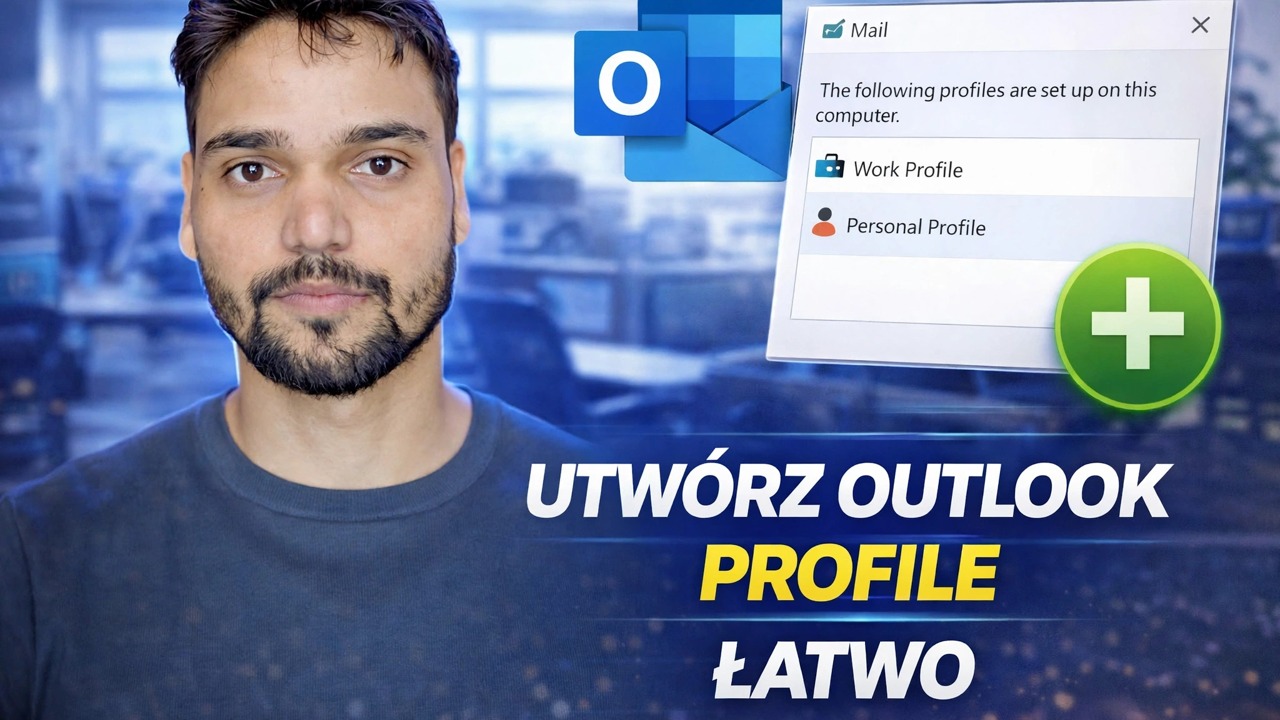
Profilami zarządza się poza programem Outlook, w aplecie Poczta systemu Windows — najpierw należy zamknąć sam program Outlook. Otwórz Panel sterowania → Poczta (Microsoft Outlook) → Pokaż profile. Twój istniejący profil zawiera dziś wszystko; zostaw to na razie nietknięte, ponieważ stanie się jedną stroną podziału.
Kliknij Dodaj, nazwij nowy profil czymś oczywistym, np. Biuro lub Osobisty i dodaj do niego tylko konto e-mail tej strony. Powtórz tę czynność dla drugiego świata, jeśli budujesz oba od zera. Z powrotem na liście profili wybierz opcję Monituj o profil, który ma zostać użyty, aby przy każdym uruchomieniu program Outlook pytał, który świat chcesz wybrać — to jedno pytanie zapobiega przypadkowemu otwarciu obu skrzynek odbiorczych.
Przydziel każdemu światu własny plik danych
Separacja żyje lub umiera w plikach danych. Konta IMAP, Exchange i Microsoft 365 automatycznie otrzymują własne drzewo folderów i własny plik OST, więc ta część jest już osobna. Konta POP stanowią zagrożenie: dostarczają pliki w pliku PST, a kilka kont POP może po cichu udostępniać jeden plik, co po cichu łączy ze sobą oba światy.
Otwórz Plik → Ustawienia konta → Pliki danych i użyj opcji Dodaj, aby utworzyć po jednym pliku PST na świat — Office.pst i Personal.pst, dokładnie tak, jak nazywa je film. Pliki PST zwykle znajdują się w C:\Users\YourName\Documents\Outlook Files. Następnie wybierz każde konto POP, kliknij Zmień folder i wskaż mu własny plik danych, aby nowa poczta od pierwszego dnia trafiała do odpowiedniego sklepu. Wyraźnie nadawaj nazwy plikom i najważniejszym folderom: za sześć miesięcy Biuro i Osobiste będą nadal mieć sens; Plik Outlook1.pst nie będzie.
Dwa skróty — prosta sztuczka
To jest sztuczka zawarta w tytule filmu. Zamiast za każdym razem odpowiadać na monity dotyczące profilu, nadaj każdemu światu własny skrót na pulpicie, który uruchamia program Outlook bezpośrednio w tym profilu. Kliknij pulpit prawym przyciskiem myszy, wybierz Nowy → Skrót i użyj tego celu w świecie biurowym:
__PEŁNY BLOK KODU0__Napraw stronę wysyłającą
Odbiór osobno to tylko połowa sukcesu; żenujące wypadki zdarzają się podczas wysyłania. Przejdź do Plik → Opcje → Poczta, znajdź sekcję Wyślij wiadomości i zaznacz Zawsze używaj konta domyślnego podczas tworzenia nowych wiadomości, a następnie ustaw najczęściej używane konto jako domyślne w Ustawieniach konta.
Zrozum wbudowane zachowanie, którego nie można całkowicie wyłączyć: odpowiedź jest wysyłana z konta, które otrzymało wiadomość. Zwykle tego właśnie chcesz — po prostu zaznacz pole Od na dowolnym wrażliwym urządzeniu i ustaw je jako widoczne w każdym oknie tworzenia wiadomości za pomocą opcji Opcje → Od w oknie tworzenia, aby przed kliknięciem Wyślij było oczywiste, że nieprawidłowe konto jest widoczne.
Automatycznie archiwizuj pocztę przychodzącą za pomocą reguł
Rozdzielenie nie powinno zależeć od twojej pamięci przy 200 wiadomościach dziennie. Otwórz Plik → Zarządzaj regułami i alertami → Nowa reguła, zacznij od Zastosuj regułę do wiadomości, które otrzymuję i użyj warunku za pośrednictwem określonego konta — każdą wiadomość przychodzącą za pośrednictwem konta biura można przenieść, oznaczyć lub sklasyfikować w momencie dotarcia. Dodaj reguły oparte na nadawcy dla bezdomnych: bank pisze na Twój adres biurowy, szef pisze na Twój osobisty. Staraj się, aby lista reguł była krótka i uporządkowana; dziesięć jasnych zasad zamiast pięćdziesięciu nakładających się.
Zakończ pracę — wyszukaj, wykonaj kopię zapasową i telefon
Trzy wykończenia sprawiają, że separacja jest realna, a nie kosmetyczna. Wyszukiwanie: ustaw domyślny zakres wyszukiwania na Bieżąca skrzynka pocztowa w obszarze Plik → Opcje → Szukaj, aby szybkie wyszukiwanie nigdy nie przeciągało osobistych wyników do pytania biurowego — ani odwrotnie — podczas udostępniania ekranu. Kopia zapasowa: wykonaj kopię zapasową każdego pliku danych w jego własnym miejscu docelowym; pojedyncza połączona kopia zapasowa cicho ponownie miksuje to, co właśnie oddzieliłeś, a osobiste kopie zapasowe nie powinny znajdować się wyłącznie w firmowej pamięci masowej. Telefon: zachowaj tę samą ścianę na urządzeniu mobilnym — aplikację Outlook do poczty biurowej i oddzielną aplikację (lub profil do pracy na Androidzie) do użytku osobistego, dzięki czemu powiadomienia i konta nigdy się nie mieszają.
🏷️Topic Search Variables & Keywords
🎙️ Pełna transkrypcja — kliknij, aby rozwinąć
Szczegółowy przewodnik dotyczący rozwiązywania problemów i rozwiązania — ŁATWO UTWÓRZ PROFILE OUTLOOK. Demonstracja na ekranie przeprowadzona przez Technical Anshu.
Trzymaj w Outlooku naprawdę oddzieloną pocztę osobistą od służbowej — dwa profile lub jeden profil z oddzielnymi kontami, plikami danych, regułami i wyszukiwaniem, krok po kroku.
(transkrypcja kończy się tutaj na stronie źródłowej)
❓ Często zadawane pytania
Czy korzystanie z tego samouczka jest w 100% bezpłatne?
Tak! Wszystkie przewodniki i metody zademonstrowane przez Technical Anshu korzystają z bezpłatnych, legalnych i edukacyjnych zasobów.
Czy początkujący mogą postępować zgodnie z tym przewodnikiem?
Absolutnie! Każdy krok jest pokazany na ekranie wraz ze szczegółowymi instrukcjami, dzięki czemu każdy może z łatwością go wykonać.
Gdzie mogę zadawać pytania, jeśli utknę?
Zostaw komentarz bezpośrednio pod filmem w YouTube, a nasza społeczność i techniczny Anshu Ci pomogą.
🚀 Obejrzyj cały samouczek na YouTube
🚀 Obejrzyj pełny samouczek wideo krok po kroku na YouTube: https://www.youtube.com/watch?v=oOj1ddV5H1s
Zasubskrybuj Technical Anshu, aby uzyskać pomoc techniczną, rozwiązywanie problemów z systemem Windows i zarządzanie serwerami.
▶️ Obejrzyj cały film